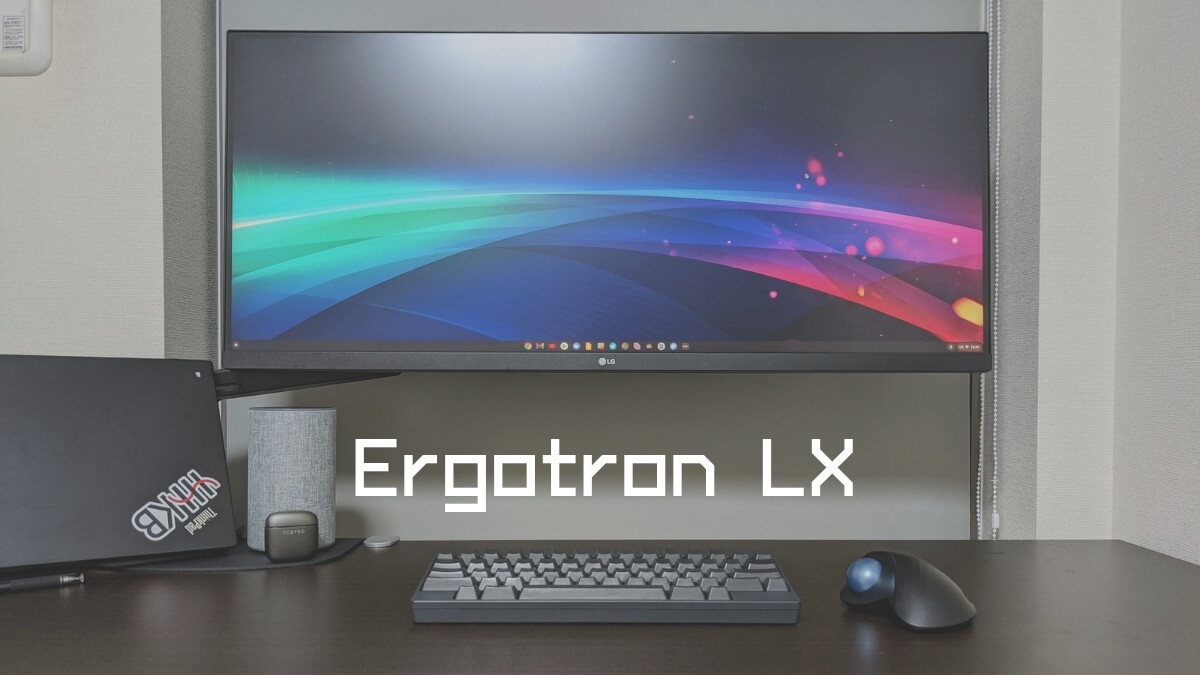
そもそもモニターアームなんて買うつもりありませんでした。
理論上、モニターアームはぼくの用途にフィットしないからです。少し考えれば、買うだけ無駄であることはわかりきっていたのです。
しかし実際は、好奇心に負けて「モニターアームって実際どうなの?」の答えを調べ回ってしまっていました。
この時間の浪費を止めるには、自分にモニターアームを諦めさせるしかありません。
なので、最高級のモニターアーム「エルゴトロンLX」でも自分にはダメだ、という事実を自分に突きつけようと試みることにしました。
で実際買ってみた結果……完全に期待を裏切られることになりました。
結論を言うと、セール時期なら即決で買って良いです。
※2026年5月追記:買って5年、まだ使ってます
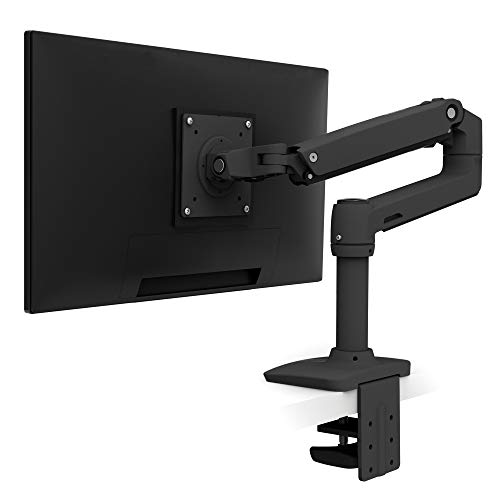

 ポチップ
ポチップ
- エルゴトロンLXを買った理由
- あとから出たLX Proに、買い替えていない理由
- エルゴトロンLXを細部までレビュー
- 気になっていたポイントの検証結果
- スタンディングデスクでのモニターの揺れ
- 普通のデスクでのモニターの揺れ
- 2cm(20mm)未満の薄い天板で使えるか
- 補強プレートは必要か、有無での違いはあるか
- モニターの移動や回転で注意すべき点は
- 必要なケーブルの長さは
- アームの関節は固いか、調整はしやすいか
- 六角レンチで締める調整ネジと、モニター安定性は関係するか
- モニターが落ちる・垂れる・下がってくることはあるか
- 高級品なりのデザインになっているのか
- デスクの見た目がどう変わるか
- 延長アームの有無で違いはあるのか
- クイックリリースLCDブラケットは必要か
- セットアップ時に注意すべきことは
- モニターを一番奥にしたときの画面の位置は
- デスクを壁ギリギリに置けるか、奥から壁までに必要なスペースは
- 心理的な充足感はどうか
- 明らかなデメリットはあるのか
- 中古で売るときの売価の相場はいくらか
- エルゴトロンLXでモニターアームを諦められたか?
- よくある質問
- まとめ:長く売れている理由がわかった
エルゴトロンLXを買った理由
ぼくはもともと、自分にとってはモニタースタンドのほうがはるかに優れていると判断していました。
理由をかいつまむと、
- そもそもあまりモニターを動かさない。というか画面が揺れないことが最重要
- モニターアームは支点から画面までの距離が長い。構造的に画面が揺れやすい
- なのでモニターアームは要件にフィットしない。モニタースタンドの圧勝
というロジックです。
しかし……どうしてもモニターアームの姿がちらつくんです。Twitterその他でイケてるPCデスクの画像を見るたび「実際どうなんだろう」と。
そのたびに、ロジックを「実際」で裏付ける事例を見つけようとしていました。変わらない判断のために理由を探し回るという、完全にやってはいけない無駄行為です。
このような、好奇心に負けて時間の浪費をくり返す自分を止めるため、自分に最高級のモニターアームを試させて「やっぱりダメだったか」と思わせる作戦に出ることにしました。
なので、定番かつ最高峰のモニターアーム「エルゴトロンLX」を買った、というわけです。
あとから出たLX Proに、買い替えていない理由
ぼくは今もLXを使っていて、上位モデルのLX Proには乗り換えていません。 Proが持つ強みが、ぼくの環境ではそのまま活きないからです。
エルゴトロンLX Proの国内受注が始まったのは2025年11月11日でした。ぼくがLXを買ったのは2020年なので、Proが出た時点でLXはすでに5年選手になっていました。つまり、買うときにProと見比べて無印を選んだのではなく、選択肢が無いところからずっと使い続けた先に、後からProが出てきた、という順番です。
カタログ上、LX Proとの違いは大きく3点です。
- ケーブルマネジメントの作り込みが強化されている
- チルトとスプリング強度が数値で見える化されている
- より軽量なモニターへの対応幅が広い
ぼくの使い方に当てはめると、どの1つも決め手にはなりませんでした。
まずケーブルマネジメント。ぼくのデスクはモニター1枚構成で、配線もセットアップ時に一度通してしまえば、あとはほとんど触りません。取り回しの良さが効くのは、モニターを頻繁に動かしたり配線をやり直したりする人の環境であって、ぼくの使い方だとその恩恵を受ける機会自体が来ません。
次にチルト・スプリング強度の可視化。数値で管理できれば便利には違いありませんが、ぼくは固さ調整ネジをゆるいままにしていて、それで困ったことは一度もありません。前のセクションで触れたとおり、5年経ってもモニターは自然に下がってきていません。数値で追いかける必要が生まれていない以上、可視化機能を求める理由もありません。
最後に軽量モニター対応。ぼくのモニターは34インチのウルトラワイドで、軽量モニター向けの拡張はそもそも対象外です。
つまり、Proの3つの強みは、どれも「ぼくの環境で困っていること」に対応していません。5年間、揺れも下がりも経験していないLXを手放してまで、活きない機能に差額を払う理由が見つからない。これが買い替えていない理由です。
一方で、この3点がそのまま刺さる読者もいるはずです。モニターを頻繁に動かして配線を都度調整する人、軽量モニターを載せたい人、調整具合を数字で管理したい人には、エルゴトロンLX Proという選択肢があります。ぼく自身は使っていないので優劣は判断できませんが、上の条件に当てはまるなら検討する価値はあると思います。
エルゴトロンLXを細部までレビュー
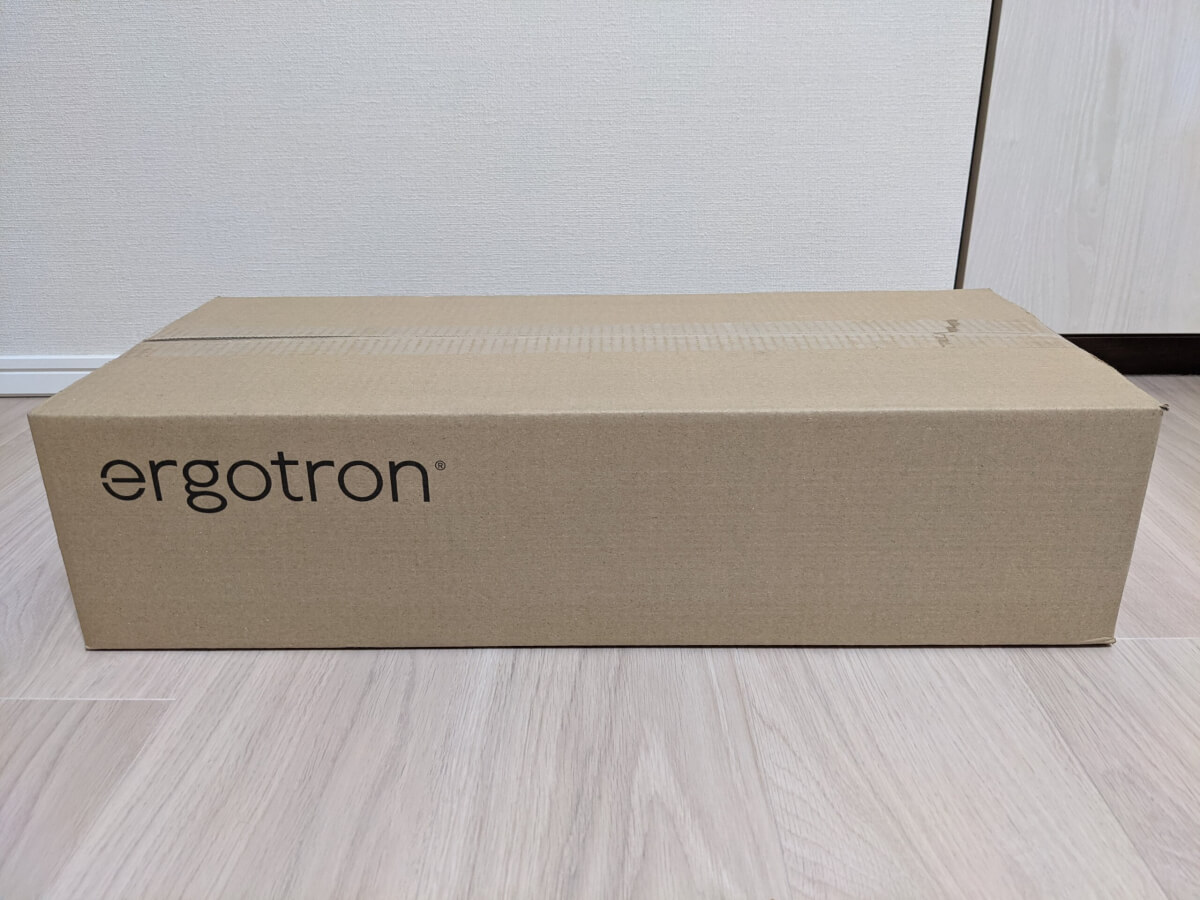
というわけで、届きました。
せっかくなので紹介していきます。
梱包と付属品:必要なものはすべてある
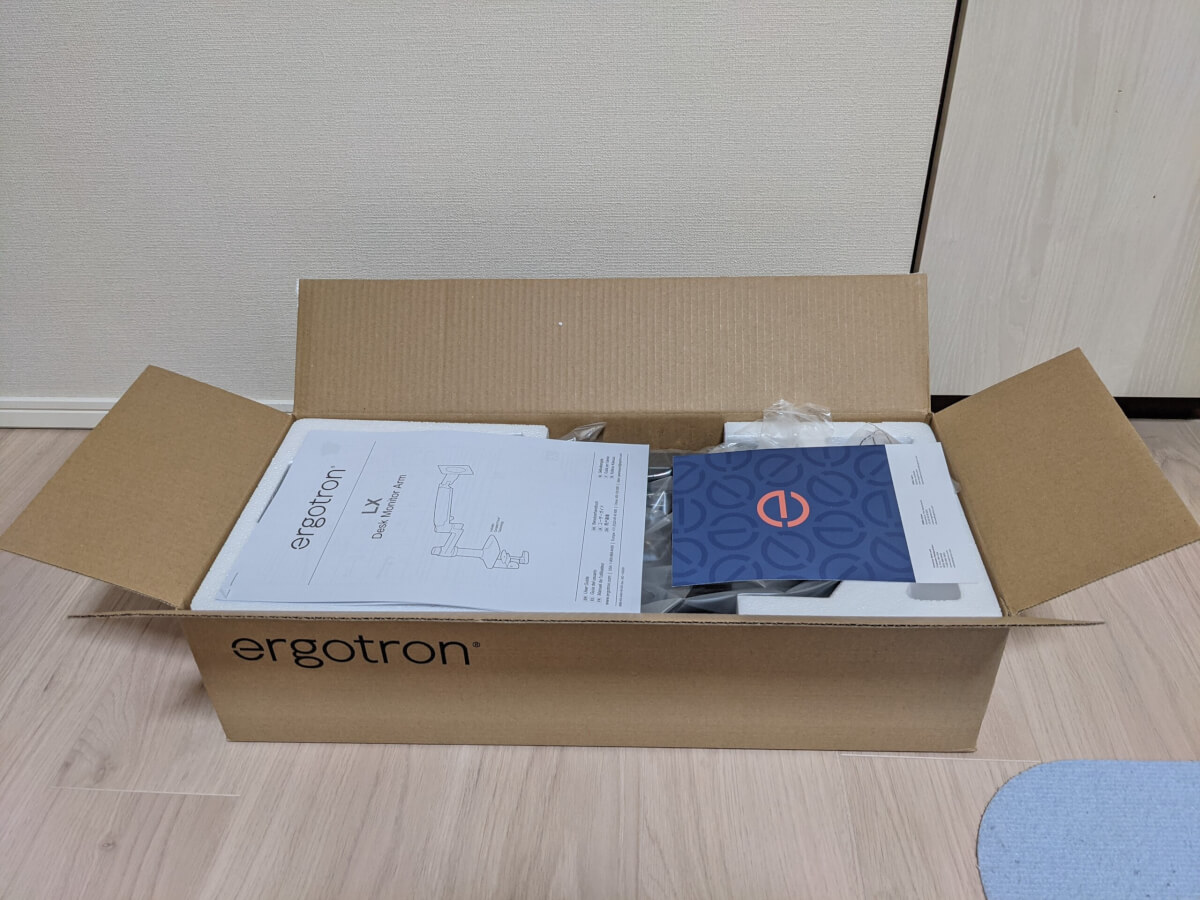
高級品なので念のため開封時の様子を記録しておきます。
説明書やガイド系の文書の下に……
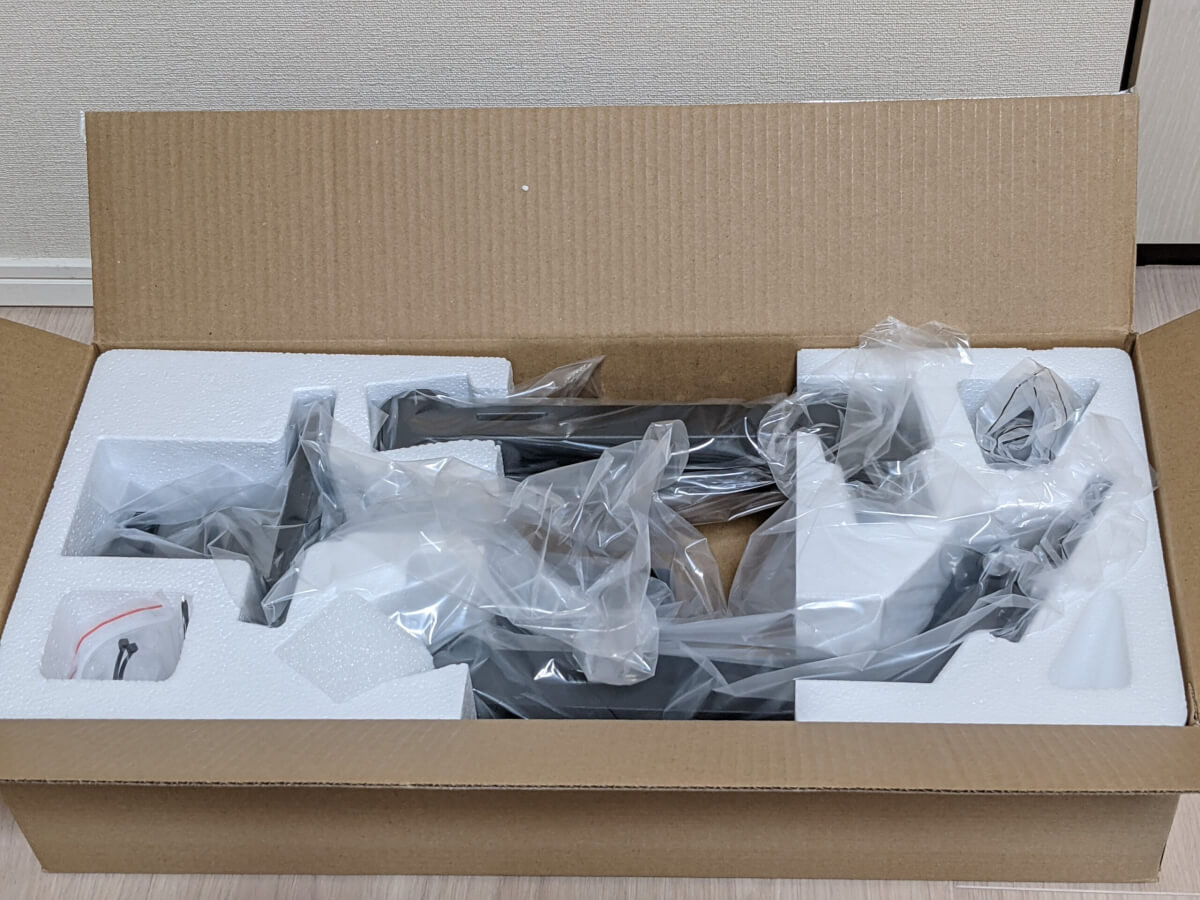
エルゴトロンLXの本体が、分厚い発泡スチロールでがっつり守られていました。
これだけしっかりしていれば、配送時にぶん投げられても問題なさそうです。
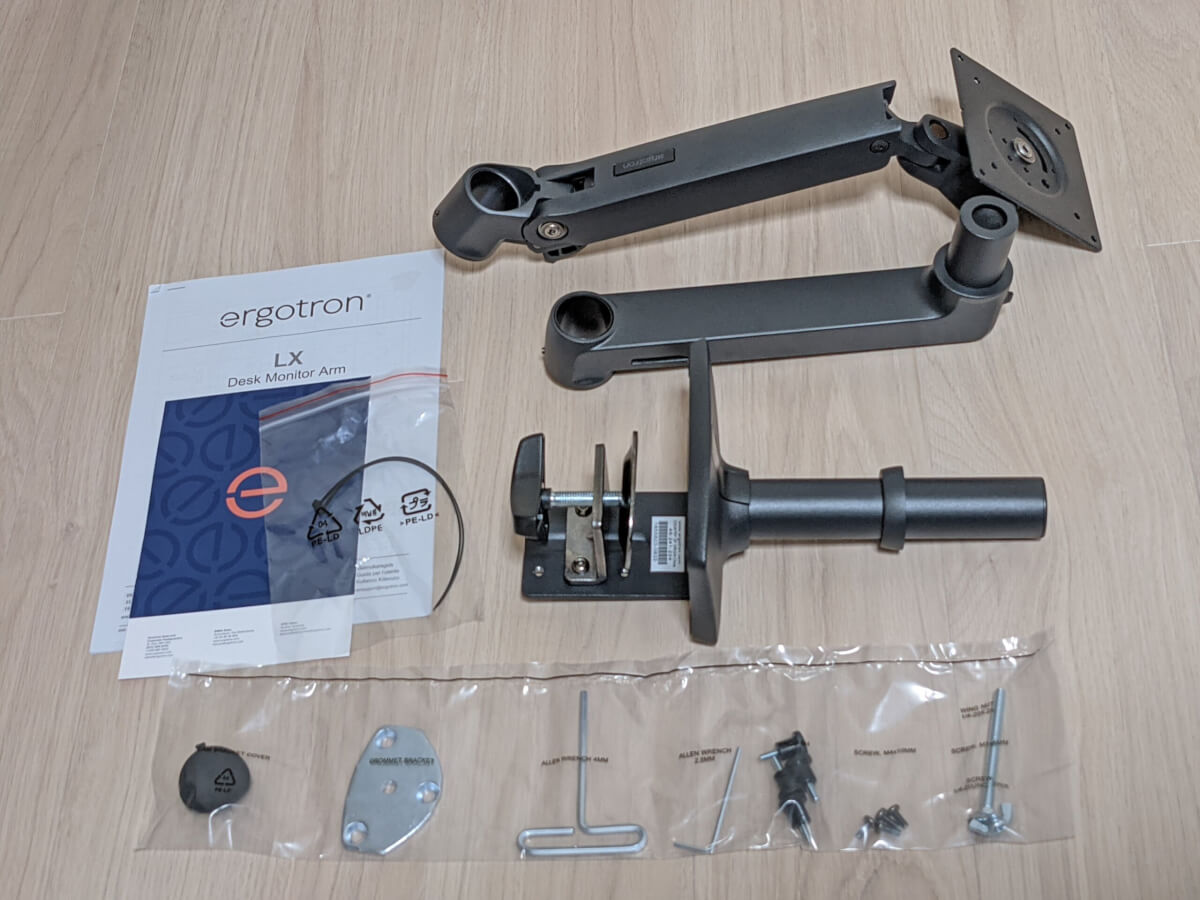
付属品の全景です。
本体に加えて、組み立て等の工程で必要になる工具やネジ類が一通り揃っています。
そのまま取り付けるのであれば、追加で準備すべきものはありません。
外観・デザイン:値段なりの高級感と設計
本体を詳細に見ていきます。
土台・クランプ
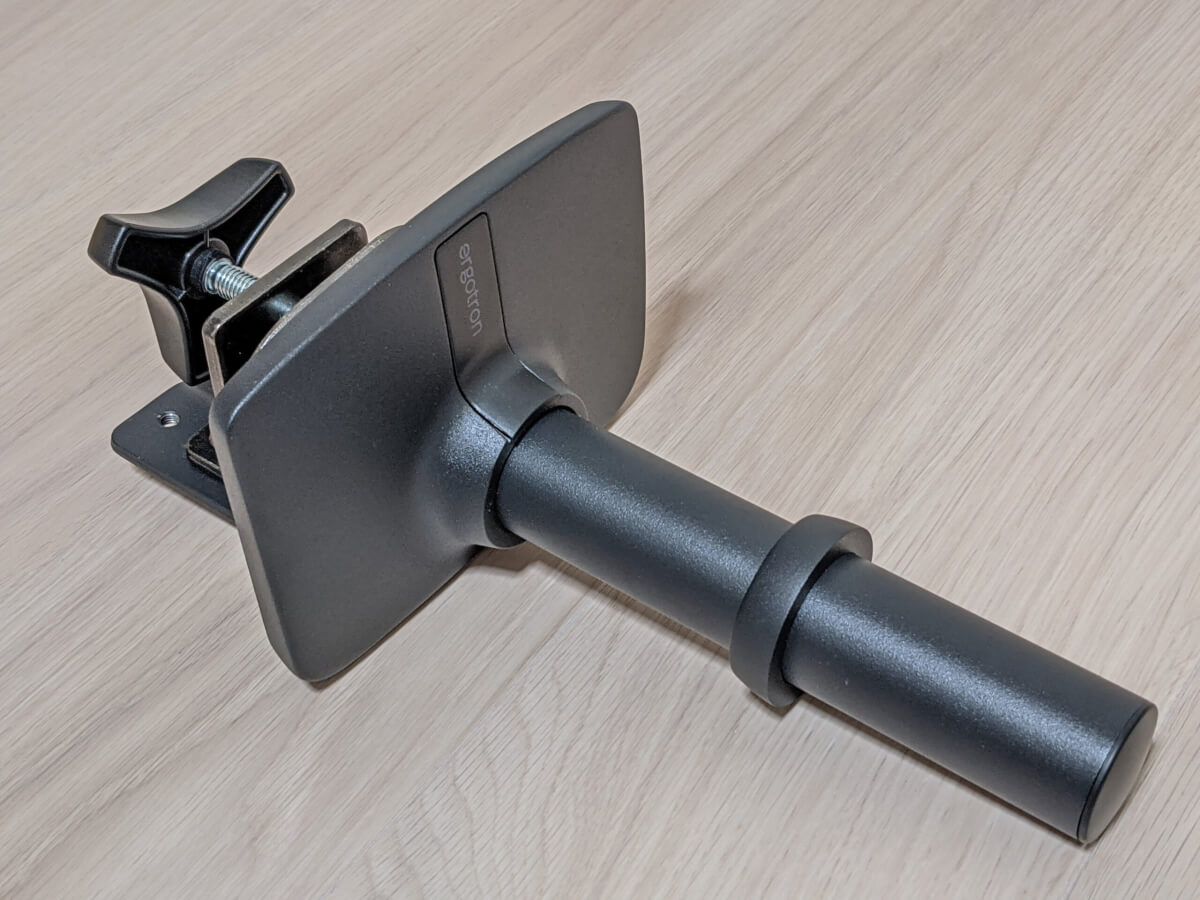
まずはずっしり重い土台部分から。
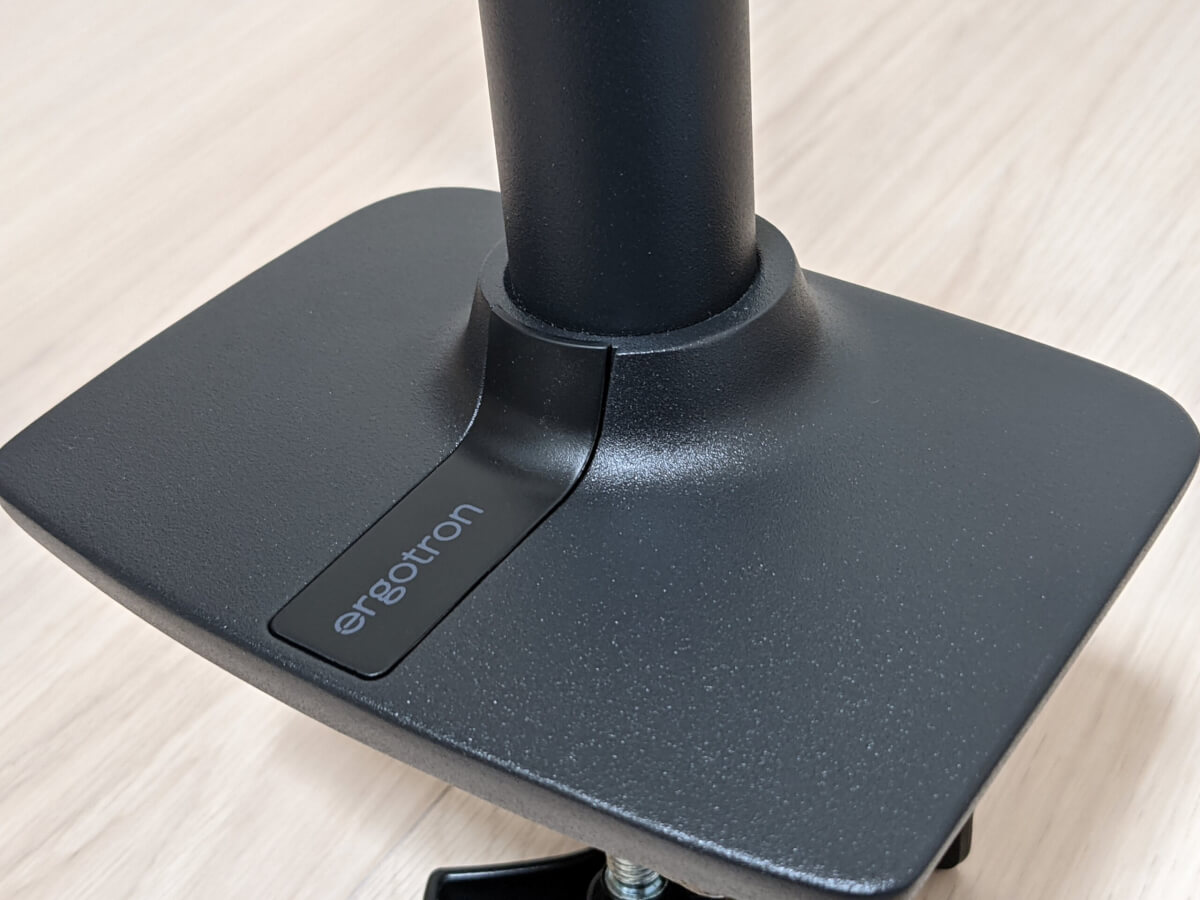
一番の特徴、「ergotron」のロゴマーク。
OEM製品の
では、ここにAmazonのロゴが入ります。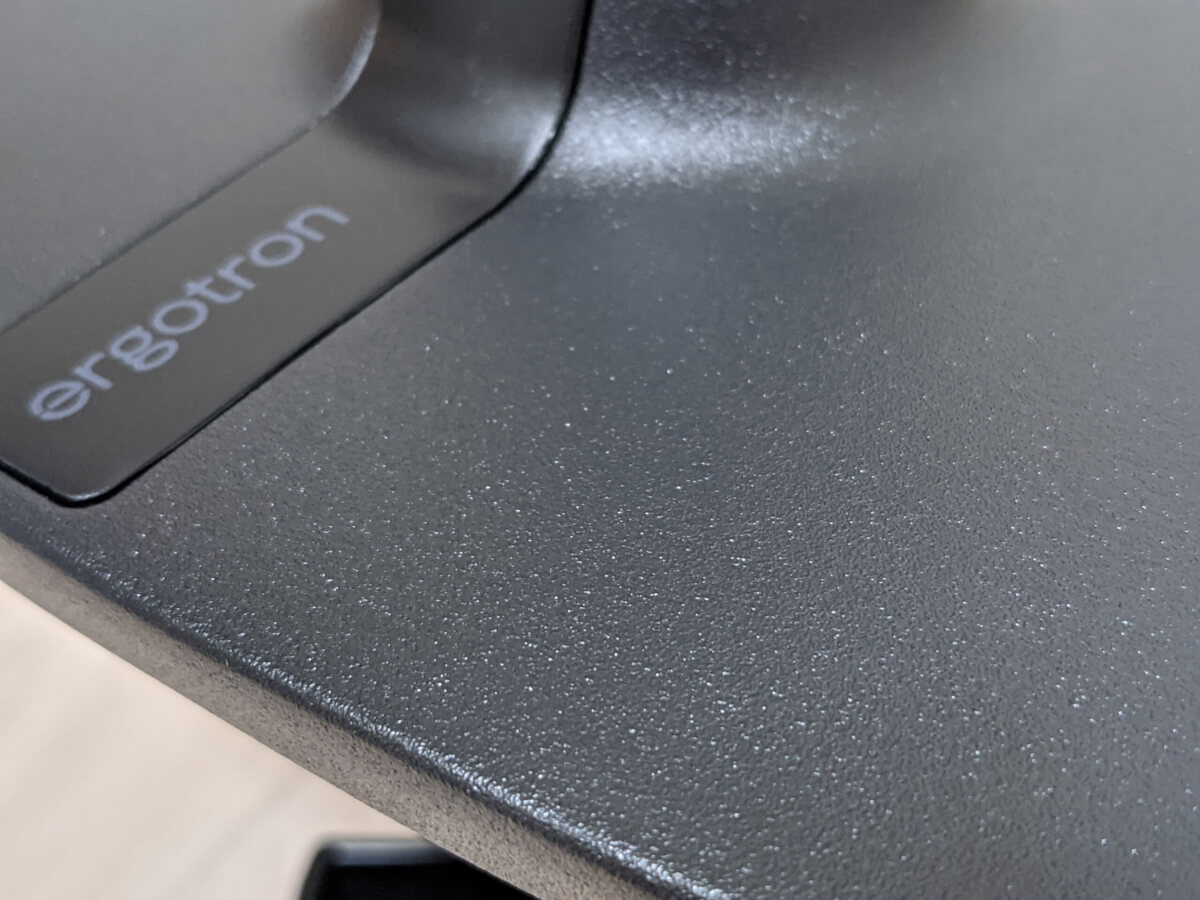
表面は若干ザラザラした仕上がり。汚れが付きにくそうです。
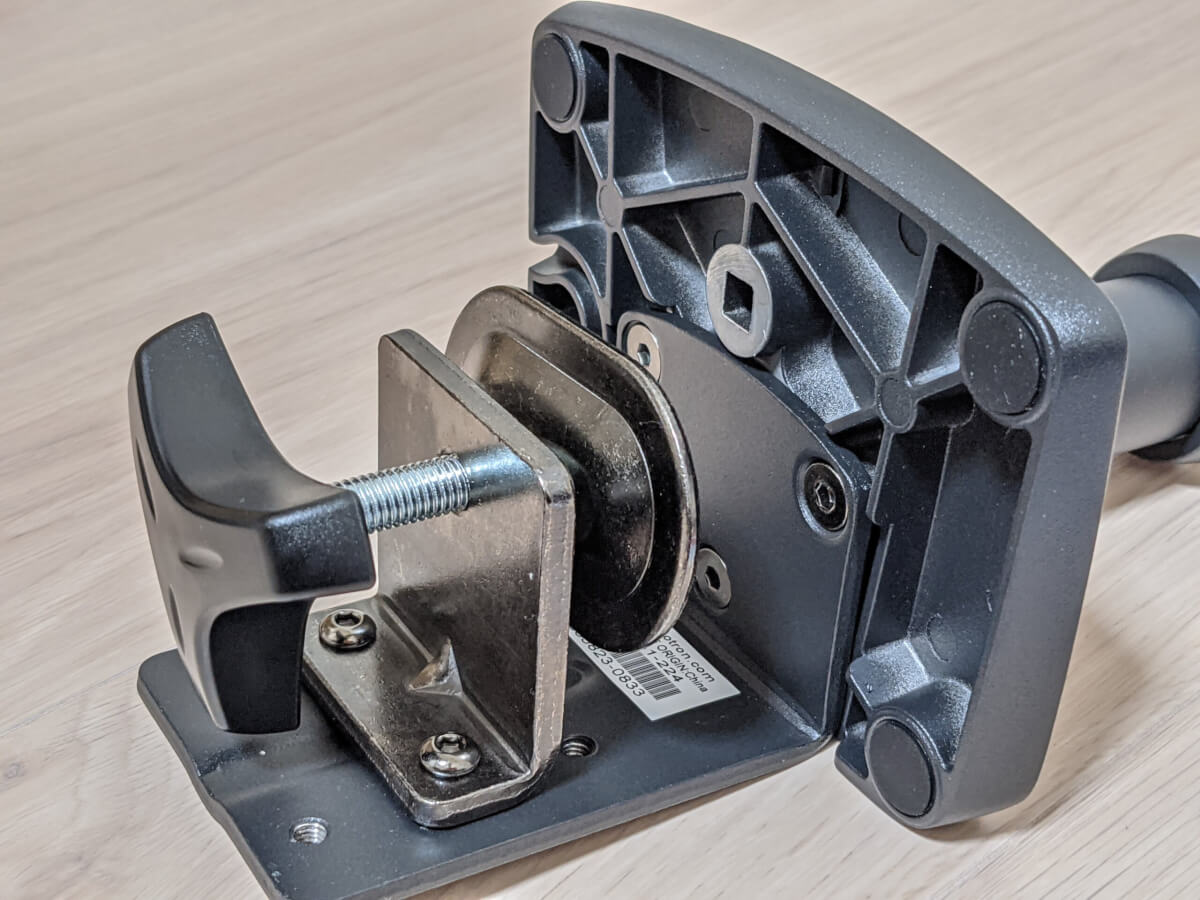
底のクランプ部分を見ていきましょう。
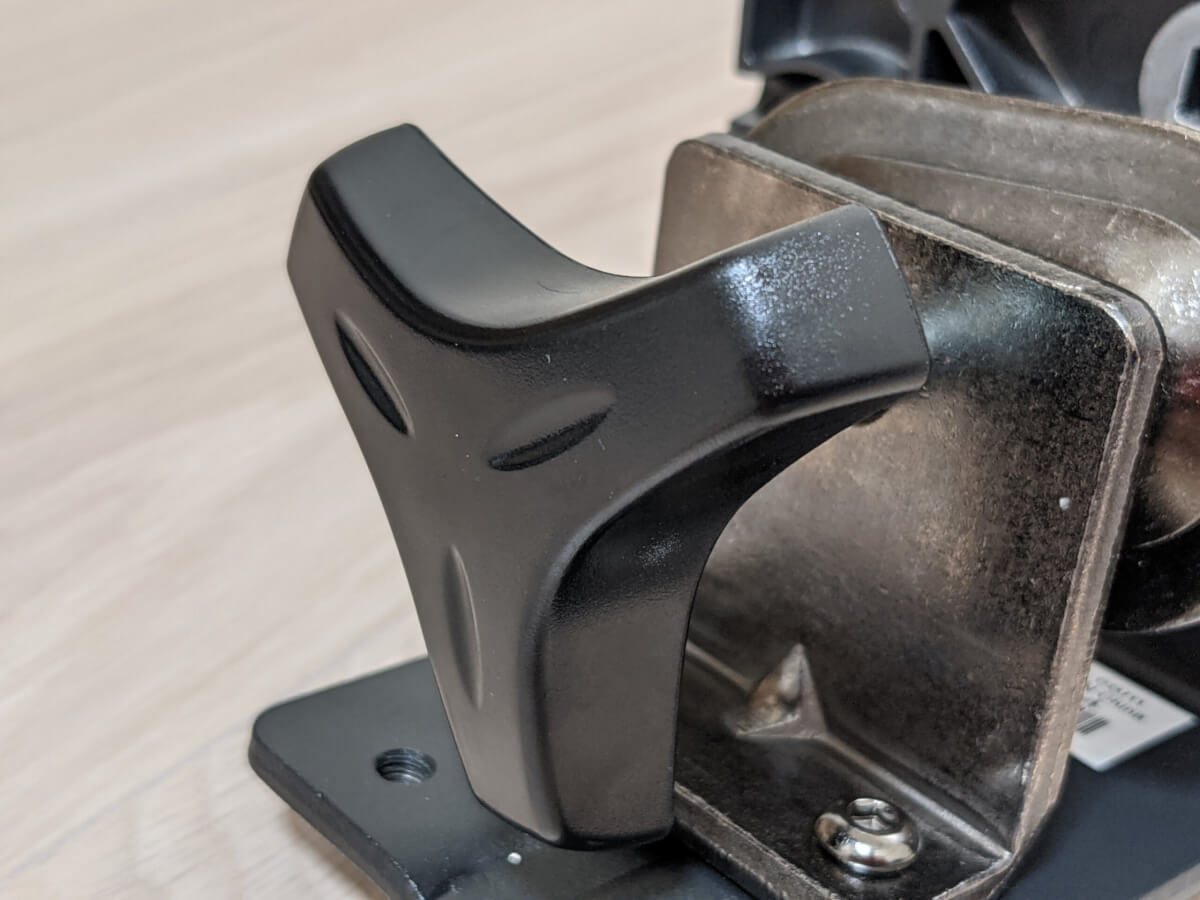
まずは取っ手。3方にハンドルが突き出る立体形をしています。
他のクランプだとハンドルがただのバーであることが多いのですが、デスクの下など奥まった場所だと力が入りにくいときがあります。
しっかり設置できる三角形にしているのでしょう。
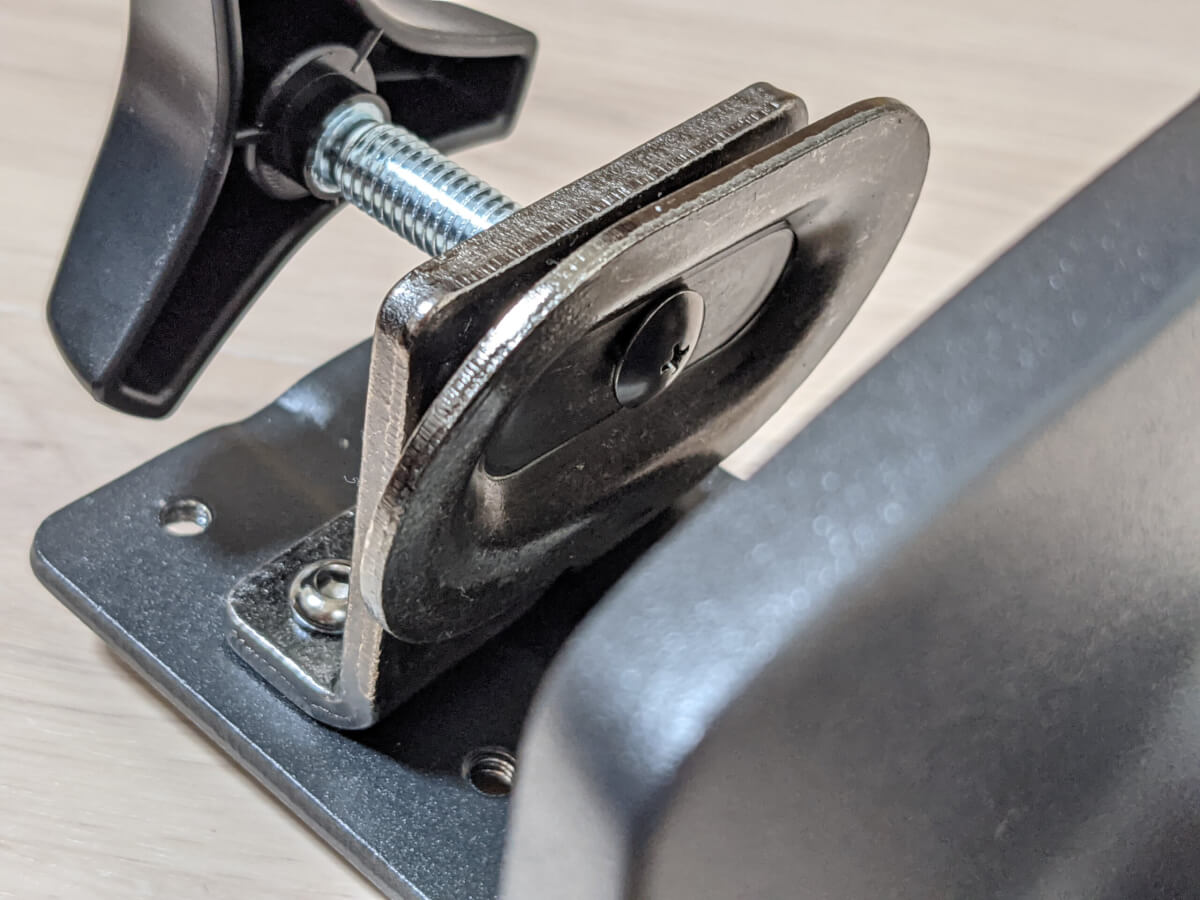
デスク裏に接地する金属板は楕円形です。これにも理由があります。
クランプの構造上、この接地板が大きいほどアームが安定します。一方、単純に接地板を大きくすると、デスクに設置するときいろいろ制限がでてしまいます。
たとえば、デスクのへり近くに補強用の木材が打ち付けられている場合です。接地板が小さければとりつけられるのに……となりかねません。
なので、なるべく接地板の面積を確保しつつ、向きを調整することで柔軟に設置できるよう、楕円形になっているのだと思います。
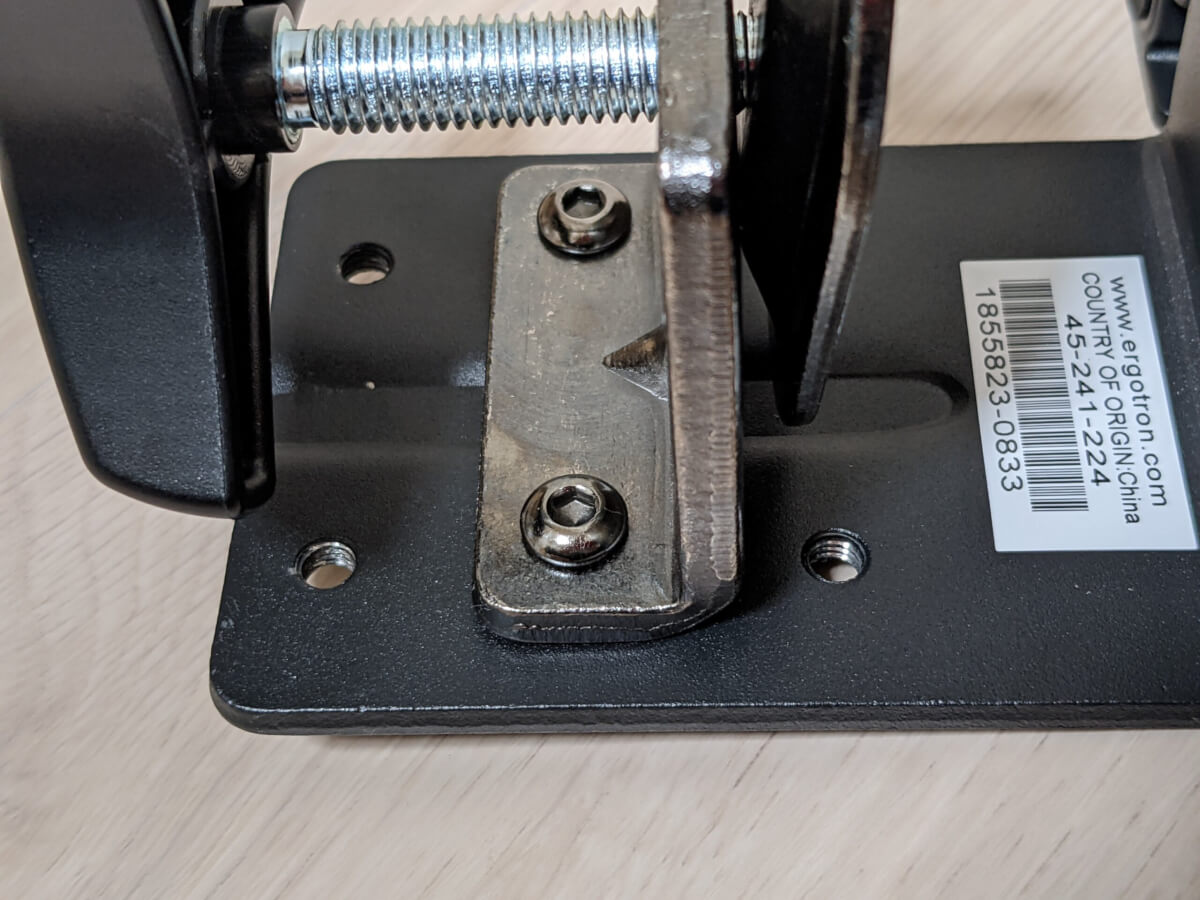
クランプの位置は、天板の厚さに応じて3段階で調整できます。
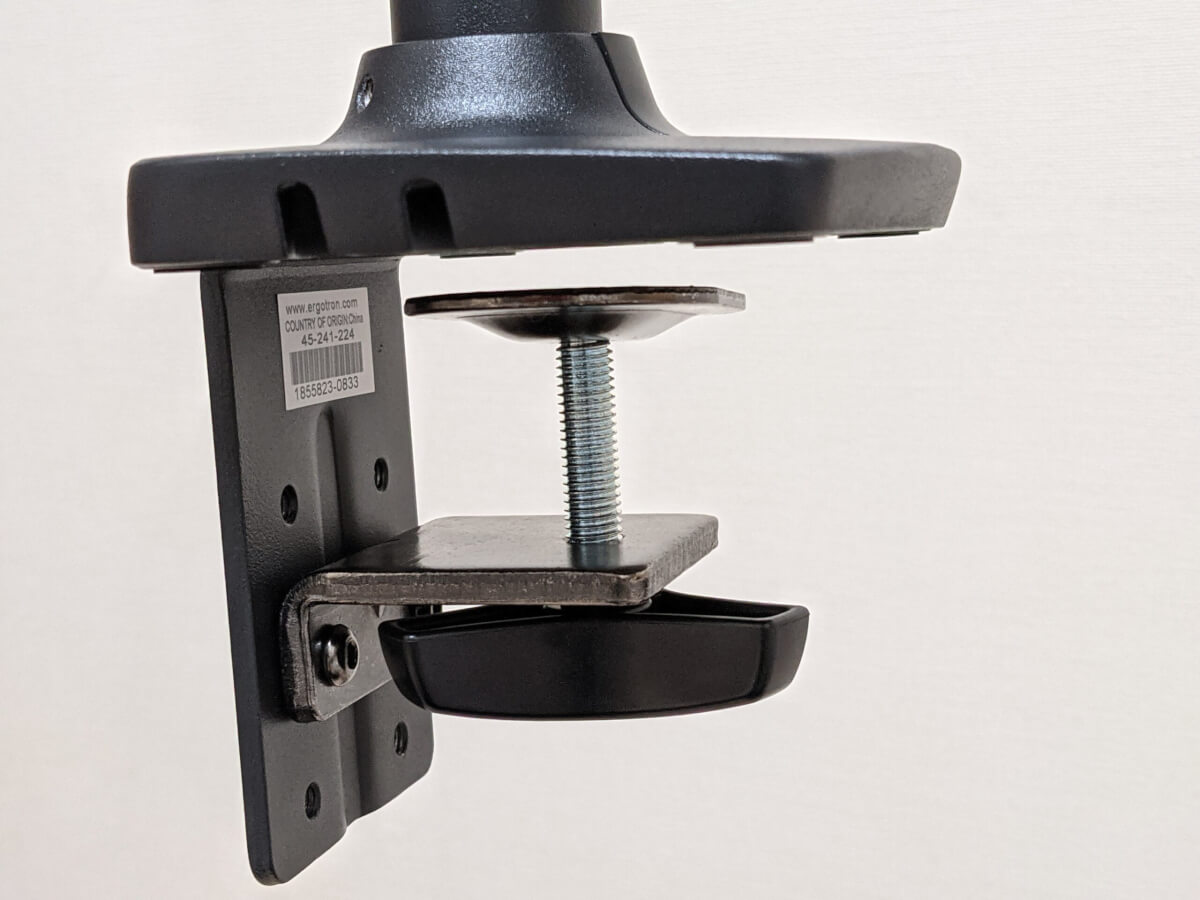
真ん中の穴だと、天板の厚さ1.3cmくらいまで対応できます。
ただ、このくらいの厚みなら一番上の位置に調整し直すほうが安全かもしれません。
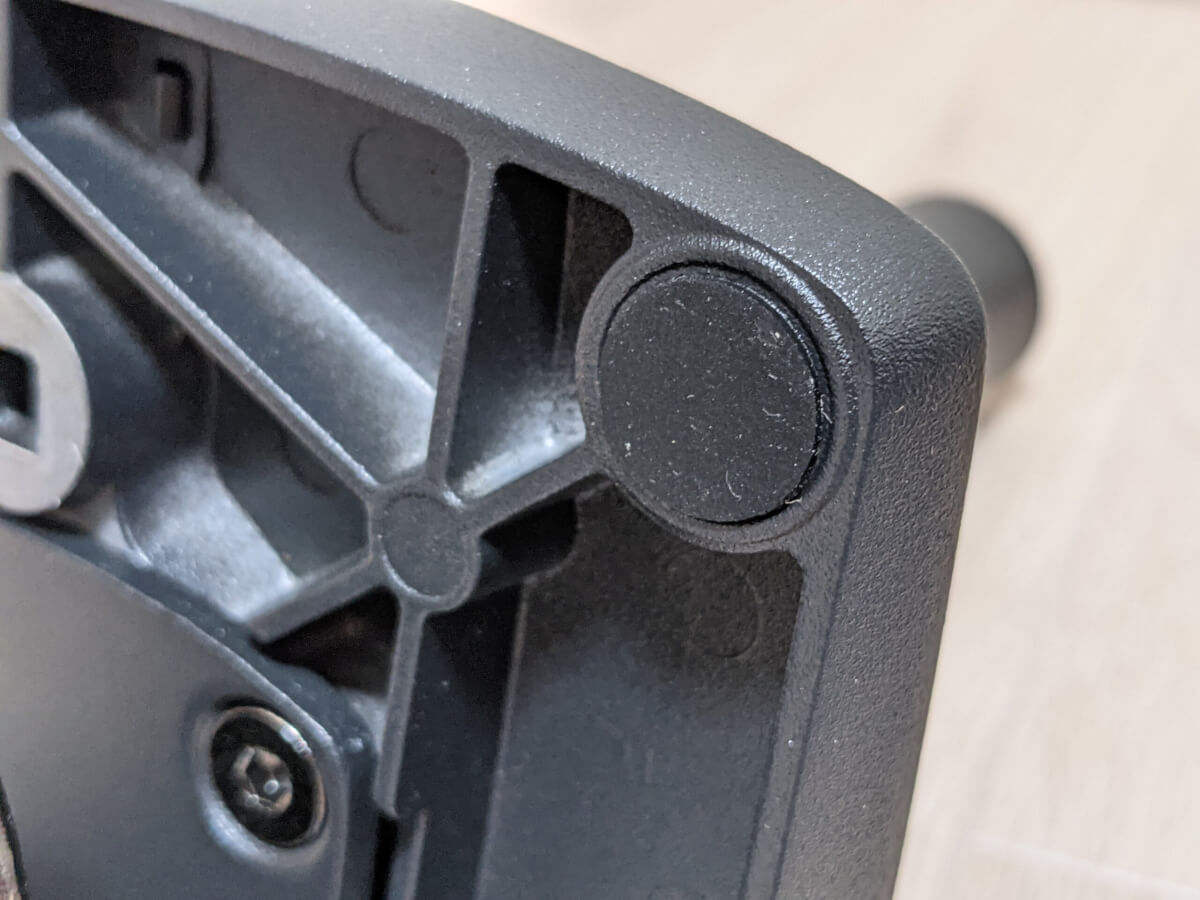
デスク上面の接地部分には、保護用の樹脂がついています。
金属板が直接天板に押し付けられるわけではありません。
柔らかい素材の天板を使っていると、アーム土台による凹みが気になるもの。エルゴトロンLXには最低限の配慮がされている形です。(もちろん、もっとちゃんと守るならモニターアーム補強プレートを使うほうが安全です)
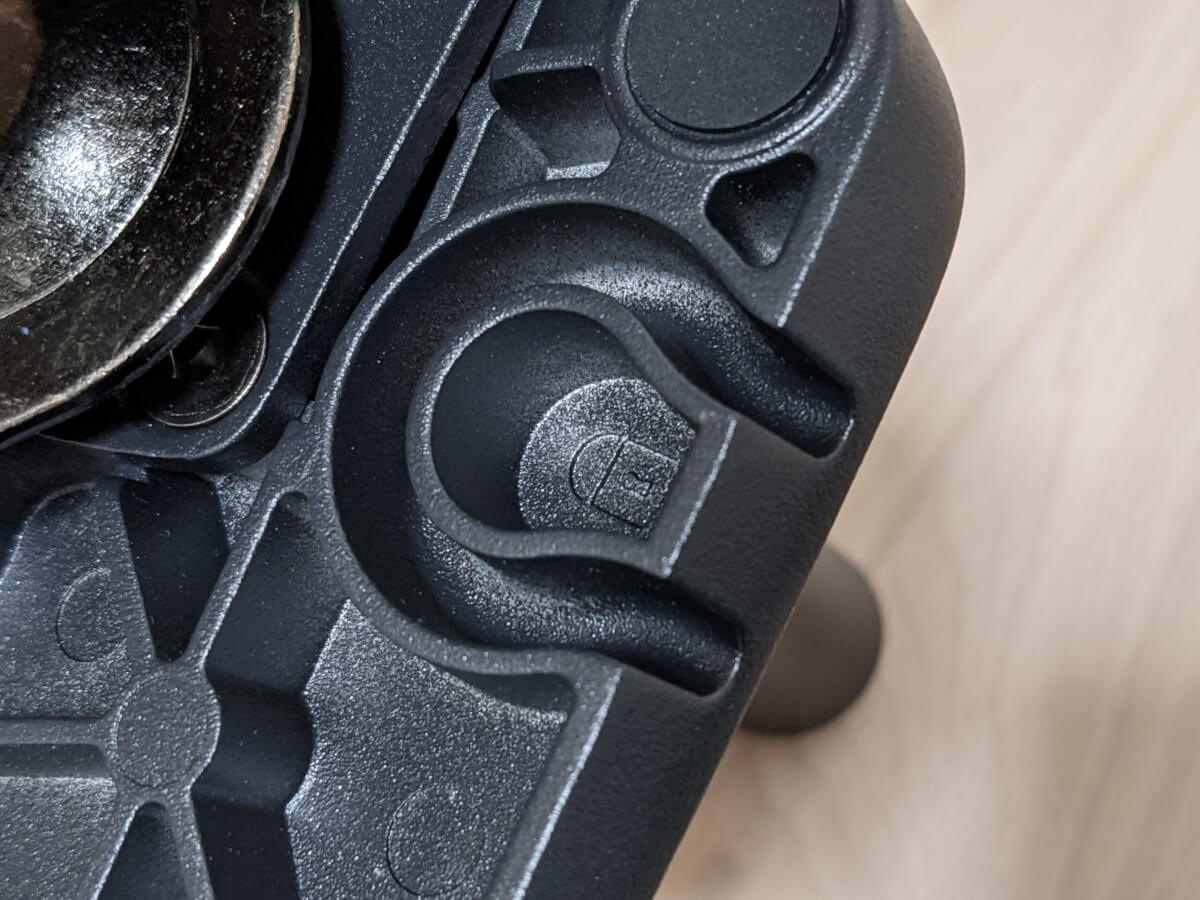
正面左側に、セキュリティケーブル用の通り道が準備されています。
セキュリティケーブルとは、犬でいうリード(首輪につながっているヒモ)のようなもの。PCの盗難を防ぐための道具です。
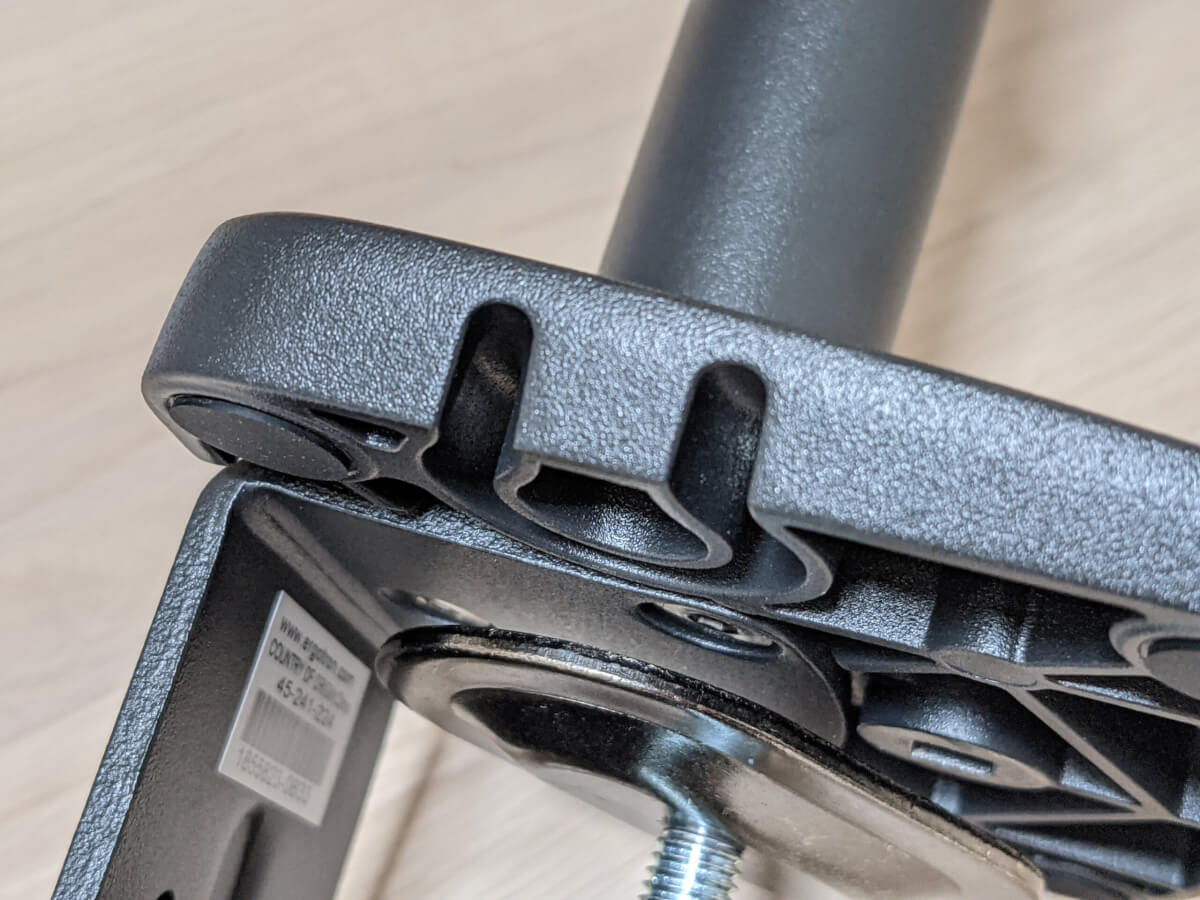
この穴の存在理由ですが……
会社によっては「PCをデスクに置いておくときは常にセキュリティケーブルでデスクに固定すること」がルール化されている場合があります。
多く人がデスク脚に巻きつけて固定すると思うんですが、それだとデスクを持ち上げると脚の先からセキュリティケーブルを抜くことができてしまいます。セキュリティケーブルの終端がデスクと一体化していないため、実質意味がないのです。
そこで、デスクと一体化するモニターアーム(の土台)に固定してしまえ、というわけです。オフィスでのビジネスユース、および会社のセキュリティルールを考えると、この通し穴は大変ありがたい存在といえます。
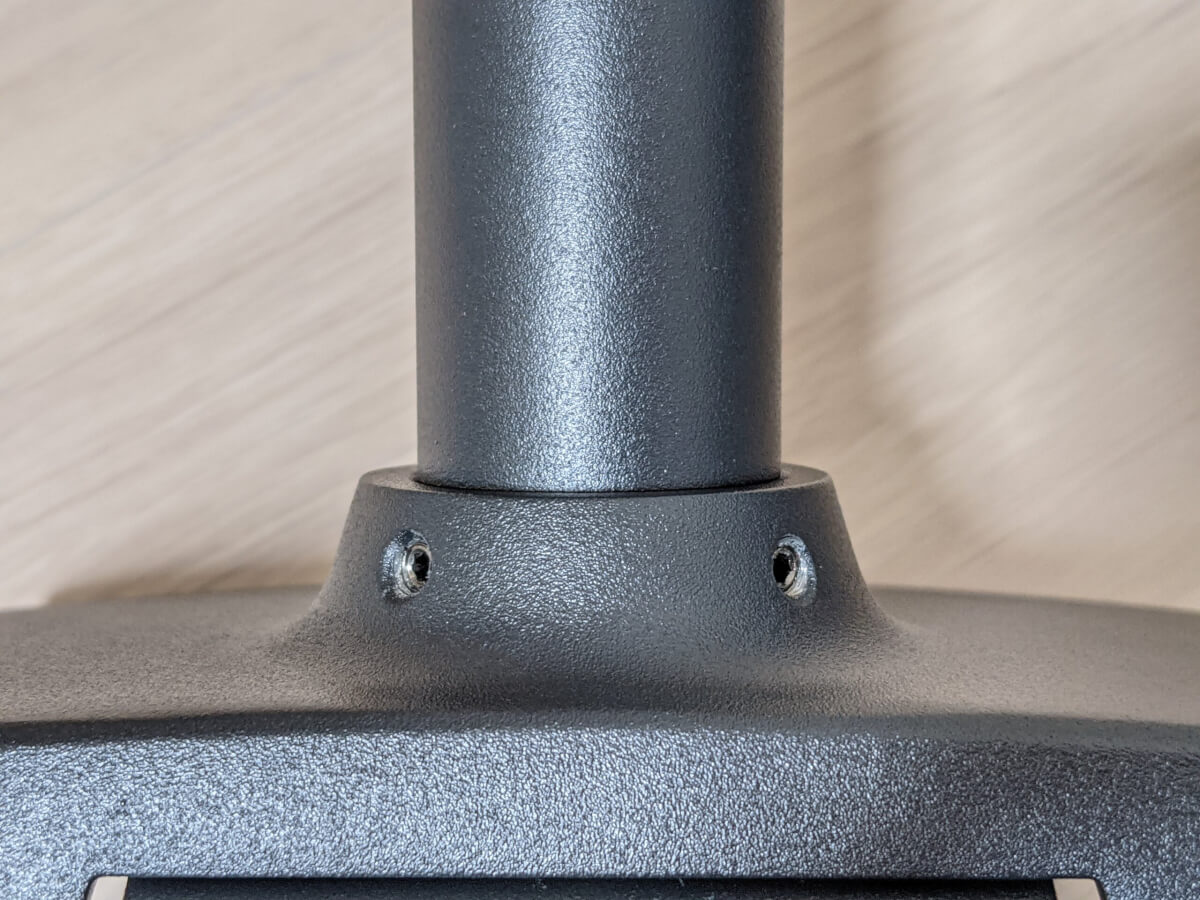
土台から出ているポールに目を移してみましょう。
ポールの根本は2本のネジで固定されています。将来ロングボールに換装するときは、ここを開け締めすることになります。
上記のケース以外、普段使いのなかでは緩めることはないと思います。
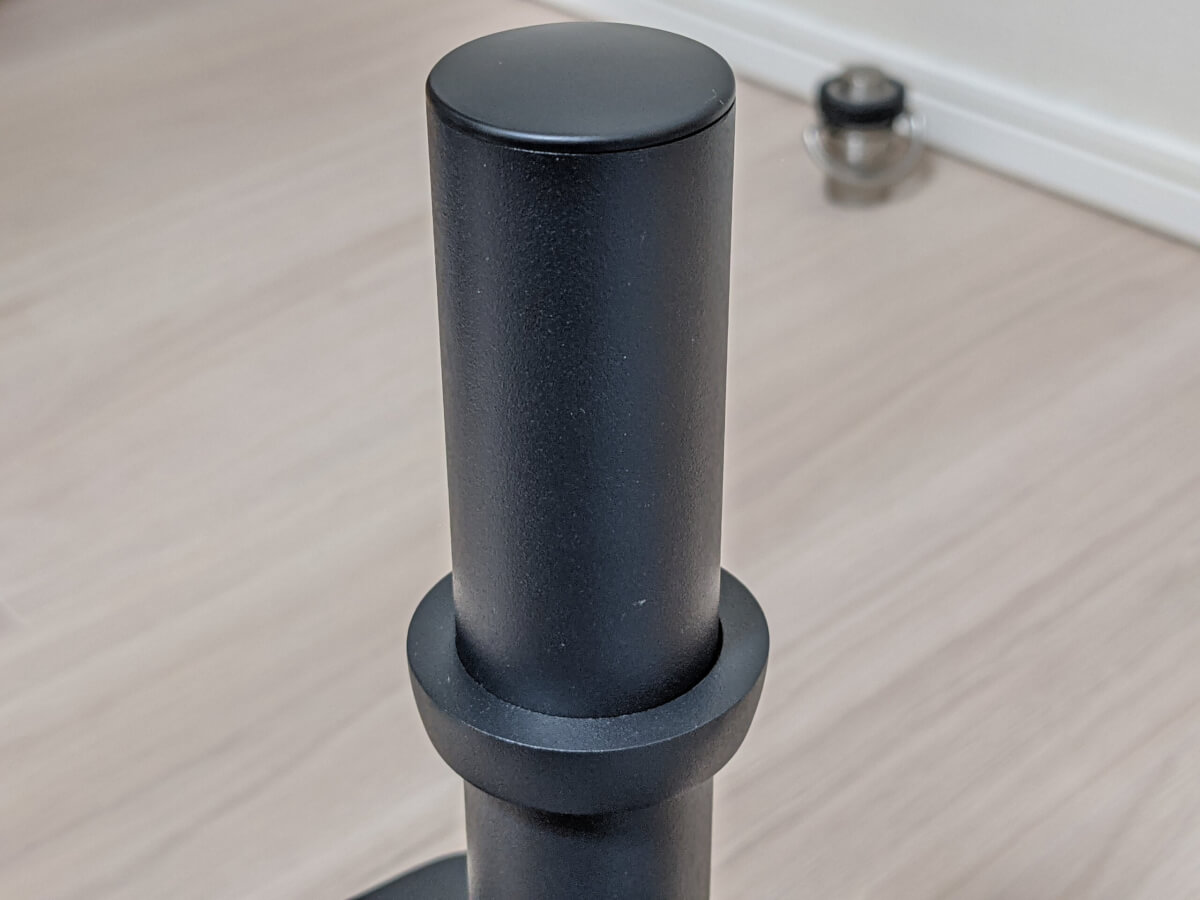
ポール上部。真ん中に金属製の歯止め、てっぺんはプラスチックでフタがされています。
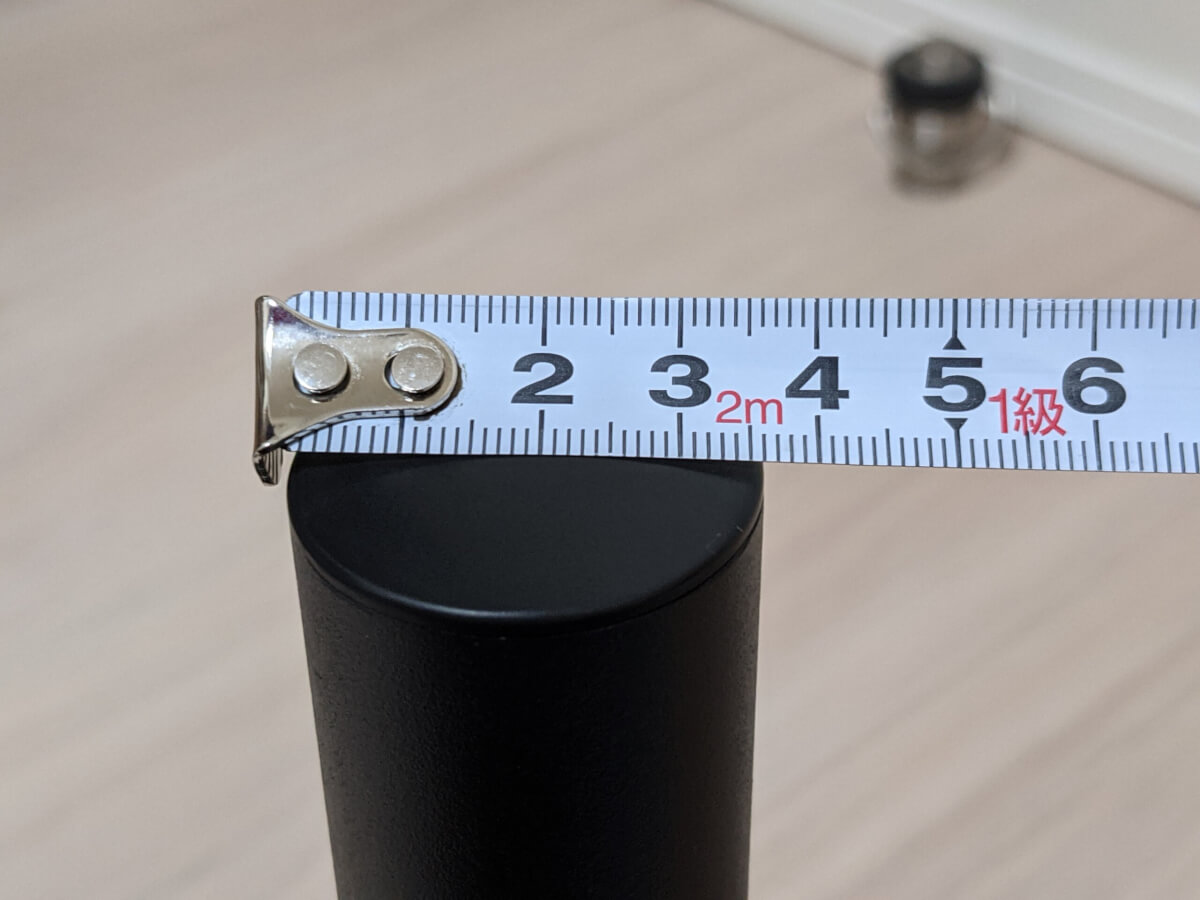
ポールの直径は3.5cm(35mm)です。(上の写真、少し目盛りがずれてます……)
ざっと調べた感じ、モニターアームのポール部分にはVESAのような統一規格は存在しない模様。しかしメジャーな製品は35mmで統一されているようです。(参考)
他のアームの部品を転用するときは、念のため35mmポールに適合するか確認したほうがよさそうです。
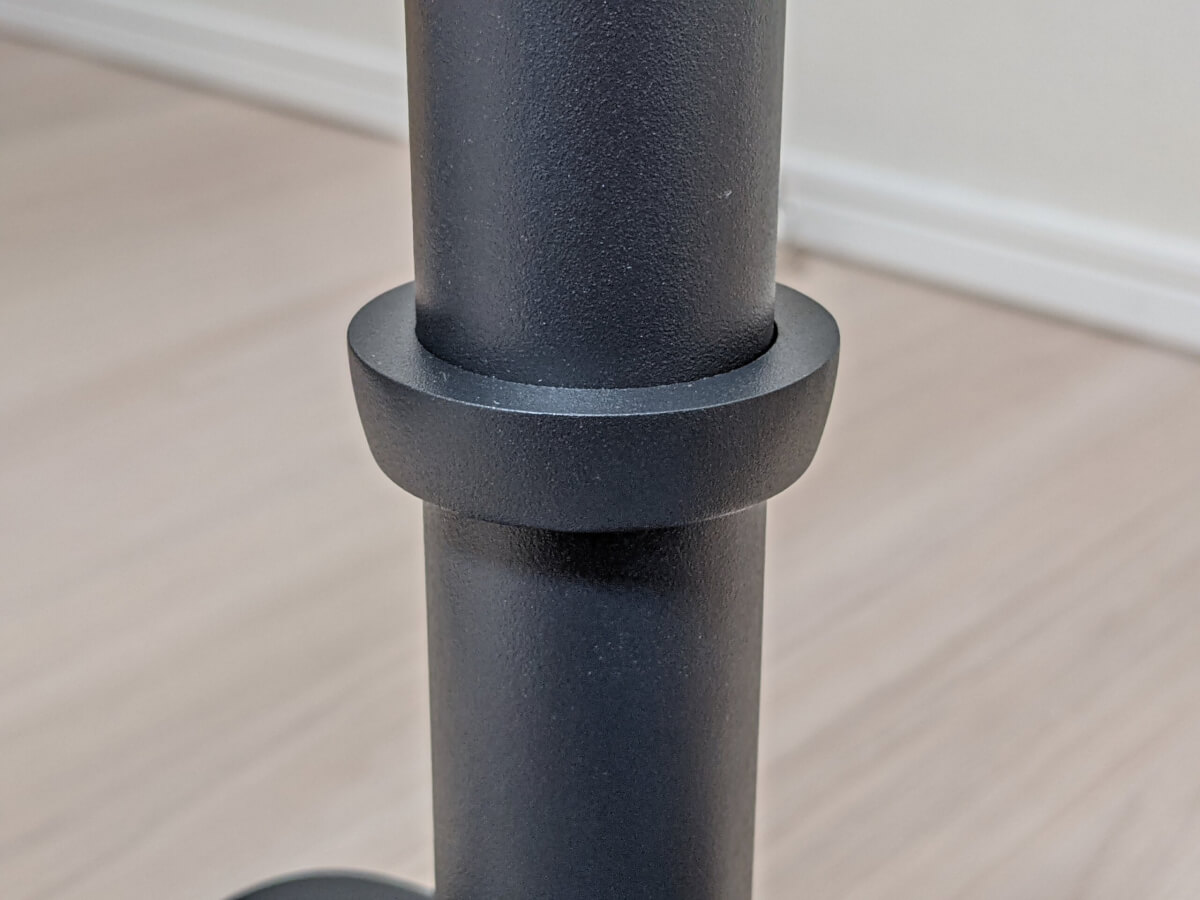
真ん中の歯止めは、ポールと同じ素材の金属製。
部品は違えどデザインは変わらず、統一感があります。
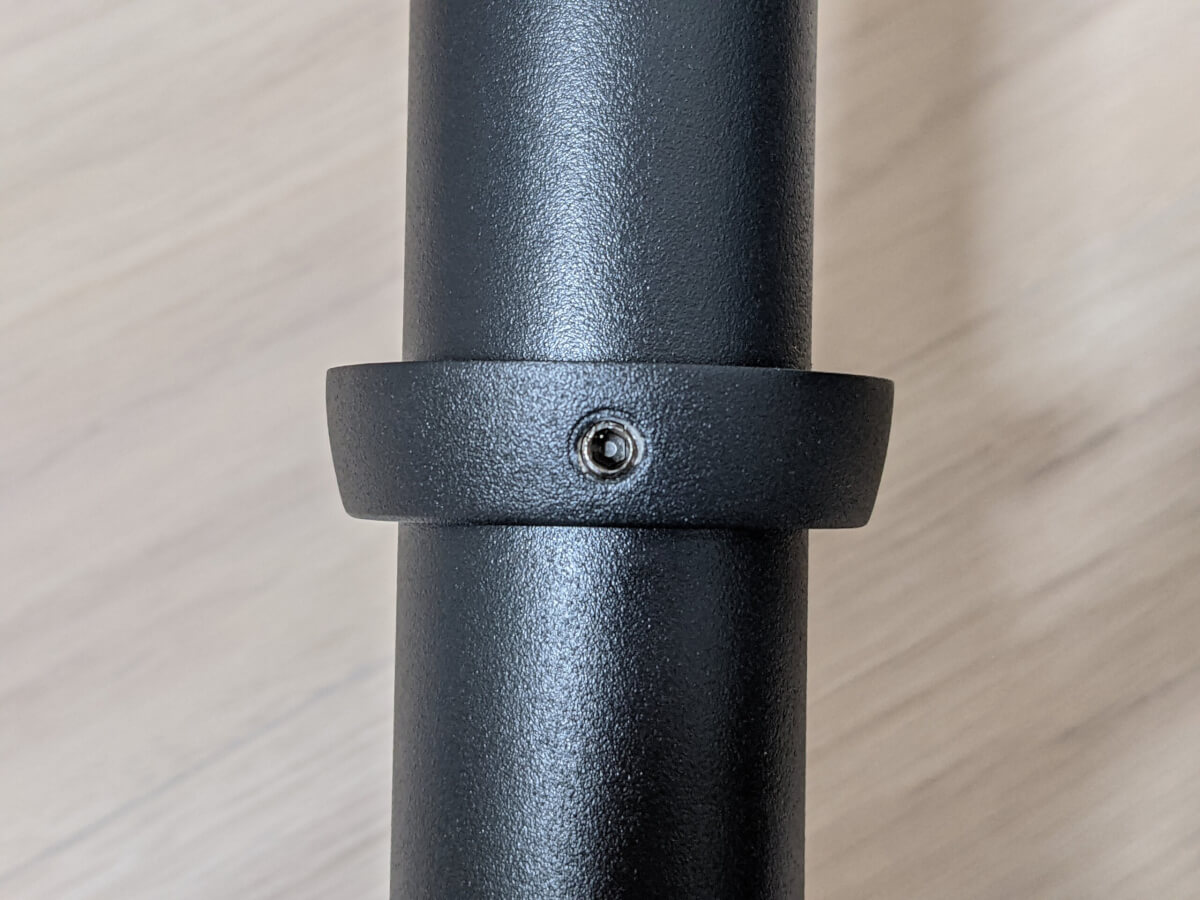
この歯止め、上下に動かせます。アーム全体の高さを調整するためです。
動かすときは裏のネジを緩め、固定するときはネジを締めます。
ただこの固定構造、単にネジをポールに押し付けているだけなので……
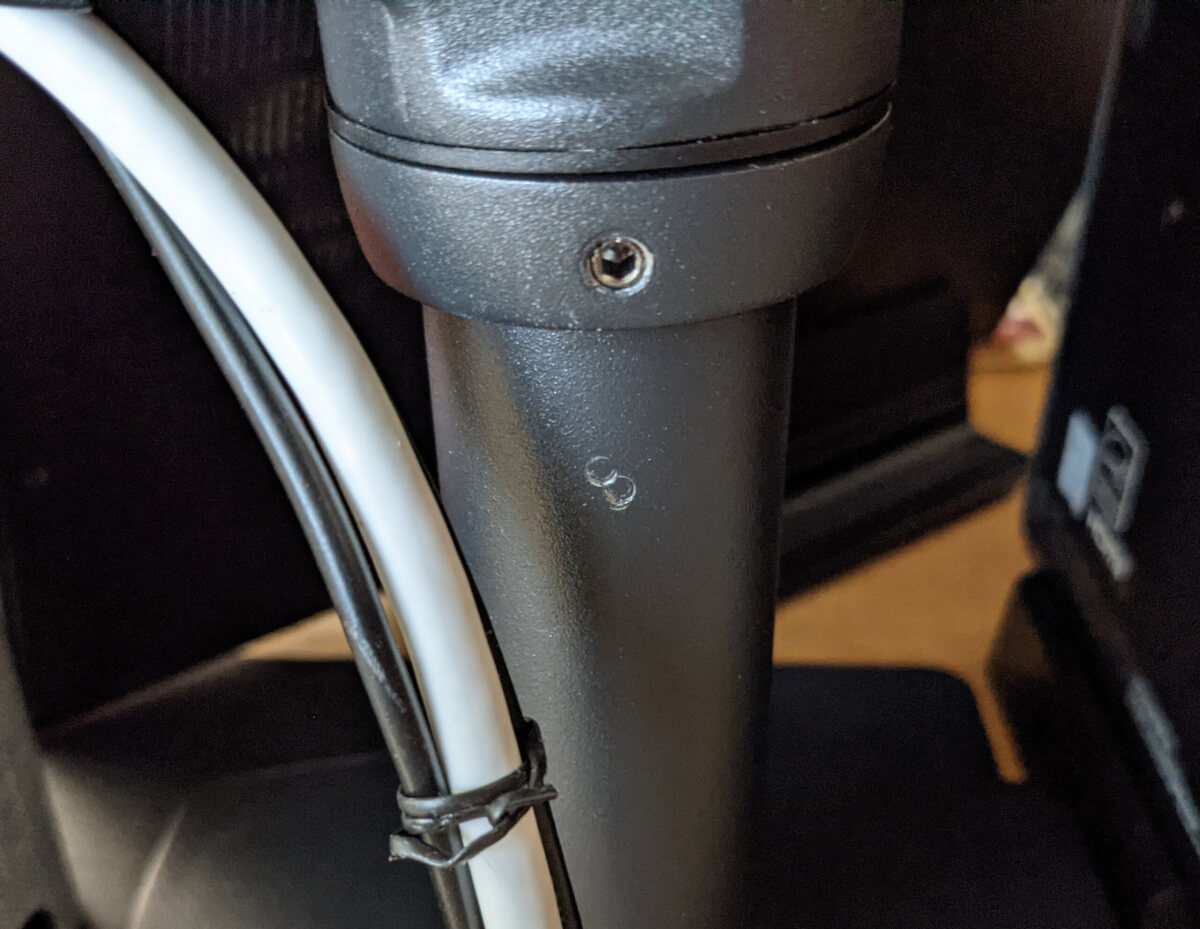
何回もネジ止めし直すと、上の写真のとおり傷跡が残るので注意が必要です。
ただ、ポールの強度に影響はなく、ネジの位置をポール裏にすれば目に入ることもないので、使っている中での実害はありません。
実害があるとすれば、手放すときにこの傷を理由に値引き交渉される可能性があるくらいでしょうか。
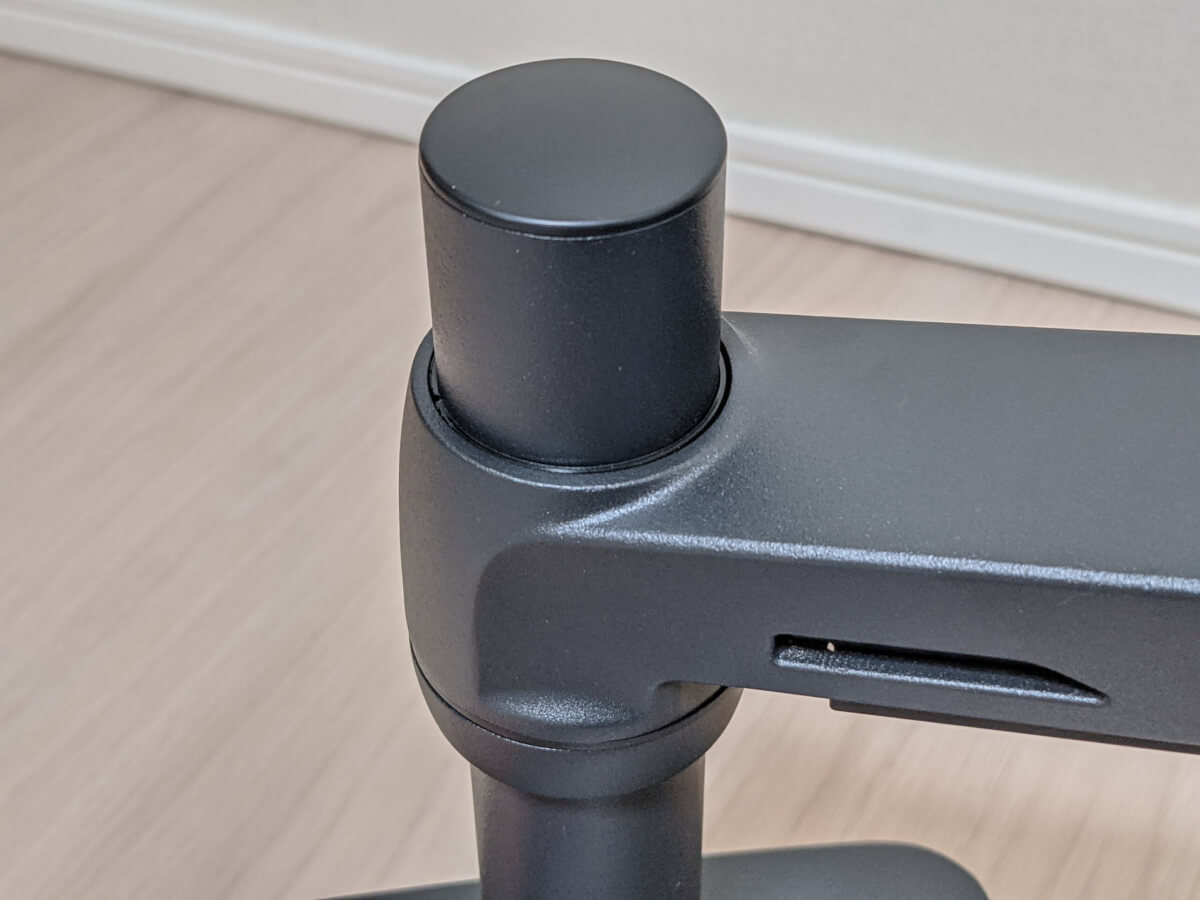
なお、アームを装着するとこんな感じです。
延長アーム
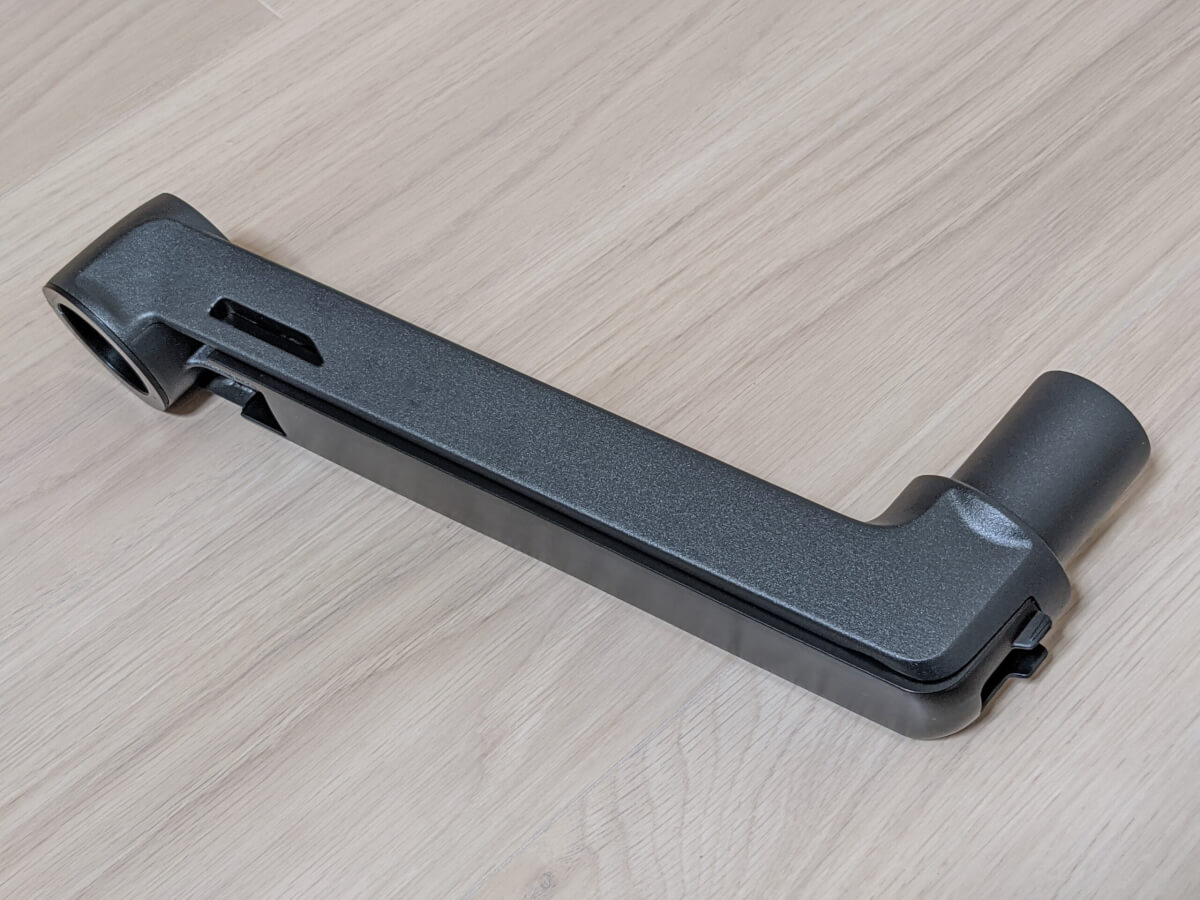
土台に装着する1本目のアームを見ていきましょう。
素材は土台やポールと同じ、ザラザラ加工の金属です。
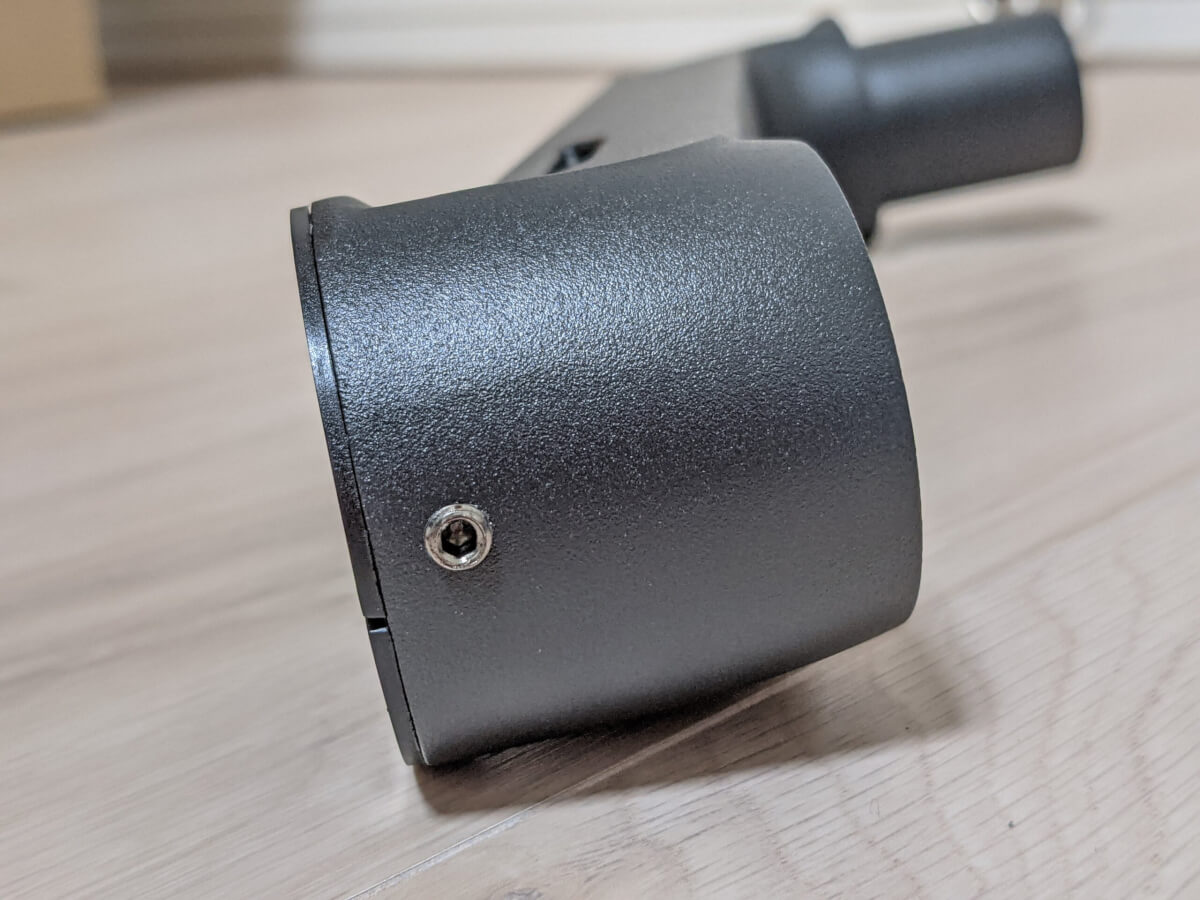
まず土台ポールと接続する部分。
ポールと触れるところはプラスチック部品が入っており、金属同士のこすれ合いを防ぎます。
後ろ側にあるネジを締めると、ネジがプラスチック部品をポールに押し付けられ、アームを回転するときの固さが調整可能です。
ネジとポールの間にプラスチック部品が挟まる形なので、ポールにネジが食い込んで傷になることはありません。
が、そのかわりネジを締めたまま無理に動かすとプラスチック部品が削れていきます。削れカスが出るので注意が必要です。
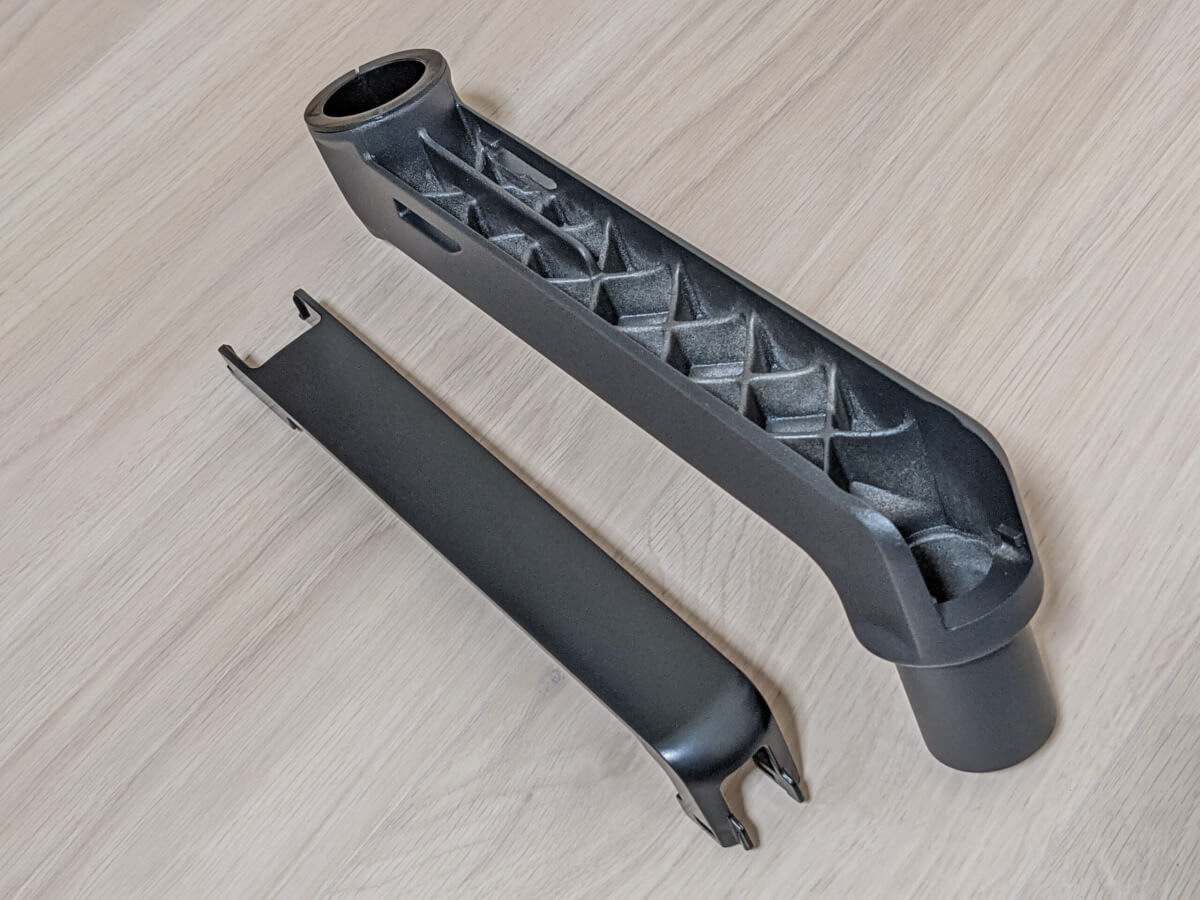
アーム下側には各種ケーブルの通路が準備されています。プラスチック部分は上の写真のとおり取り外しが可能。
ケーブルをざっくりアームに這わせてからプラスチック部品でカチャッとフタをすることで、手間なくケーブルを隠せます。
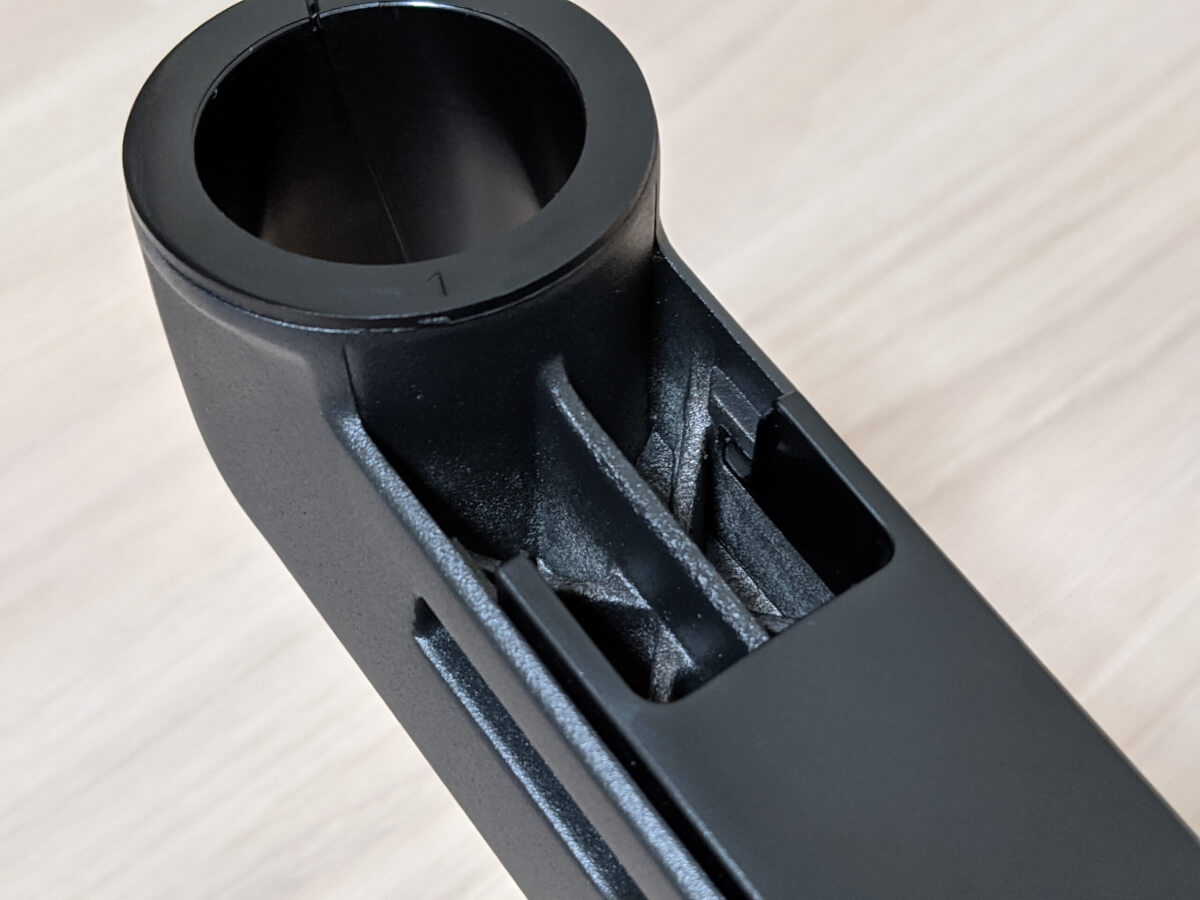
土台側のケーブル出口は下を向いており、ポールの裏にケーブルを隠しやすくなっています。
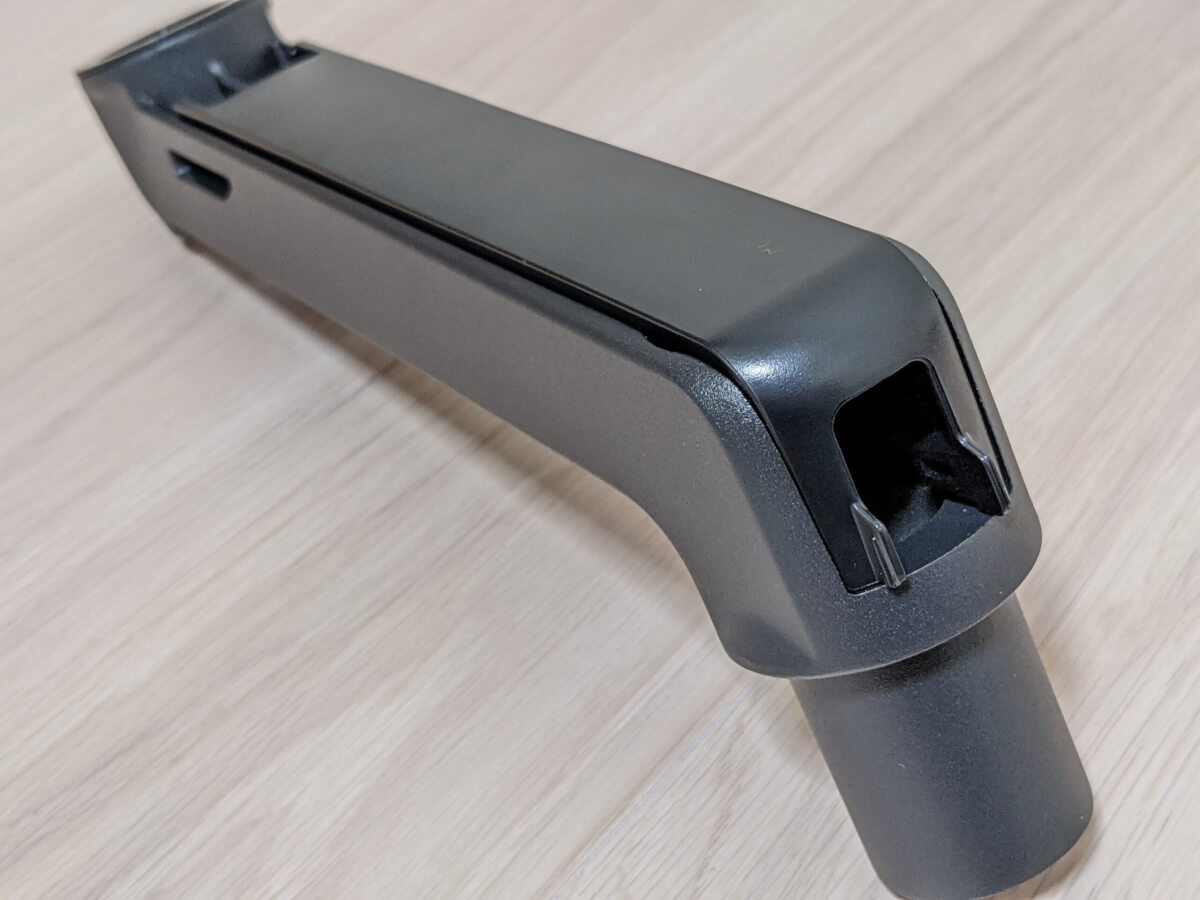
マウント用アーム側のケーブル出口は横向きで、無理にケーブルを曲げなくても良いようになっています。
総合して、延長アームは「がっしり支え、ケーブルを隠しつつスムーズに渡す」という機能に特化したミニマルな作りになっています。
マウント用アーム
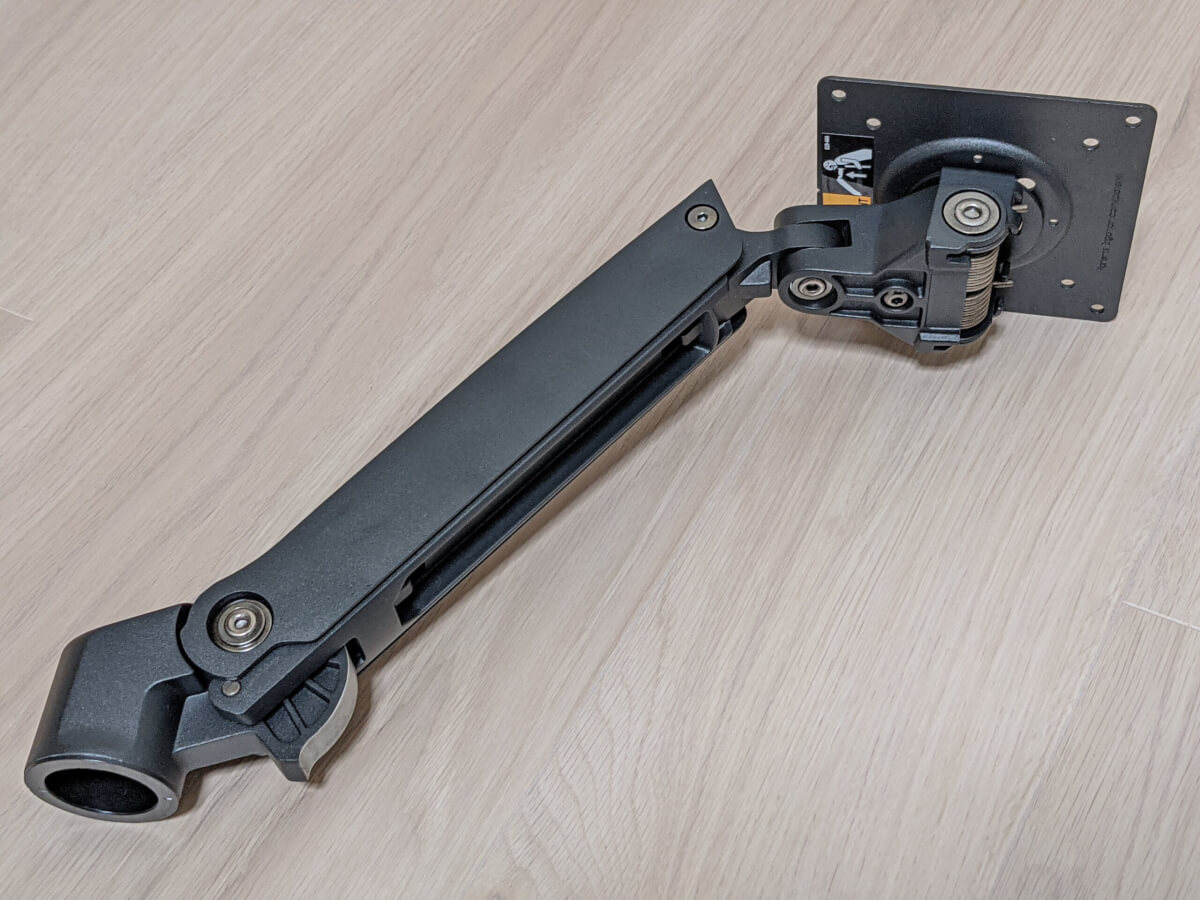
次はマウント用のアームを見ていきます。
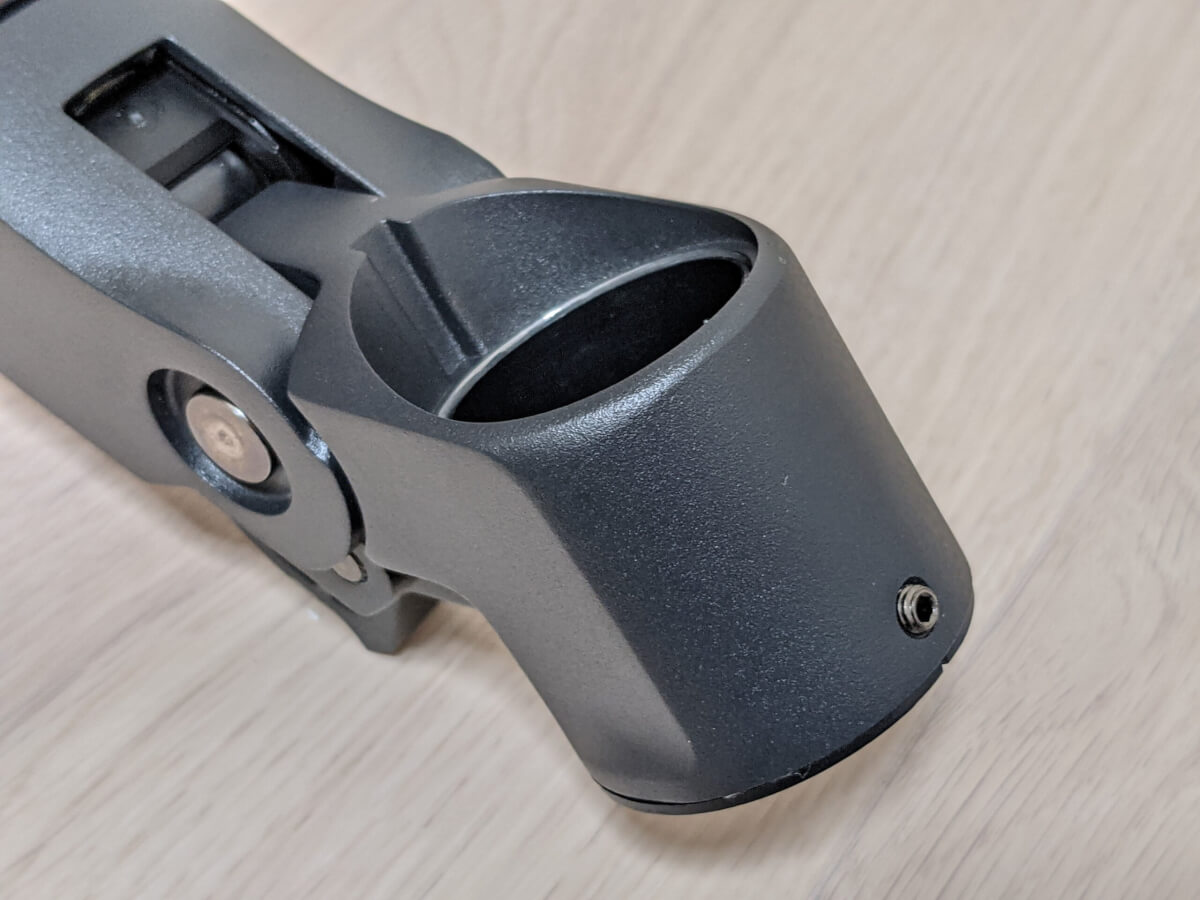
まずは根本部分から。延長アームと同じ構造で、プラスチック部品と回転固定用のネジが準備されています。
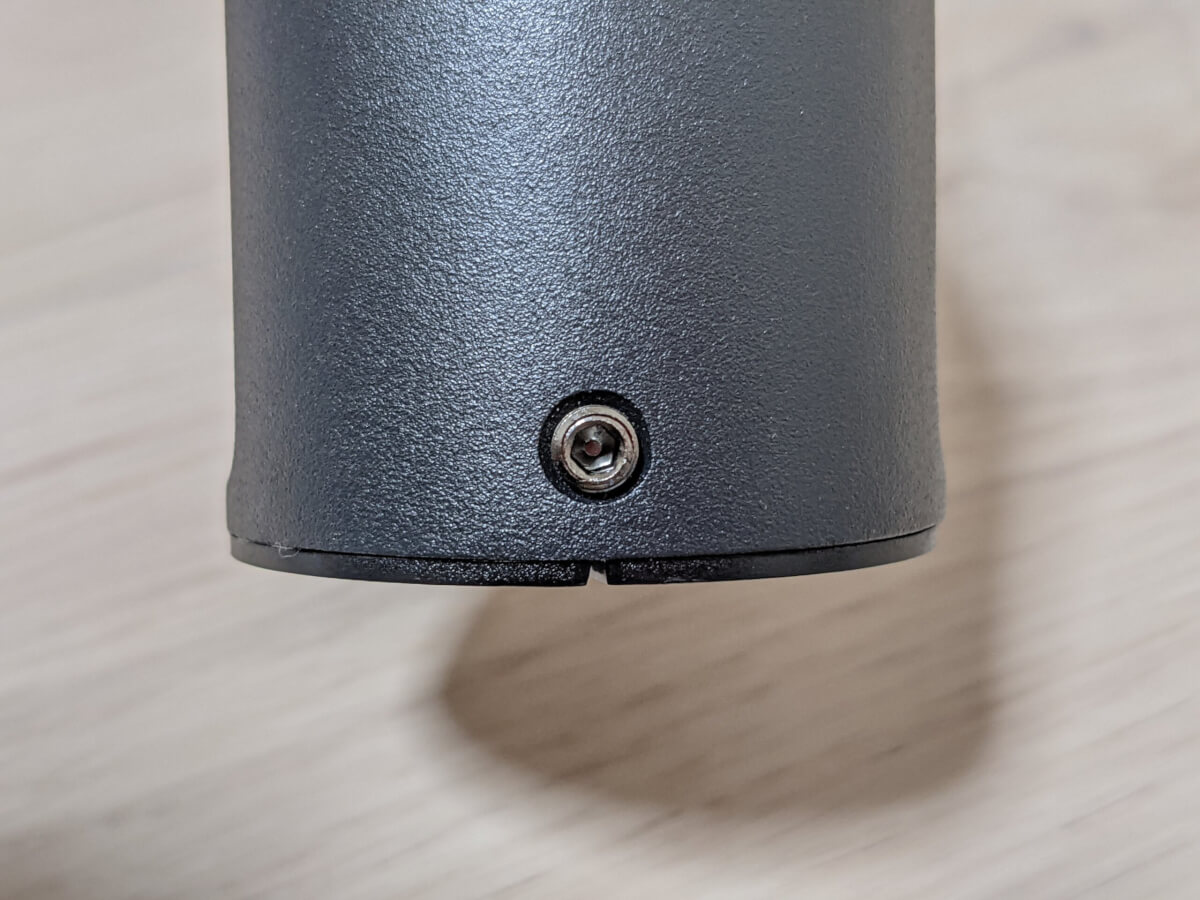
念のため近くに寄って見てみましたが、プラスチック部品もネジ穴の種類や直径も、延長アームと全く同じでした。
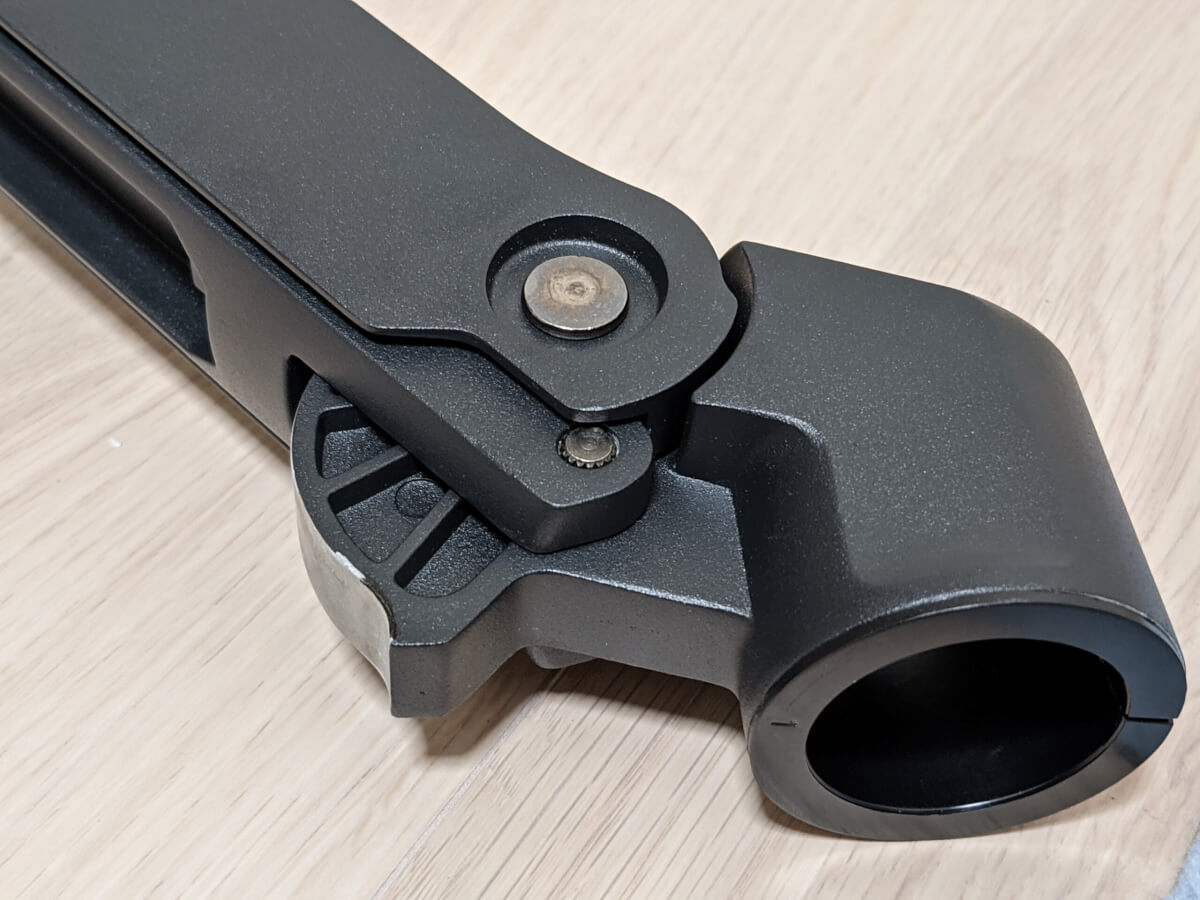
モニターを上下するときに動くのは、主に上の写真のヒンジ部分です。
ここには調整用のネジ穴はありませんが、それは逆に安心すべきポイント。
上下動のキモになる部分なので、素人が下手に調整するよりプロに任せておきましょう。「工場出荷時のキャリブレーション」というやつです。
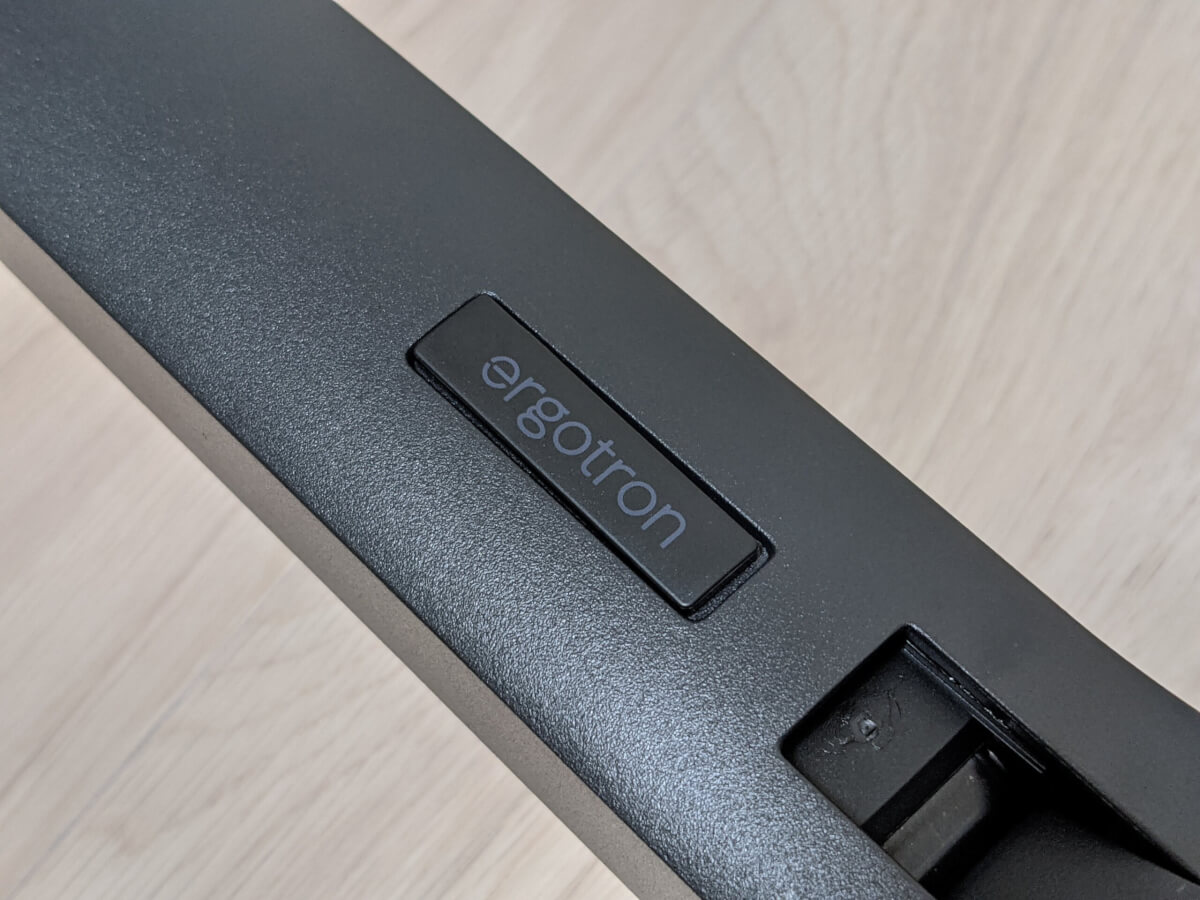
アーム上部に「ergotron」のロゴマーク。
壁向かいのデスクなら普段は見えない部分ですが、デスクの向こう側からみるとチラッと見える位置取りです。
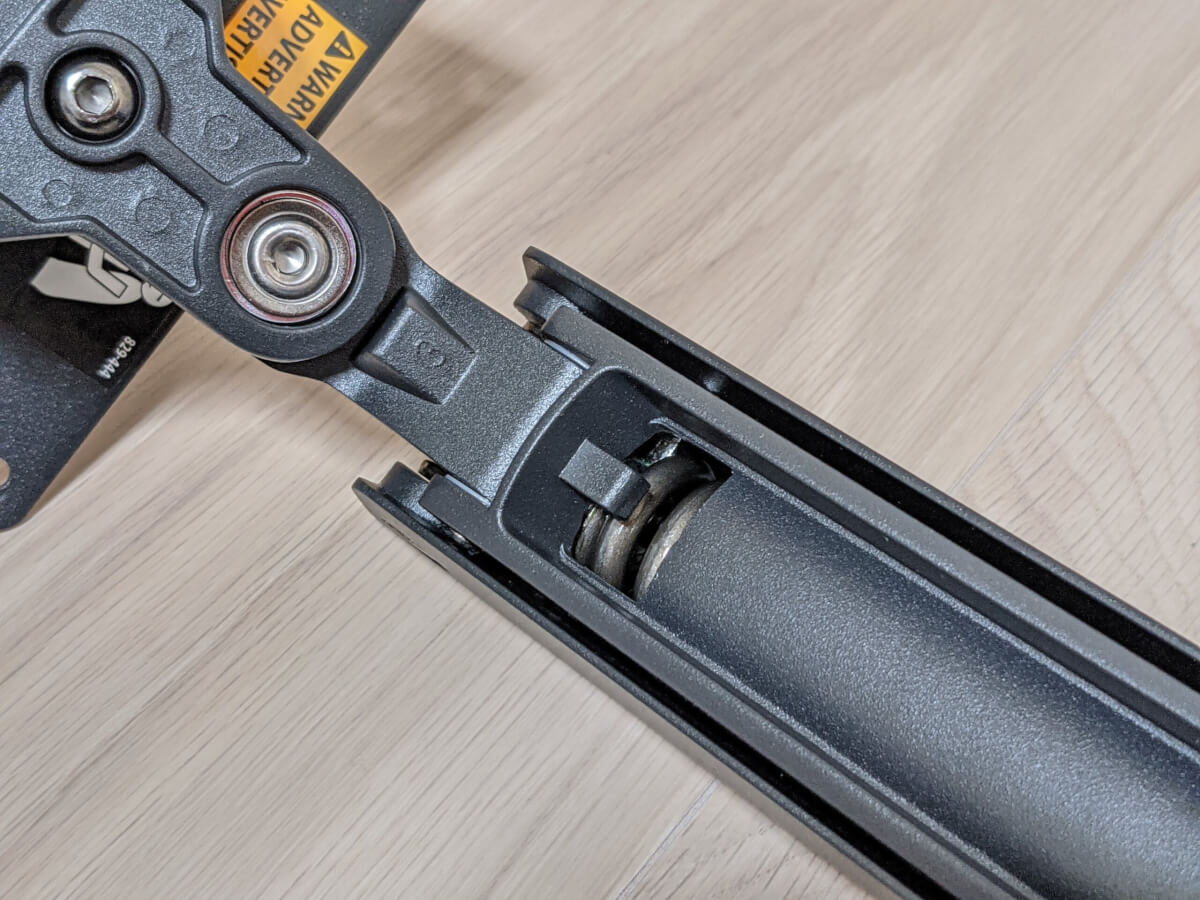
アーム下部、両端にフックがあります。
ケーブルをたばねた結束バンドをここに引っ掛けることで、ケーブルをアームに沿わせることができます。
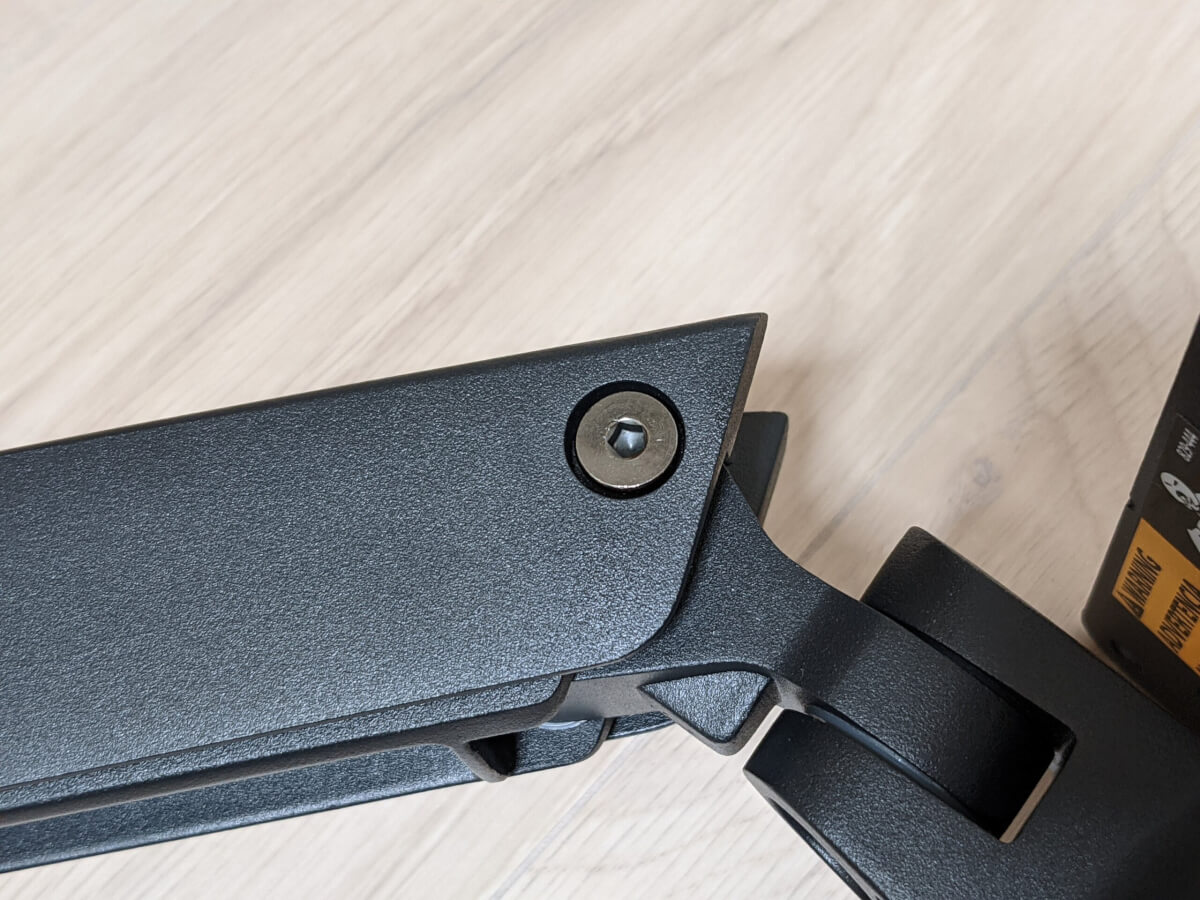
アームのVESAプレート側にあるネジ穴は、よく見ると五角形。
調整に特殊なネジが必要なのか、と思いきや、ここは調整する必要はありません。工場出荷時に調整済です。
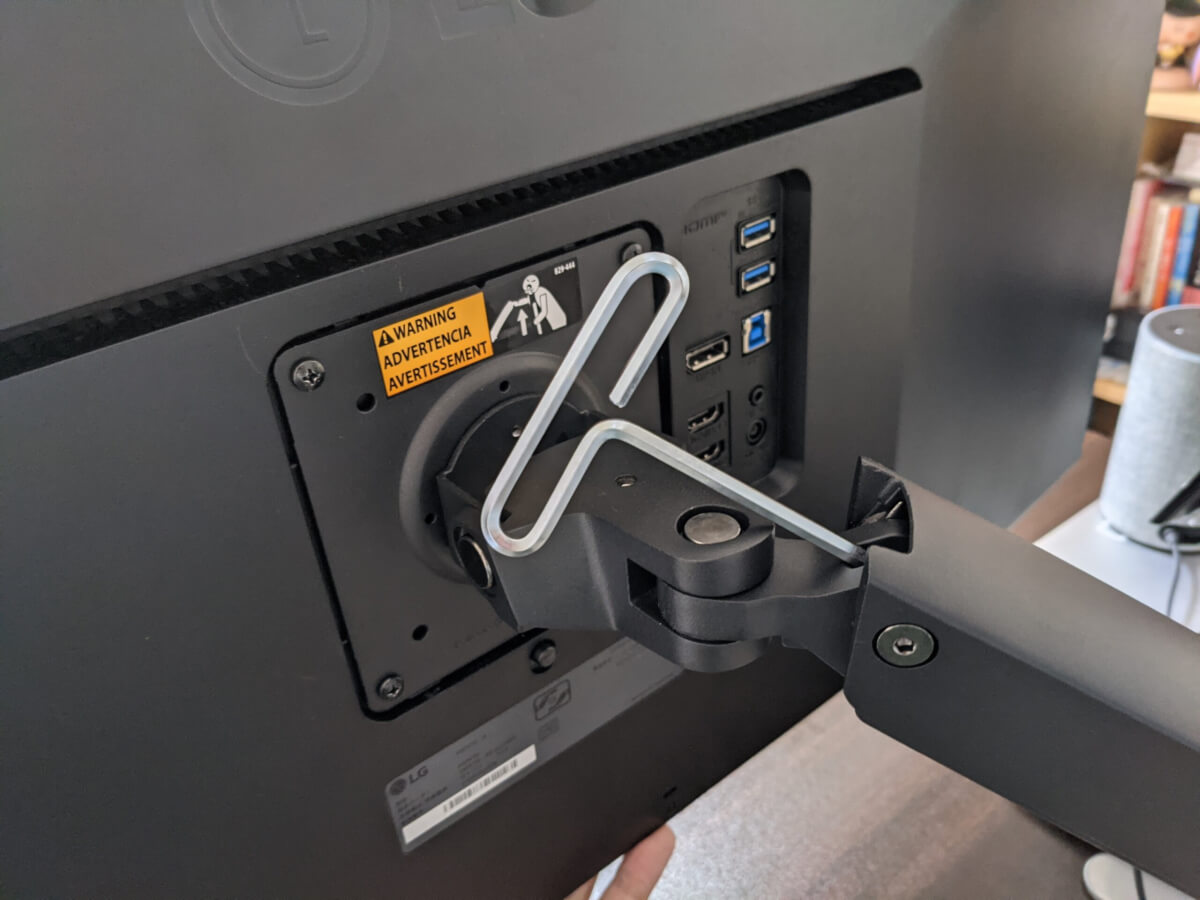
少しわかりにくいですが、アームの中に六角レンチで調整できるネジが隠れています。
これはアーム内部のバネがモニターを跳ね上げる強さを調整するもので、時計回りにすれば持ち上げる力が強く、反時計回りで弱くなります。
モニターが変に浮き上がってしまったり、高さが保てず落ちてきてしまうなど、空中で安定しない場合はここで調整すればOKです。
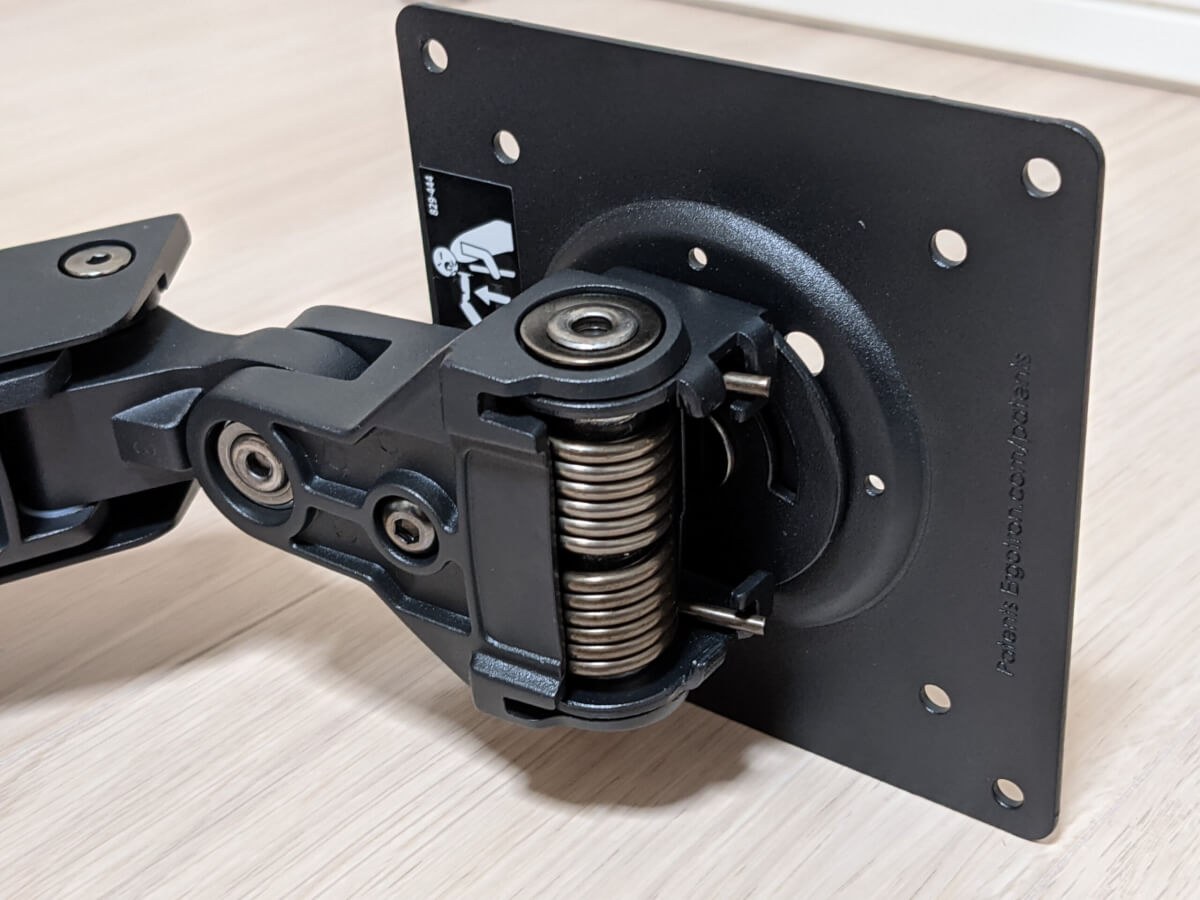
VESAマウントプレートのアーム側を見ていきます。
がっつりと、強そうなバネがVESAプレートを上90°に跳ね上げています。
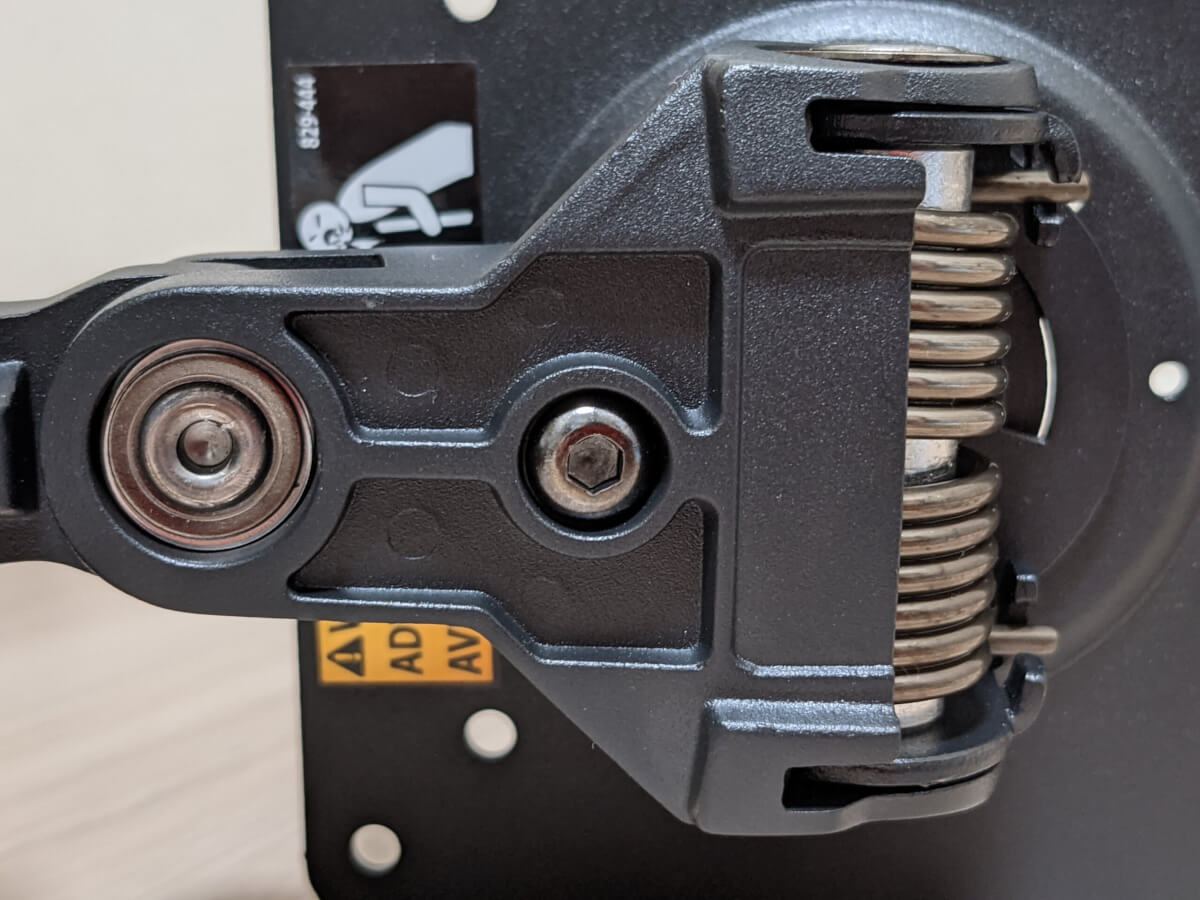
VESAプレートのすぐ近くにある六角形のネジで、チルトの強さ調整ができるようになっています。
時計回りで持ち上げる力が強く、反時計回りで持ち上げる力が弱くなります。
モニターの上下向きが安定しないときはここで調整します。
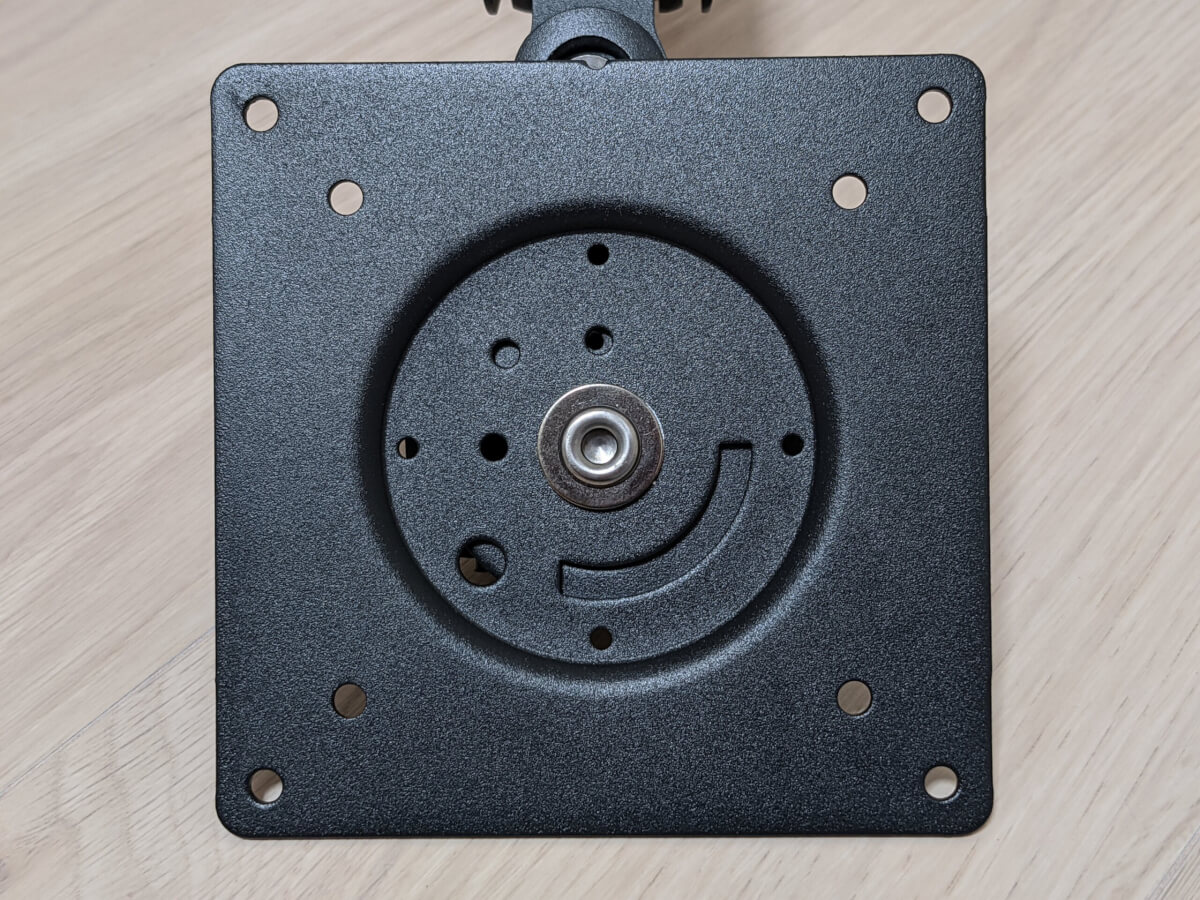
VESAプレートのモニター側です。100mmと75mmのVESA規格に対応。
モニターを回転させるときはこのプレートがぐるぐる回るのですが、プレート中心にあるネジ穴にネジを通すことで回転を防止することも可能です。
以上、総じて値段なりに良いデザインをしているし、行き届いた機能を持っている、と思います。
設置:初回は1時間、慣れれば15分
エルゴトロンLXを、34インチのウルトラワイドモニターLG 34WN780-Bに装着していきます。
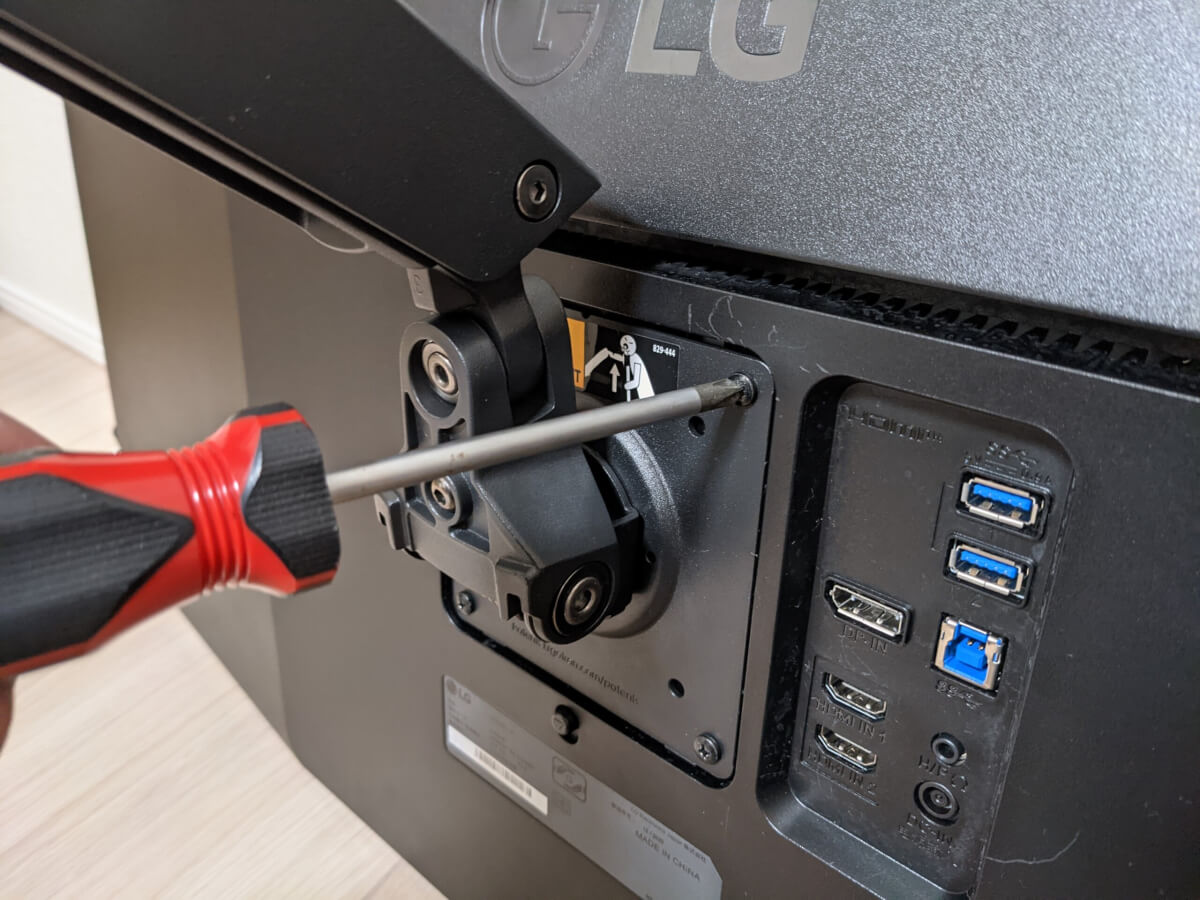
まずはVESAプレートをモニターに取り付けていきます。
ポイントは、VESAプレートの注意書きシールがモニターの上側にくるようにすること。
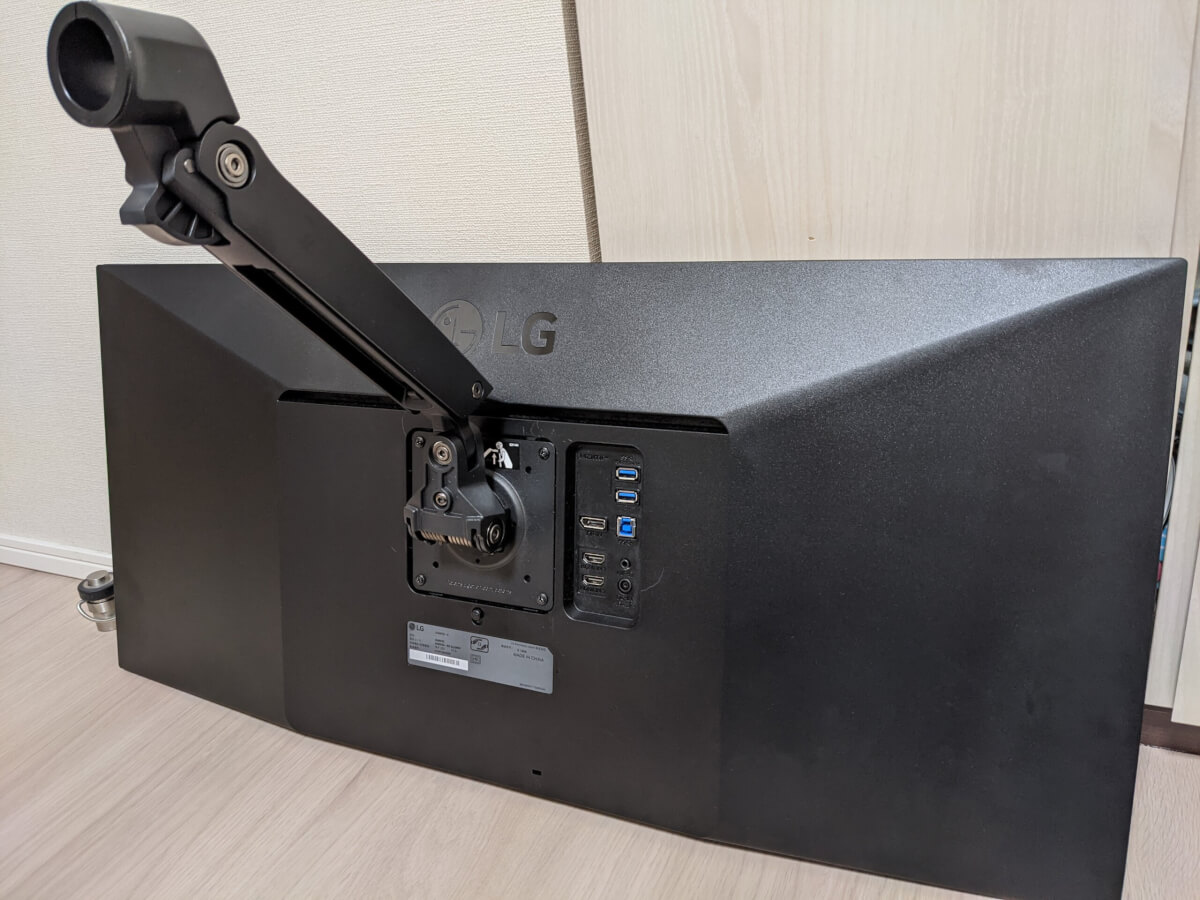
パッと見ると変な向きで取り付けているようですが、これが正解です。
アームを最後まで組み立てると、モニターの重みでちゃんと前を向きます。
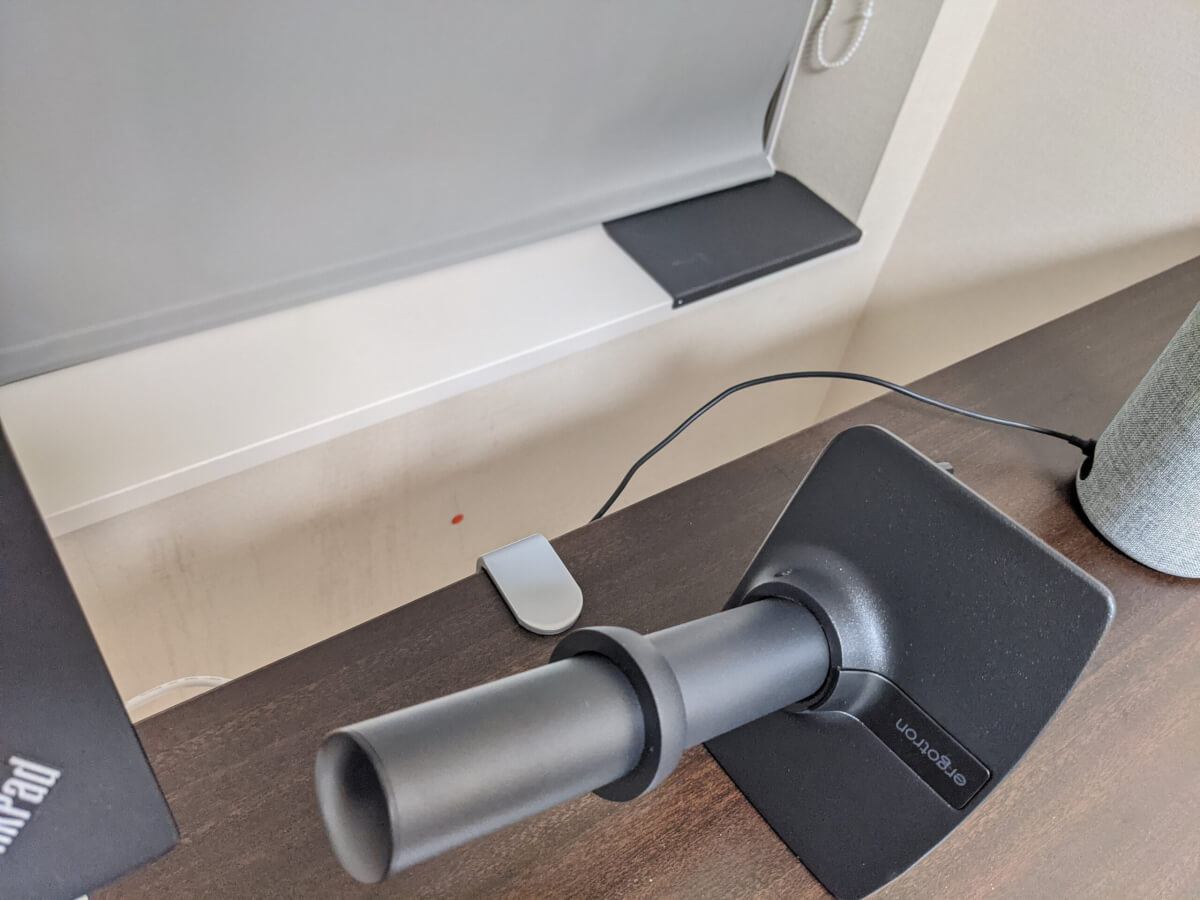
次に土台をセットしていきます。
後ろ側から設置作業をするほうが楽なので、可能であればデスクの向かい側に自分が入れるぶんの作業スペースを確保すると良いです。
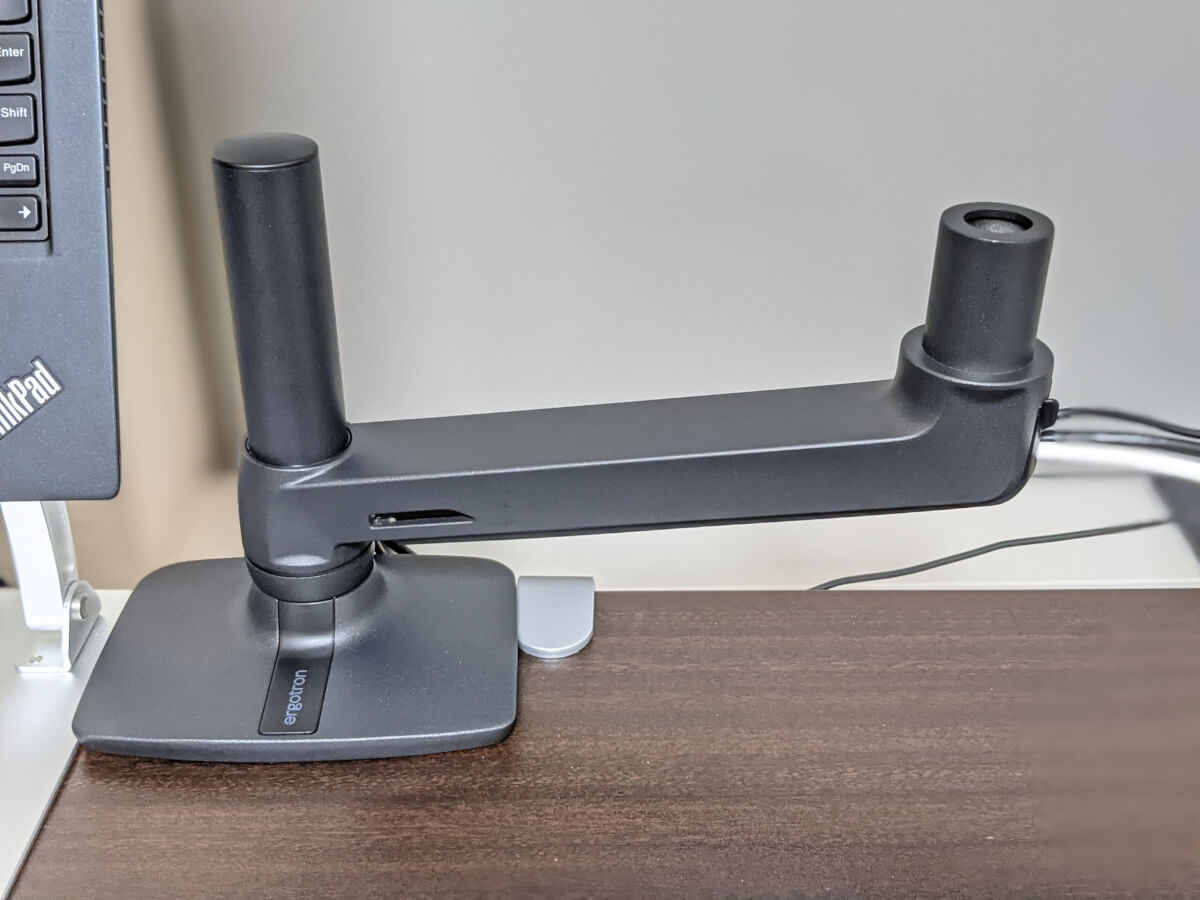
土台をセットしつつ、延長アームの中にケーブルを通していきます。
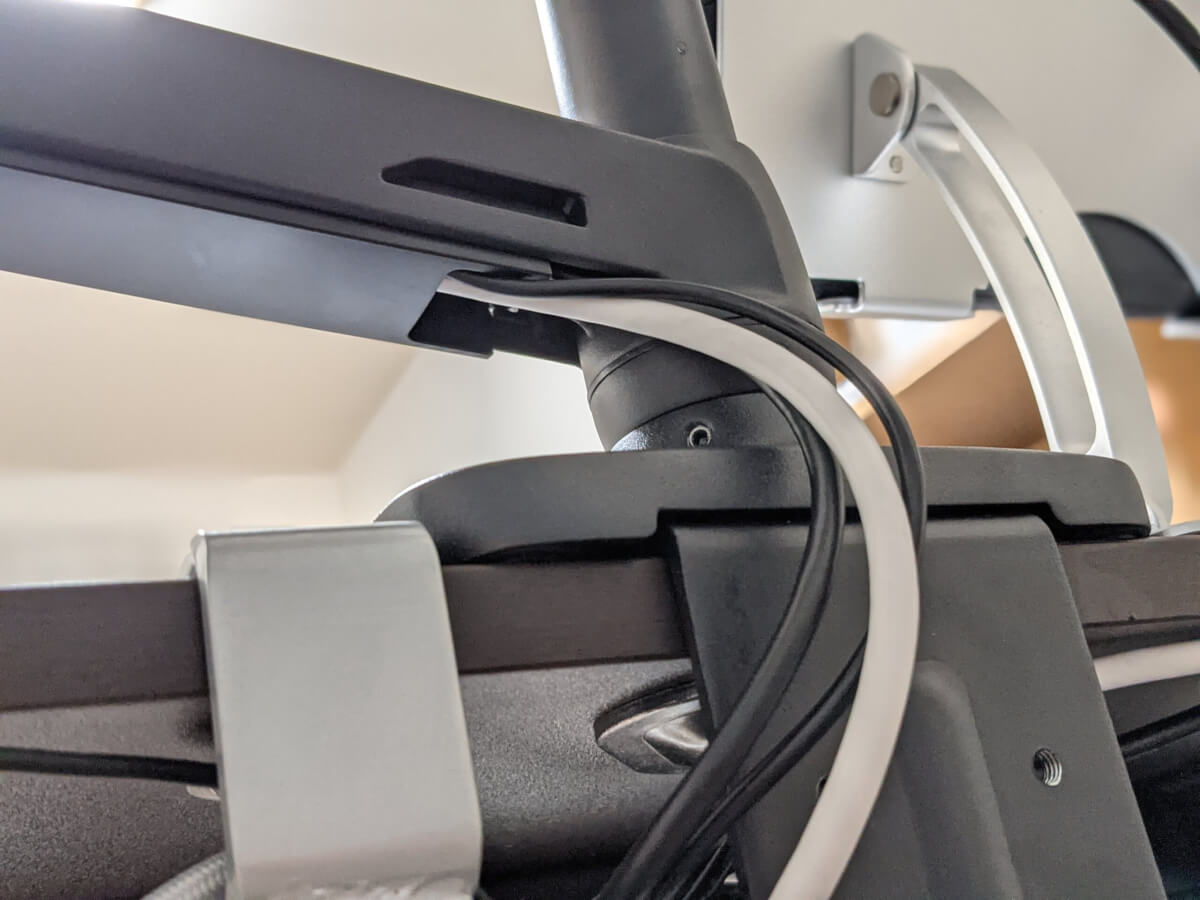
土台側のケーブル出口はこんな感じ。ケーブルが土台のポール後方に隠れるようになるのがポイントです。
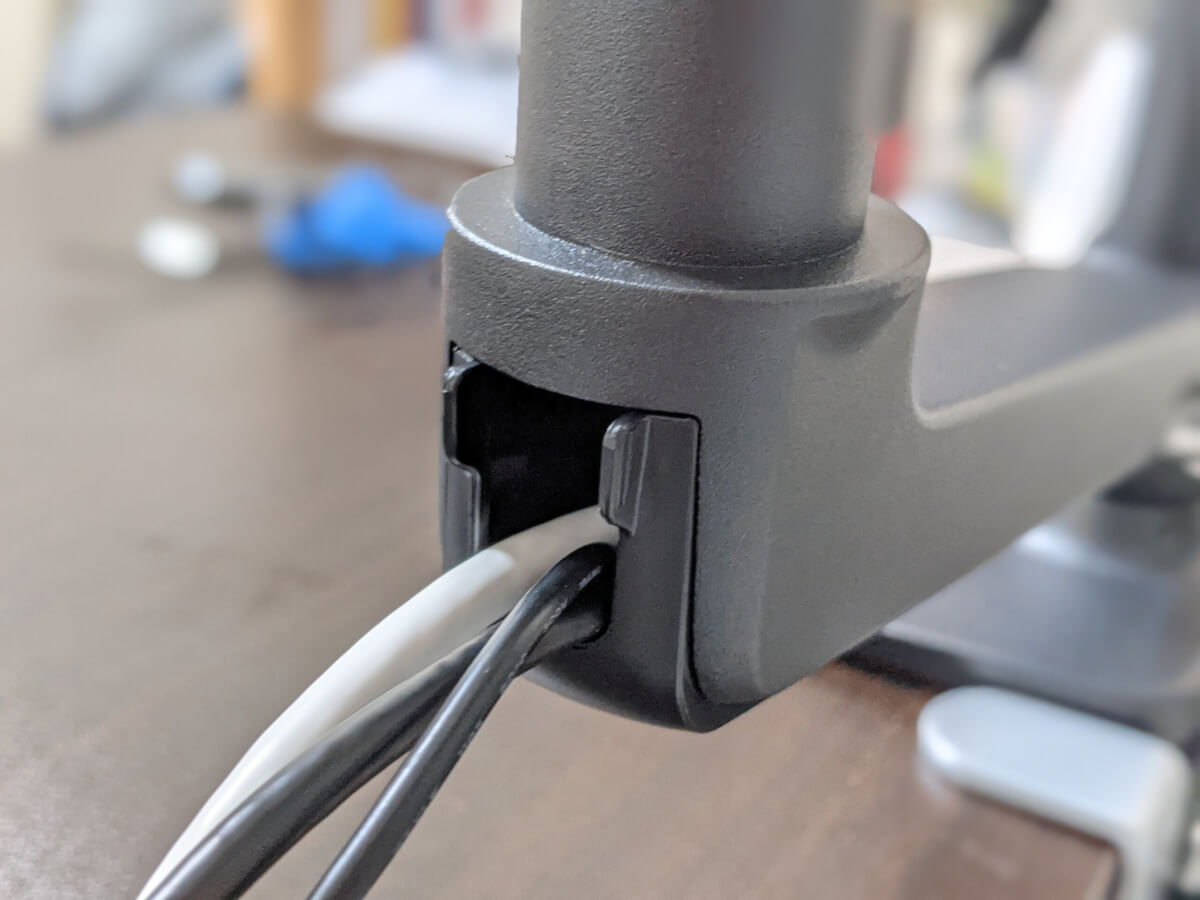
モニター側のケーブル出口はこんな感じ。
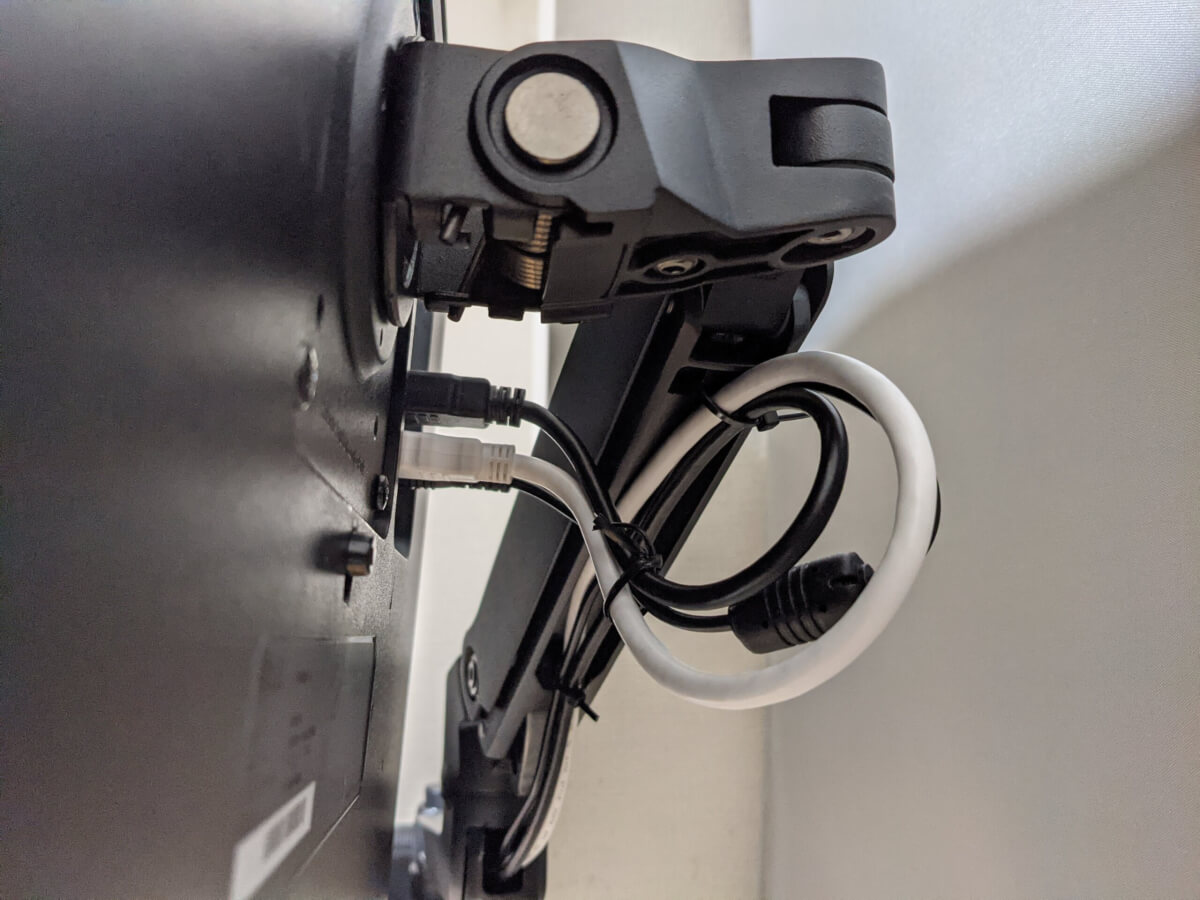
2本目のアームをモニターごと持ち上げて、1本目のアームにはめます。
付属の結束バンドでケーブルをまとめつつ、2箇所のフックにひっかけていきます。
このとき、モニター側でケーブルが多めに余るようにすると、モニターを動かしたり回転させたときケーブルがバツンと抜けてしまうことがなくなります。
あとはチルトの強さと持ち上げる強さを六角レンチで調整し、モニターを好きな位置に持ってくれば……
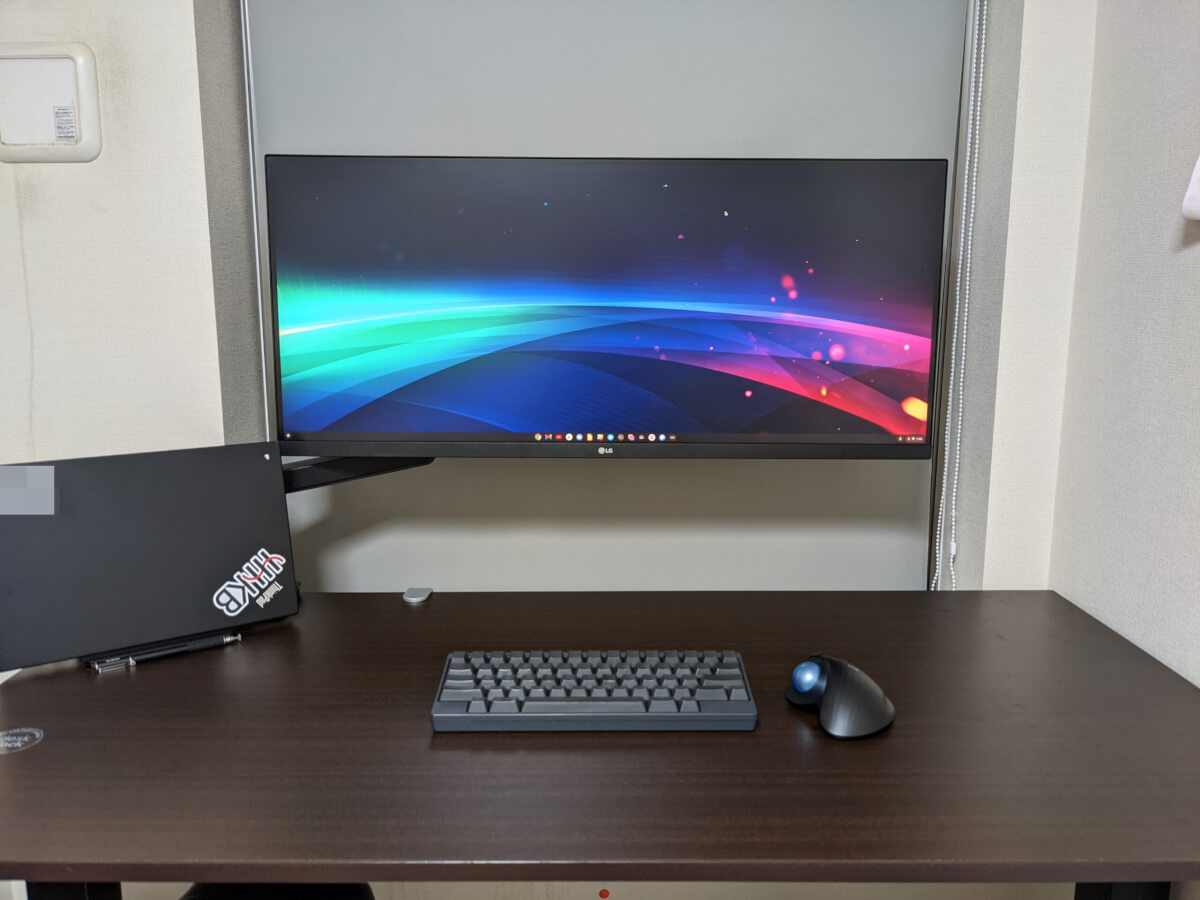
完成です。
モニターアームに慣れている人なら15分かからず設置できます。
モニターアームが初めての人、特にケーブルの配線を根本から見直さなければならない人の場合は、1時間くらいかかると思ったほうが良いでしょう。
ぼくも配線の全見直しが必要だったので、1時間くらいかかりました。
重さ:モニタースタンドと同じ
重さは、これまでレギュラーだったモニタースタンド「GREEN HOUSE GH-AMCM01」と同じ。3.4kgです。
見た感じエルゴトロンLXのほうが大きいのに重さが同じというのは、エルゴトロンLXの設計が為せる技なのでしょう。
気になっていたポイントの検証結果
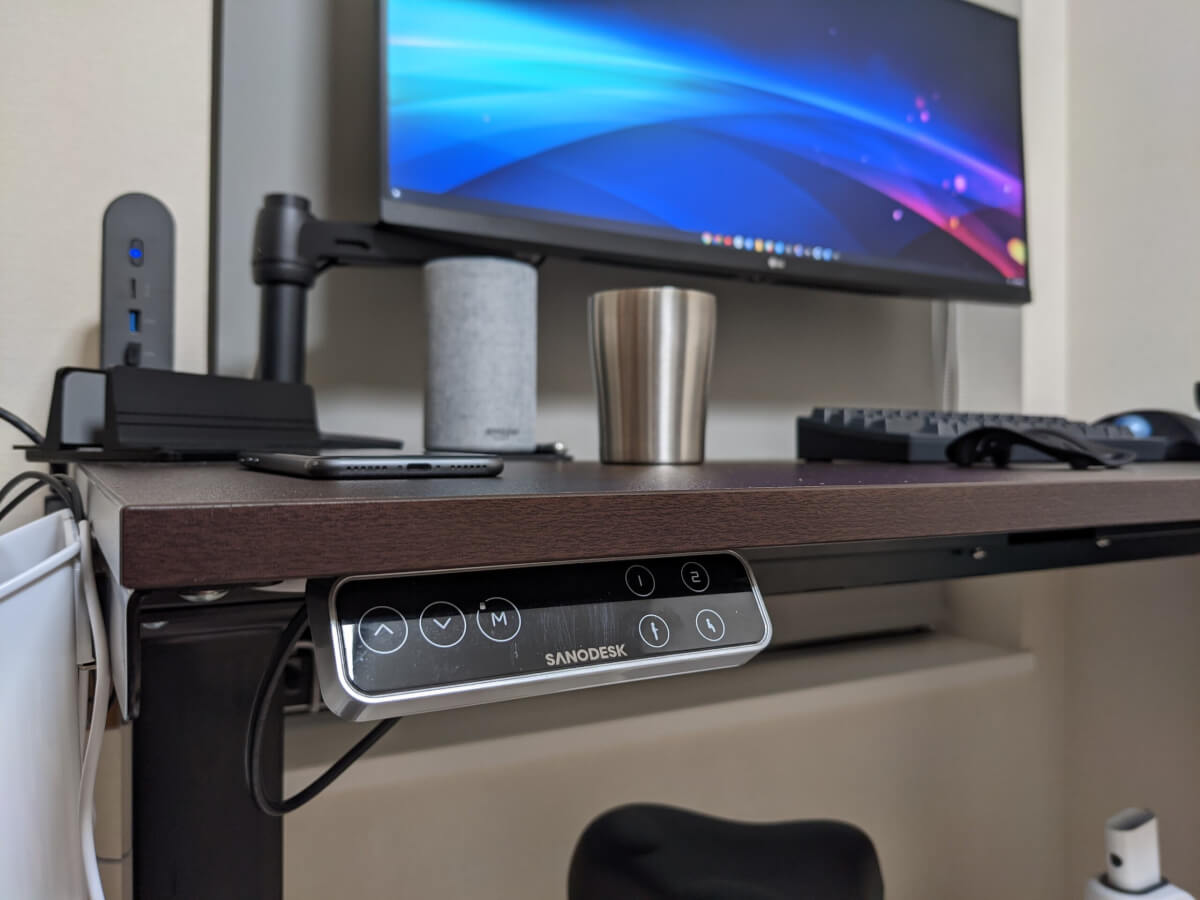
というわけで、さっそく使ってみました。主たる利用環境は、スタンディングデスク。
モニターアームを諦めるにあたり、「これでもか」というくらい確認観点を出していました。
1つ1つ、検証結果をご紹介します。
スタンディングデスクでのモニターの揺れ
個人的に最も気になっていたポイントが、スタンディングデスクにおけるモニターの揺れです。
気になる理由は以下2つ。
- テレワークの運動不足防止と集中力維持のためスタンディングデスクを使っている
- デスクは仕事用スペースであり、集中力がそがれるほどレベルの画面の揺れは許容不可能
ということで検証したところ、普段使いの範囲内では、揺れ幅は1mm未満と、モニタースタンドと変わらない水準でした。
詳しい検証は、少し長いので、以下の記事に逃がしています。詳細が気になる方は参考にどうぞ。
普通のデスクでのモニターの揺れ
休日等、スタンディングデスクを下ろして使うこともあります。
なので、普通の高さのデスクでの揺れも大事な検証ポイント。
実際に試してみた結果、全然揺れませんでした。
前提
2つのパターンで検証しました。
- 脚がT字、天板の厚み16mm、高さ約70cmのデスク
- 4本脚、天板の厚み40mm、高さ約65cmのダイニングテーブル
検証
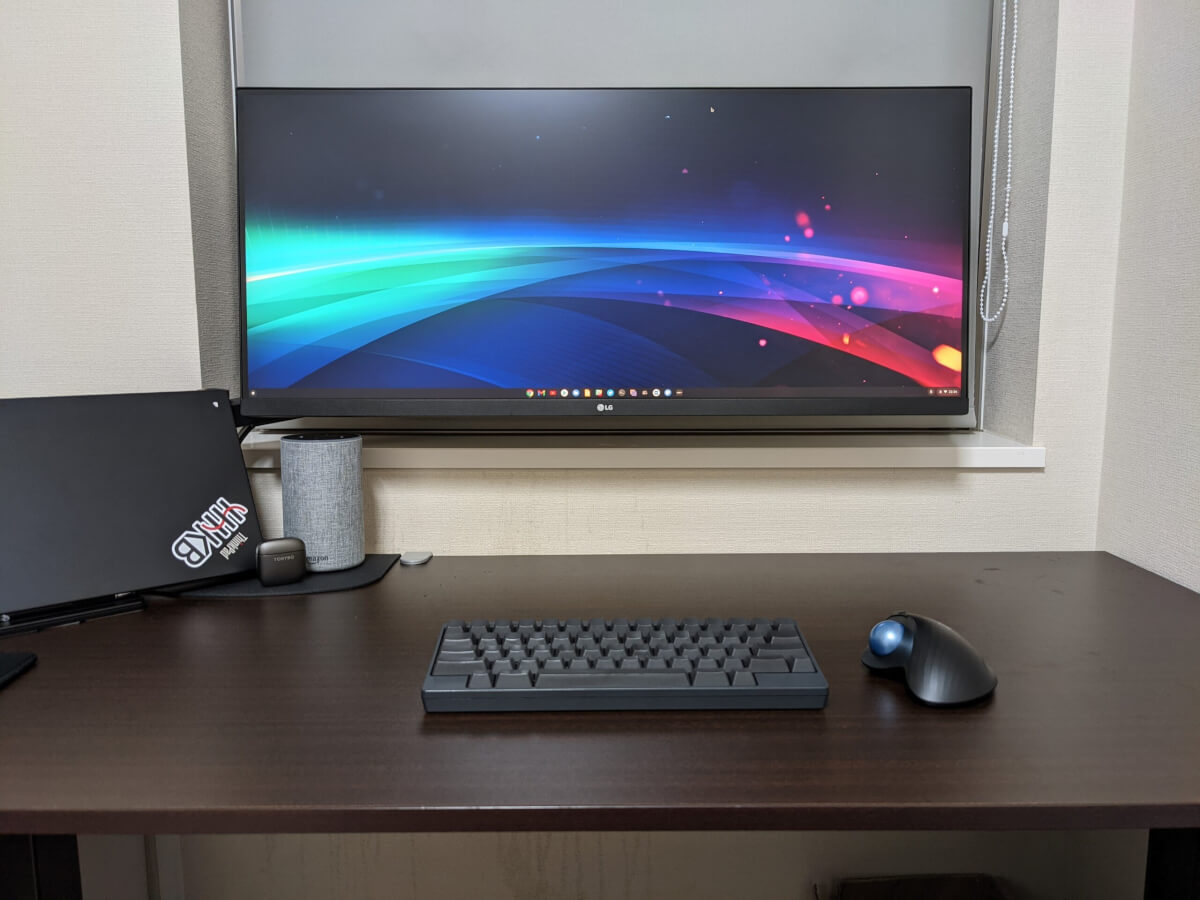
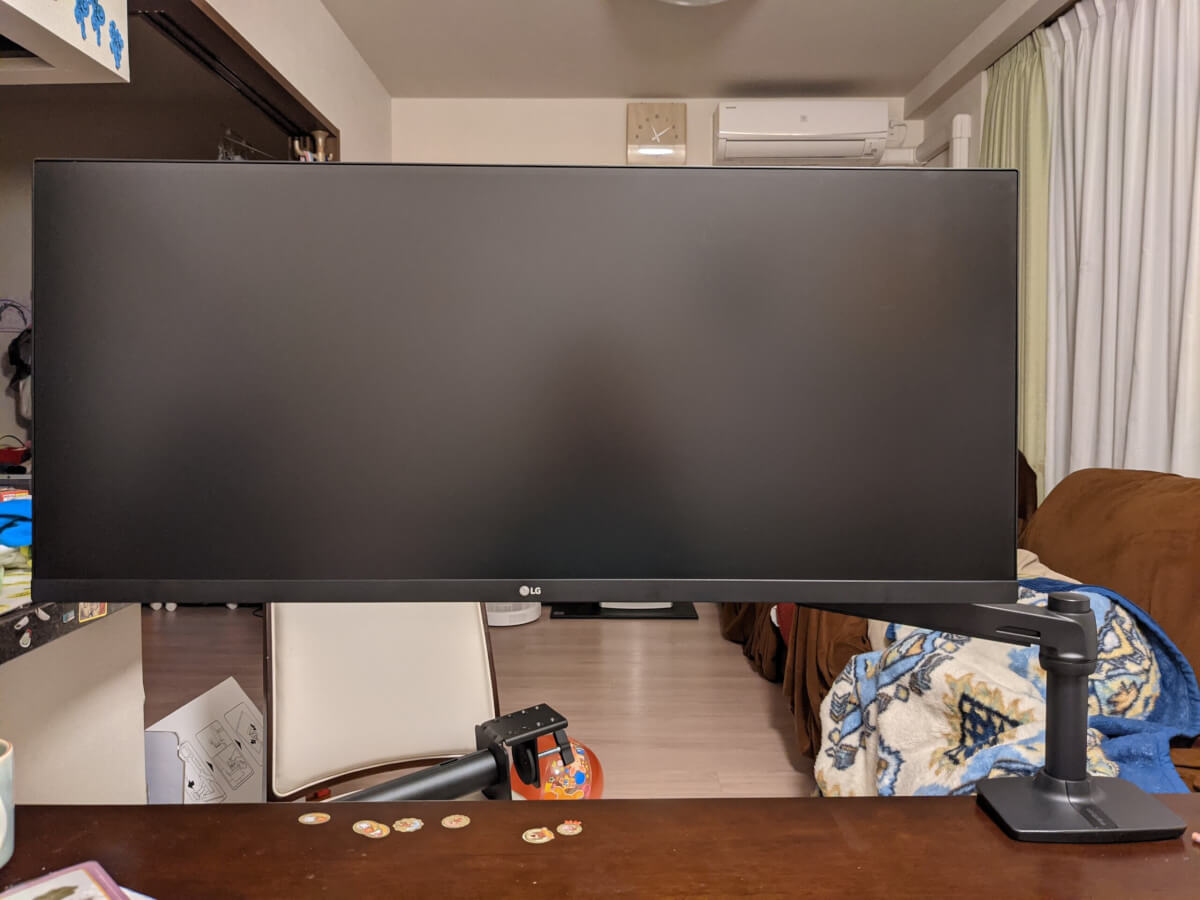
キーボード打鍵、マウス操作、天板に体重をかける等してみましたが、どちらのパターンもモニターは一切揺れませんでした。
結果
それなりに安定したデスクであれば、エルゴトロンLXはモニターを空中静止させられます。
これは、エルゴトロンLXの剛性・安定性がきわめて優れていることを意味します。
ほかのモニターアームではどうかはわかりませんが、エルゴトロンLXの安定性はOKでした。
ポチップ
2cm(20mm)未満の薄い天板で使えるか
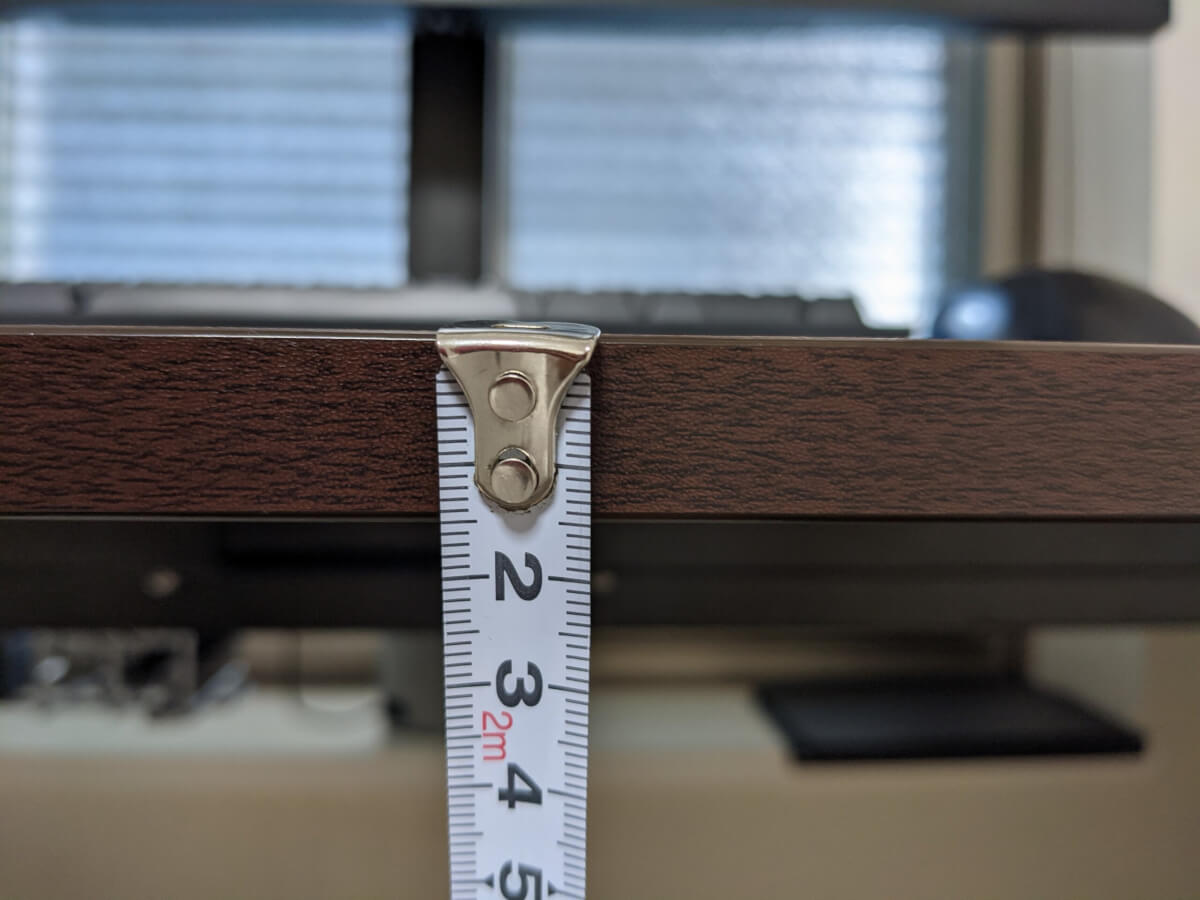
16mmの薄い天板にある程度の補強をしたうえで、使えています。
具体的な構成は以下の記事にて。
なお、エルゴトロンLXのクランプ自体は、1cm(10mm)までの天板に対応しています。
厚さわずか1cmでモニターアームを支えられる剛性おばけなデスク天板があるかはわかりません。が、仮にあったとしてもエルゴトロンLXは取付可能です。
補強プレートは必要か、有無での違いはあるか
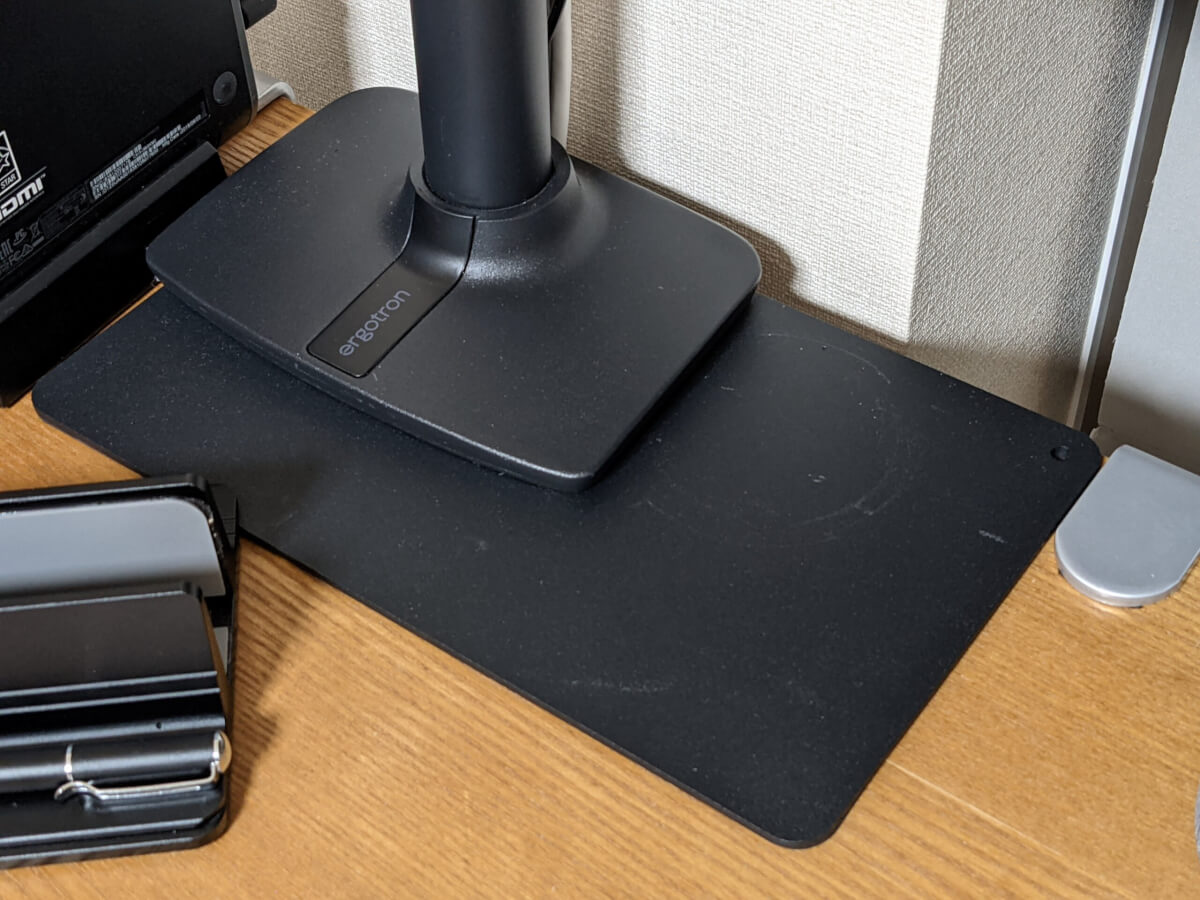
補強プレートの要否は一概には言えません。
使うデスクの天板や、実際のモニター位置に依存するからです。
が、強いて言い切るならば「あると安心なので準備しておくのが吉」です。
補強プレートの要否
デスク天板を守り、モニターの安定性に寄与するとされるモニターアーム補強プレート。
エルゴトロンLXの場合は、
- 土台に天板保護用の樹脂がついている
- 土台自体がかなり大きく、デスクにかかる圧が分散されやすい
ので、必ずしも必要ないと思います。
しかし、
- デスク天板が薄く、たわみやすい
- デスク天板の素材が凹みや傷に弱い
場合は、使ったほうが安心です。(ぼくは安定感アップを目的に使っています)
補強プレートの有無による差
たわみやすいが表面は傷つきにくいタイプの天板(厚さ16mmのパーティクルボード+メラミン化粧板)で試した結果です。
モニターの安定性
補強プレートを使うと目に見えてモニターの安定感が増しました。
厳密には、天板がたわんでモニターアームの土台が傾くことが原因のモニターの揺れが大幅に軽減されました。
天板の傷つきやすさ
補強プレートの有無で差はありませんでした。
メラミン化粧板という傷がつきにくい天板を使っているためです。
無垢の木材や集成材では試せていませんが、天板を長く使うことを考えるなら、補強プレートを使っておくほうが安心だと思います。
 ポチップ
ポチップ
モニターの移動や回転で注意すべき点は
基本的に自由に配置ができることが強みとされるエルゴトロンLXですが、各向きの移動において若干の制約があります。
具体的には以下の通り。
- 横移動は、1cm未満の微調整にはコツが必要
- 縦移動は、完全な平行移動ではない
- 上下の向き(チルト)は、ネジによる強さ調整が必須
- 回転(ピボット)は、ケーブル長の制約を受ける
詳しくお話していきます。
横移動
数cm程度までの移動なら自由が効きます。
が、1cm未満の細かな位置調整は結構難しいです。
理由は、エルゴトロンLXのアーム構造にあります。
- 理論上は、3つのヒンジにより自由に移動できる
- 現実的には、ヒンジの固さが原因で細やかな調整は難しい
エルゴトロンLXの3つのヒンジは、モニターを装着した状態だと、動かしやすさが異なります。
具体的には、土台に近いものほど動きやすく、モニターに近いものほど動きにくいのです。
たとえば「モニター位置を微調整するためモニターに一番近いヒンジだけ動かしたい」という場合、意図通り動かすのにかなり苦労します。だいたいの位置決めをしてから微調整しようとするとハマります。
なのでモニターを横移動するときは、大きく動かした流れで最終位置まで一気にもってくると、うまくいくことが多いです。
縦移動
モニターの縦位置を調整する場所は2つあります。
- 土台のポールの歯止め位置を上下させる
- VESAプレート側アームのスプリングで上下させる
多くの場合、土台のポールの歯止めを動かす必要はありません。開封時の位置そのまま使えます。
歯止め位置の変更=上下位置の平行移動のため、感覚がつかみやすいと思います。
一方、アーム先端のスプリングで縦位置を調整するときの動きは、2本目のアームの根本を中心とした回転移動になります。
上下に平行移動するわけではなく、モニターの横位置や奥位置も影響を受ける、ということです。
その意味で、縦移動は横移動より位置取りが若干シビアです。望む高さにセットできなかった場合、アーム土台の位置から調整しなければなりません。
モニターアームを設置する前に、モニターの高さをどのくらいにするかイメージしてから取り組むと、手戻りが少なくて済むと思います。
上下の向き(チルト)
ほぼ±90°で上下の向きが変更できます。
が、モニターの重さにあわせてチルトの強さ(モニターに上を向かせる力の強さ)を調整する必要があります。
この調整がうまくいかないと、モニターが上を向いてしまうor垂れてしまうので要注意。
逆に、ぴったりに調整できればしっかり固定されます。
回転(ピボット)
モニター自体は無限に回転できます。
しかし、回転すればするほどモニターに接続されたケーブルはアームに巻き取られていきます。
つまり、どれだけ回転できるかはどれだけケーブルに余裕があるかに依存する、ということです。
ケーブルの余裕を超えて回転すると、モニターに接続している端子が抜けてしまいます。
画面を縦横回転させながら使いたい人は、十分の長さのケーブルを準備しましょう。
必要なケーブルの長さは
必要なケーブルの長さは、3つの要素の合計で決まります。
- モニター端子部からアーム先端まで(20cm以上)
- アーム先端からアーム土台まで(約80cm)
- アーム土台から接続先PCまで(配置による)
最終的にはPCの配置に依存するので「この長さなら十分」というものはありません。
逆に最低限どのくらい必要かについては、最低でも1.5mが答えです。
理由は、配線を隠すための余裕。仮にアーム土台のすぐ近くにPCを置く場合でも、土台からPCまで最短距離を通すと配線が見えてしまう可能性があります。そこに50cmくらい余裕があれば、配線を通す場所を自由に選べるでしょう。
それぞれ詳しくお話します。
モニター端子部からアーム先端までの長さ
物理的な距離は10cm程度ですが、20cm分くらいケーブルを出しておくほうが良いです。
理由は、モニターの移動が自由にできなくなるおそれがあるためです。
たとえばモニターを回転させると、アームがケーブルと巻き取っていく形になります。横移動、縦移動、向き変更のときも、ケーブルはそれなりにひっぱられます。
つまり、この部分のケーブルに余裕があるほど、モニター移動の自由が効きやすくなるのです。
縦横移動と向き変更のみなら20cm程度、回転する場合は回転角度に応じてケーブル長を確保していくと良いでしょう。
アーム先端からアーム土台まで
アーム先端からアーム土台までの間、ケーブルはエルゴトロンLXのアームの中を伝っていくので、
- アーム自体の長さ(約70cm)
- アームを曲げたときの関節部分の余裕(5〜10cm)
の2つが、気にするべきポイントです。
関節部分に必要な余裕は、関節部分をどのくらい曲げるかに依存します。
- アームをまっすぐ伸ばす:5cm程度
- アームを曲げて使う:10cm程度
以上のことから、80cmくらいを見込んでおけば良いでしょう。
アーム土台から接続先PCまで
アーム土台から接続先PCまでに必要なケーブル長は、
- PCの置き場所
- 配線を隠すために必要なルート
の2つに依存します。
これは個々人のデスク構成や配線隠しへの情熱に依存するので、決まった答えはありません。
「最低限の1m」に、ご自分の環境にあった長さを足していってください。
アームの関節は固いか、調整はしやすいか
アームの2つの関節のそれぞれに、固さ調整用のネジが付いています。
ネジを締めれば関節は固く、緩めれば柔らかくなっていくという単純な仕組み、かつ調整は付属の六角レンチ1つでできるので、調整はしやすいです。
六角レンチで締める調整ネジと、モニター安定性は関係するか
土台のクランプはしっかり締めるほどモニターは安定します。土台の安定=モニターの安定だからです。
一方、アームの固さを調整するネジは、いくら締めてもモニターは安定しません。理由は、モニターの重みがアームにかかると、関節部分もその重みにつられて固くなっていくからです。
実際、ぼくは固さ調整ネジはゆるいままにしています。それでもモニター位置は安定し、無駄な揺れもありません。
「モニター位置が変わらないためにできることは全部しないと気がすまない」という人のみ、関節の固さ調整ネジを締めれば良いと思います。
モニターが落ちる・垂れる・下がってくることはあるか
以下の条件を満たせば、落ちたり垂れたりしません。
- 耐荷重範囲内(3.2〜11.3kg)のモニターであること
- チルトやスプリングの強さが適切に調整されていること
時たま、「モニターが落ちる・垂れてくる・安定しない」というレビューを投稿している人を見かけます。
が、これらは
- モニターが重すぎる(40インチオーバーだと怪しい)
- 説明書を読んでいない
- チルトやスプリングの調整に不備がある
のいずれかの可能性が高いので、気にしなくてOKです。

説明書がわかりにくいのでしょうがない部分もありますが……
ちなみに、購入から5年使ってみて感じたことをひとつ追記しておきます。
結論から言うと、ぼくの場合、5年経ってもモニターが自然に下がってくることはありませんでした。
土台のポールについている歯止め位置は、開封時のまま一度も変えていません。アーム内部の六角レンチ調整ネジも、経年劣化を直す目的で締め直したことはありません。
この5年でレンチを使う場面があったとすれば、土台の高さ(歯止め位置)を意図的に変えたいときくらいです。それも「下がってきたから直す」のではなく、単純に好みの高さへ合わせたいときの調整にすぎません。
なので、もし「モニターアームを使っていたらだんだん下がってきた」と感じているなら、経年劣化を疑う前に、土台の歯止め位置やアーム先端のスプリング調整(チルト・持ち上げ強さ)が最初から合っていない可能性を疑ったほうが早いと思います。前述の六角レンチ調整ネジは、経年劣化に対する修理用の部品ではなく、購入時点で自分の環境に合わせて微調整しておくためのものだからです。
高級品なりのデザインになっているのか
本記事の「外観・デザイン」セクションで紹介のとおりです。
デザイン良し悪しの感じ方は人によりけりですが、ぼく個人的には高級品としてふさわしいデザインであると感じています。
デスクの見た目がどう変わるか
あくまでぼくのデスクの場合の参考ですが、以下のとおりです。
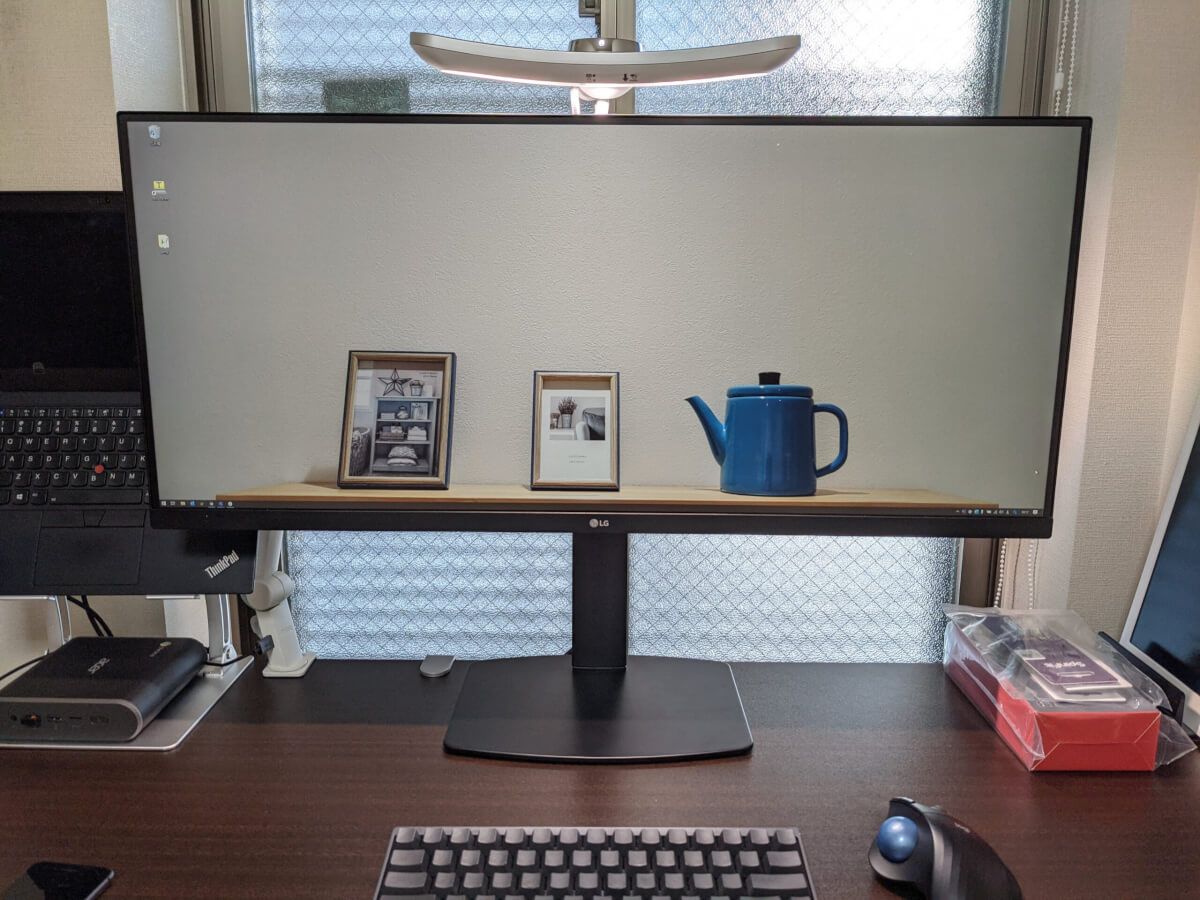
こんな感じでデスク中央がモニタースタンドで占領されていたのが……
モニターが宙に浮いているような見た目へ。モニター下のスペースが完全に空間にな、デスクがスッキリしました。
エルゴトロンLX導入に伴いデスクに置くものがそもそも変わったので、完全に同じ条件での比較ではないものの、エルゴトロンLXによりデスクがよりミニマルになって個人的には満足しています。
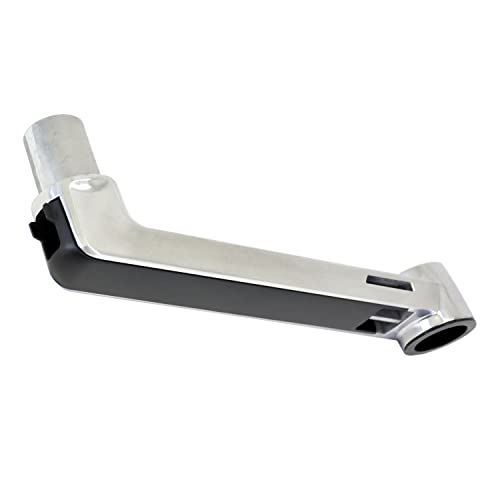
延長アームの有無で違いはあるのか
エルゴトロンLXは、デフォルトでは「土台+VESAマウント用アーム+延長アーム」の3パーツ構成で使います。
が、延長アームを使わない「土台+VESAマウント用アーム」の2パーツ構成でも使えます。
2パーツ構成のメリット・デメリットは、ざっくりいうと
- メリット:モニターの揺れが小さくなる
- デメリット:モニターを平行移動できなくなる
(モニターの移動範囲が、土台を中心とした同心球形上のみに制限される)
となります。
つまり、位置の自由を捨てでもモニターの揺れをゼロに近づけたい、という人のみ2パーツ構成を検討するほうがよさそうです。
逆に、延長アームを買い足しして4パーツ以上の構成も可能。
あまり伸ばしすぎるとモニターがビョンビョン跳ねるのでおすすめしませんが、デスク構成上必須という方は、追加を検討してみてはいかがでしょうか。
 ポチップ
ポチップ
クイックリリースLCDブラケットは必要か
エルゴトロンLXへのモニターつけ外しを楽にする「
」というものがあります。ワンタッチでモニターをつけ外しできるようにする以上の機能はありません。(安定性がアップするとかもありません)
そのため
- モニターをよく買い換える・つけ替えるなら、必要
- そうでないなら、不要
と割り切って良いかと思います。
 ポチップ
ポチップ
セットアップ時に注意すべきことは
再掲になりますが、可能であれば、デスクの裏側に人1人はいれるスペースを確保したほうが良いです。
理由は、セットアップ時、クランプの締めつけや配線系など表側からのみだと限界がある作業があるためです。
モニターを一番奥にしたときの画面の位置は
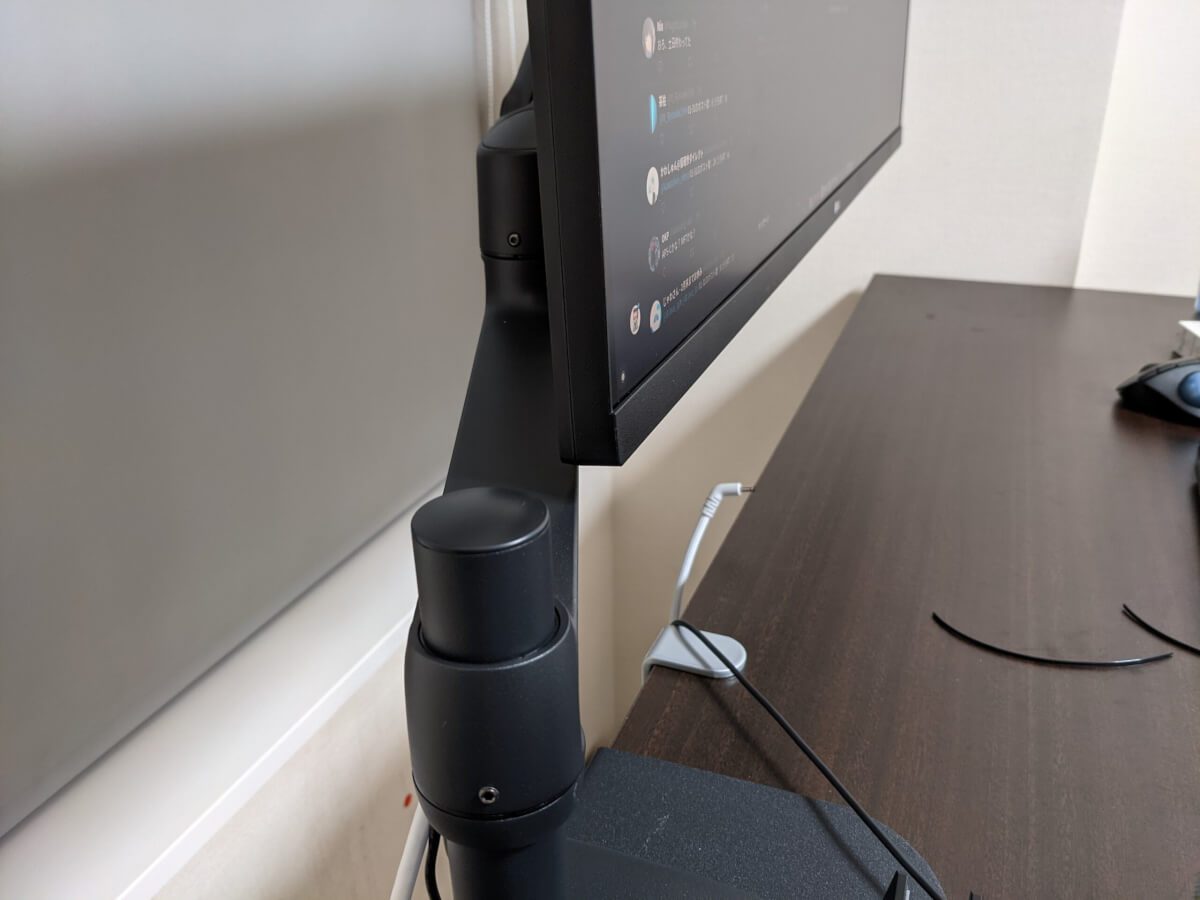
デスクと壁の間にスペースの余裕がある限り、画面はいくらでもデスクの奥のほうに配置できます。
エルゴトロンLXの関節部分は360°回転できるので、デスク天板の内側だろうが外側だろうが、自由にモニターの位置を決められるからです。
デスクを壁ギリギリに置けるか、奥から壁までに必要なスペースは
モニターをどれくらいデスクの奥側に配置するかによります。
土台クランプの鉄板が厚さ5mmくらい、モニター取り付け部分(VESA部分)の奥行きが約10cmあることから、
- なるべくデスクを壁にくっつけたい
→ 壁との距離は5mmまで近づけられる(そのぶんモニターは手前に出る) - なるべくモニターを奥に配置したい
→ 少なくともデスク端から壁まで10cmはスペースを確保すべき
となります。
心理的な充足感はどうか
「エルゴトロン使い」という優越感は代えがたいものがあります。
人によって程度は違うはずですが、一番良いものを使っているという気持ちよさは感じられるはずです。
明らかなデメリットはあるのか
2つ、デメリットがあります。
が、いずれも影響は軽微、かつ対応策のあるものです。
デスクが傾く
これはエルゴトロンLXに限らずすべてのモニターアームの宿命なのですが、土台をつけた場所に重さが集中することで、デスクが傾きます
たとえばぼくの場合、デスクの左奥につけているので、上記動画のとおりボールを置くとそちらに向かって転がっていきます。
とはいえ、デスク脚のネジ等で高さを調整すれば天板の傾きは矯正できますし、そもそも傾きが小さければ実害はほぼありません。
明らかなデメリットではありますが、気にしすぎなくても良いものです。
エルゴトロンLXが設置されていようがいまいが、デスク天板を完全に地面と平行にすること自体、かなり難易度は高いです
値段が高い
通常1.4万円、セール時でも1.2万円。正直いって高いです。
そもそも高品質であるのに加え、10年保証がつくので、ということなのでしょう。
もし値段が気になるなら、OEM製品である
を選びましょう。違いは
- 本体のロゴ印字「Ergotron」から「Amazon Basic」に変わる
- 保証が10年から1年に短くなる
だけで、本体の性能は変わりません。
 ポチップ
ポチップ
中古で売るときの売価の相場はいくらか
「エルゴトロン」というブランド、10年保証、実績に裏打ちされた品質、という点から、中古市場でも高値で取引されているようです。
2021年2月23日現在、相場検索サイト「オークファン」で調べたところ、エルゴトロン LXの落札相場は平均9,413円でした。(最新の相場価格はこちら)
定価1.4万円、セール時1.2万円なので、差額は2,500円程度。
たとえば1年使って手放す場合、エルゴトロンLXを1年2,500円で使える、という計算になります。
こう考えるとリーズナブルです。
エルゴトロンLXでモニターアームを諦められたか?
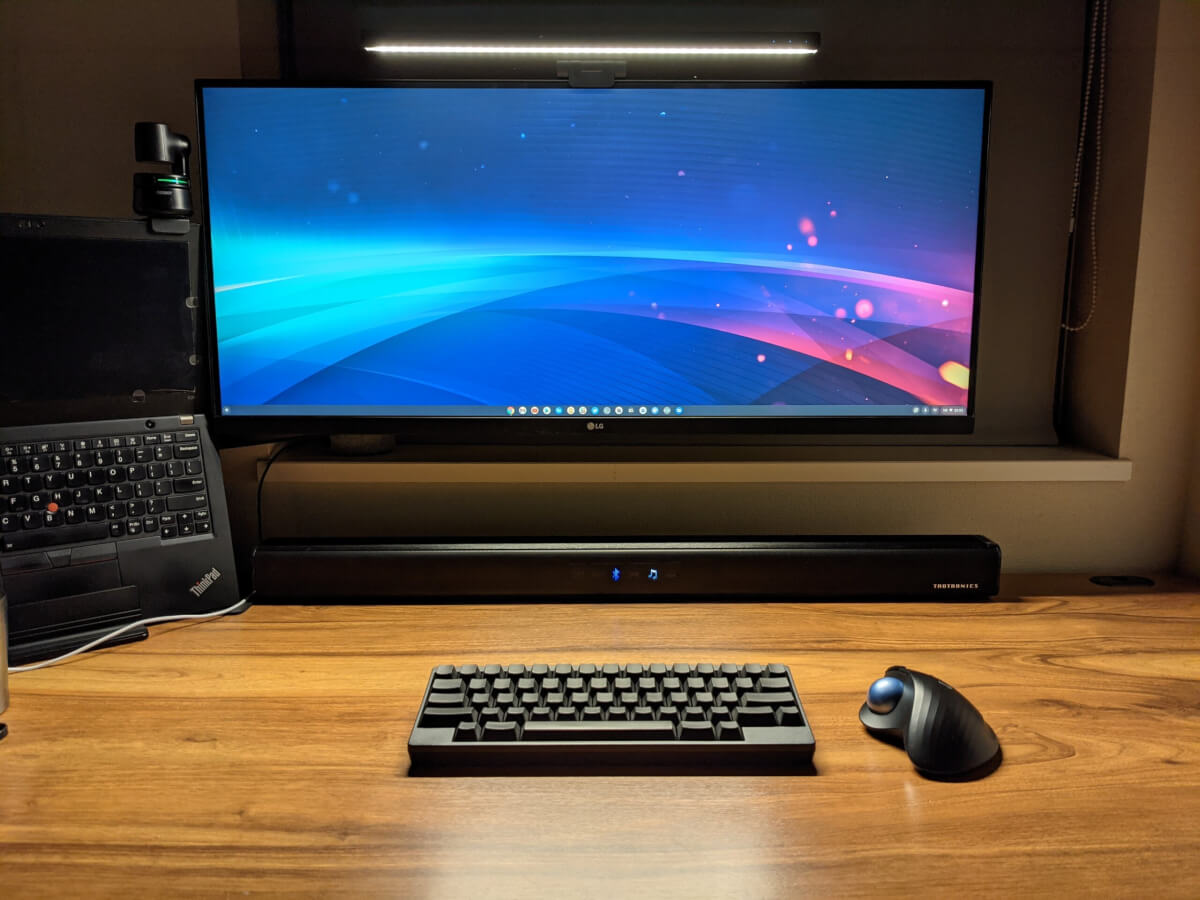
諦めるどころか、モニタースタンドを押しのけてレギュラー入りしました。
完全に期待を裏切られました。ミイラ取りがミイラになるというか、モニタアームの世界に引き込まれてしまいました。
エルゴトロン、おそるべき……
よくある質問
- Qアームが下がってくることはある?
- A
購入から5年使ってみましたが、ぼくの場合、モニターが自然に下がってきたことは一度もありません。土台のポールの歯止め位置も、アーム内部の調整ネジも、開封時の状態から特にいじらずそのままにしています。もし使っていて下がってくると感じるなら、経年劣化を疑う前に、土台の歯止め位置やアーム先端のスプリング調整(チルト・持ち上げ強さ)が最初から合っているかを見直したほうが早いと思います。
- Q調整に六角レンチは必要?
- A
付属の六角レンチ1本で足ります。使う場面は、アームの2つの関節にある固さ調整ネジを回すときと、土台のポールの歯止め位置(高さ)を変えるときくらいです。ぼくは関節の固さ調整ネジをゆるいままにしていますが、それでもモニター位置は安定していて揺れもないので、六角レンチは常用するというより初期セットアップと好みの微調整用と考えておけば十分です。
- Q壁際ギリギリでも設置できる?
- A
設置できますが、どれだけモニターを奥に配置したいかで必要なスペースが変わります。土台クランプの鉄板の厚みが5mmほどなので、デスクをできる限り壁に近づけたい場合は壁との距離を5mmまで詰められます。逆にモニターをなるべく奥に配置したい場合は、モニター取り付け部分の奥行きを踏まえてデスク端から壁まで10cmほどのスペースを確保しておくと安心です。
- Q耐荷重はどれくらい?
- A
エルゴトロンLXの耐荷重範囲は3.2〜11.3kgです。この範囲内のモニターで、かつチルトやスプリングの強さが適切に調整されていれば、モニターが落ちたり垂れたりすることはありません。
まとめ:長く売れている理由がわかった
総合評価:
エルゴトロンLXシングルモニターアーム、文句なしの★5でした。
リセールバリューを考慮すると、高い値段も気になりません。
ということを考えると、もっと早く買って試すべきでした。「モニターアームどうなの?」と気になって調べ回るので、どれだけ時間の無駄に使いすぎてしまったことか。
長く売れているものにはそれなりの理由があるんだな、と実感しました。
以上「モニターアームを諦めるためエルゴトロンLXを買った結果、完全に期待を裏切られた」でした。
ポチップ
・・・
とはいえ、本検証でわかったのは、高いものは良いということだけ。
気になるのは、ギリギリ許せる品質で最低価格を狙うとどのあたりの値段帯なのか?です。
なので、もし次にモニターアームを買う機会があったときは、値段が若干安め(6,000〜7,000円程度)のものを試してみたいなと思います。
コメント