先に結論を話すと、対策は以下の5つです。
- 自宅のネット回線の契約を見直して増速する
- WiFiルーターにつなぐLANケーブルをCat 5E以上に交換する
- WiFiルーターをより高速・高性能なものに買い換える
- WiFi中継器を導入して、スマホやPCまで電波を届きやすくする
- スマホやPCを高速な通信規格に対応させる(≒買い換える)
1つずつ解説していきます。
自宅のネット・WiFi速度を決める5つの要素#
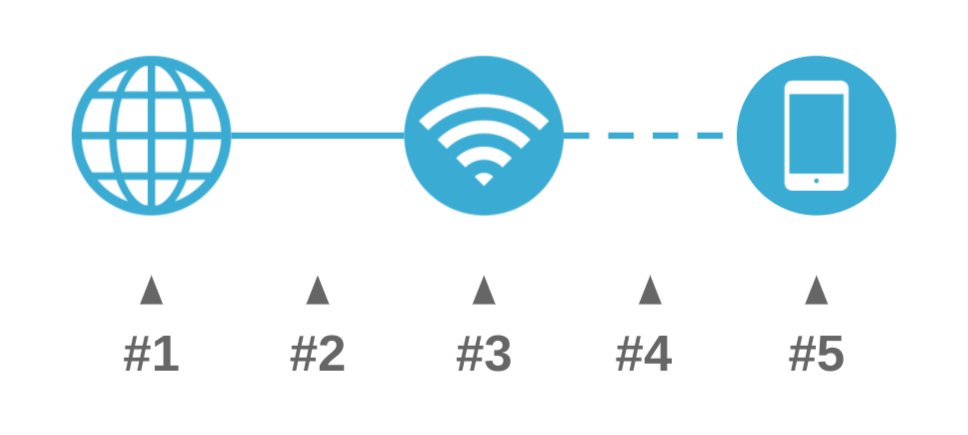
ネットとは、データをスマホやPCに流し込む水道のようなものです。ネット速度とは、その水道管の太さをあらわすものと考えてください。
その水道は一直線につながった5つの区画にわかれており、それぞれで水道管の太さが違います。
5つの要素(=区画)- 自宅に敷かれているネット回線
- 自宅のLANポートとWiFiルーターをつなぐLANケーブルの規格
- WiFiルーターが対応している通信規格
- WiFiルーターからスマホ等までの電波状態
- スマホやPCが対応している通信規格
これらの区画それぞれの水道管の太さ(通信性能)によって、一度に流せる水の量(ネットの速度)が決まります。
自宅のネット・WiFiが遅い5つの原因#
5つ区画のどこかがボトルネックになっています。(どれか1つではなく複数の原因がある場合もあります)
原因- 自宅に敷かれているネット回線の速度が遅い
- 自宅のLANポートとWiFiルーターをつなぐLANケーブルの規格が古く、速度が遅い
- WiFiルーターが対応している通信規格が古く、速度が遅い
- WiFiルーターからスマホ等までの電波状態が悪く、速度が遅い
- スマホやPCが対応している通信規格が古く、速度が遅い
それぞれの要素(区画)は直列につながっているので、1つでも遅い部分があるとそこにひきずられて全体が遅くなります。
自宅のネット・WiFi速度改善、5つの施策#
自宅のネット・WiFiを早くするには、1〜5の全部をケアする必要があります。
1つずつ解説していきます。
1. 自宅ネット回線の契約を見直して増速する#
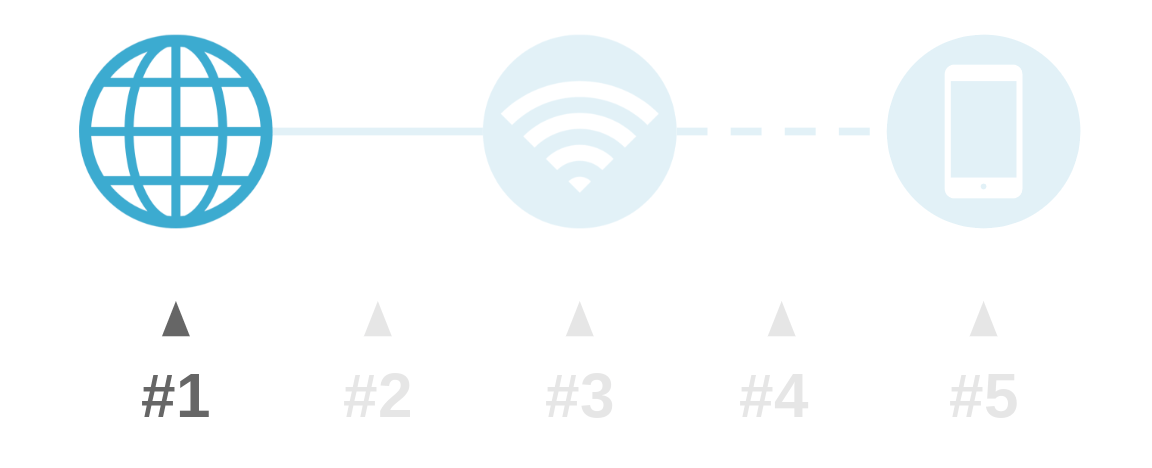
自宅のネット回線をより早いプランに変えます。
ネット回線が遅いのは水道の元栓が細いのと同じです。ぜひ、今の契約内容を確認しましょう。
4Gのスマホ回線で1〜10Mbpsなので、自宅で4K動画を見るなどリッチに使うなら1000Mbps(=1Gbps)はほしいところ。
1〜2Gbpsなら普及価格帯のプランが多いのでコスパ的にもおすすめです。
プラン例- So-net minico:月3,400円〜、最大1Gbps

- NURO 光
 :月5,200円、最大2Gbps


2. WiFiルーターにつなぐLANケーブルをCat 5E以上に交換する#
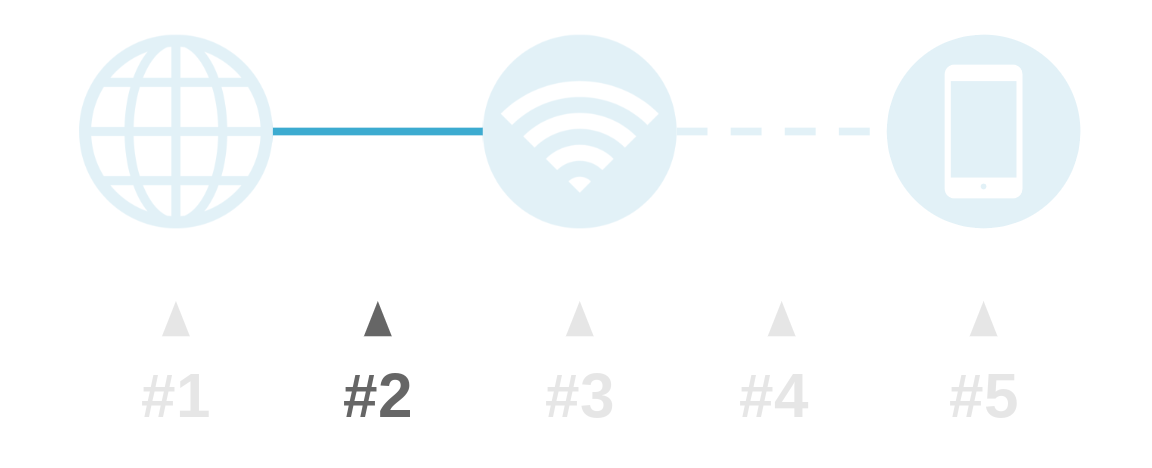
LANケーブルを買い換えます。地味に見落としがちな部分です。
もし今使っているLANケーブルに「Cat 5」と書いてあったら即買い替えです。100Mbpsまでしか出ません。水道管として極細だと思ってください。
選ぶなら
- 1Gbps対応の「CAT 5E」
- 10Gbps対応の「CAT 6A」
のどちらかにしましょう。
そこまで高い買い物ではないので、「CAT 6A」を買ってしまうのがおすすめです。

3. WiFiルーターをより高速・高性能なものに買い換える#
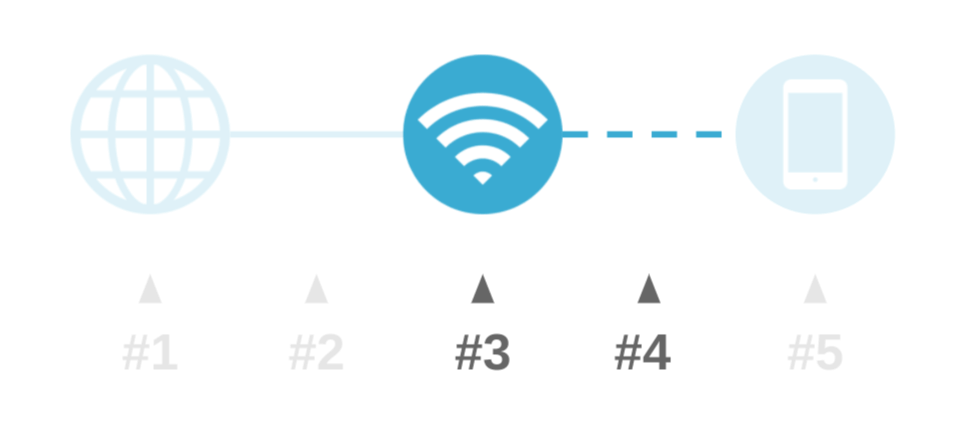
WiFiルーターを新しいものに買い換えます。
最後にWiFiルーターを買ったのは何年前ですか?そのとき「価格の安さ重視」で選んでいませんか?
WiFiルーターが対応している通信規格が古かったり、電波の到達範囲が狭いせいでネットが遅くなっている可能性があります。(わがやもそのパターンでした)
WiFiルーターは、少なくともAX1800、WiFi 6対応、かつビームフォーミングなど電波の届きやすい仕組みが入っているものを選ぶと良いでしょう。
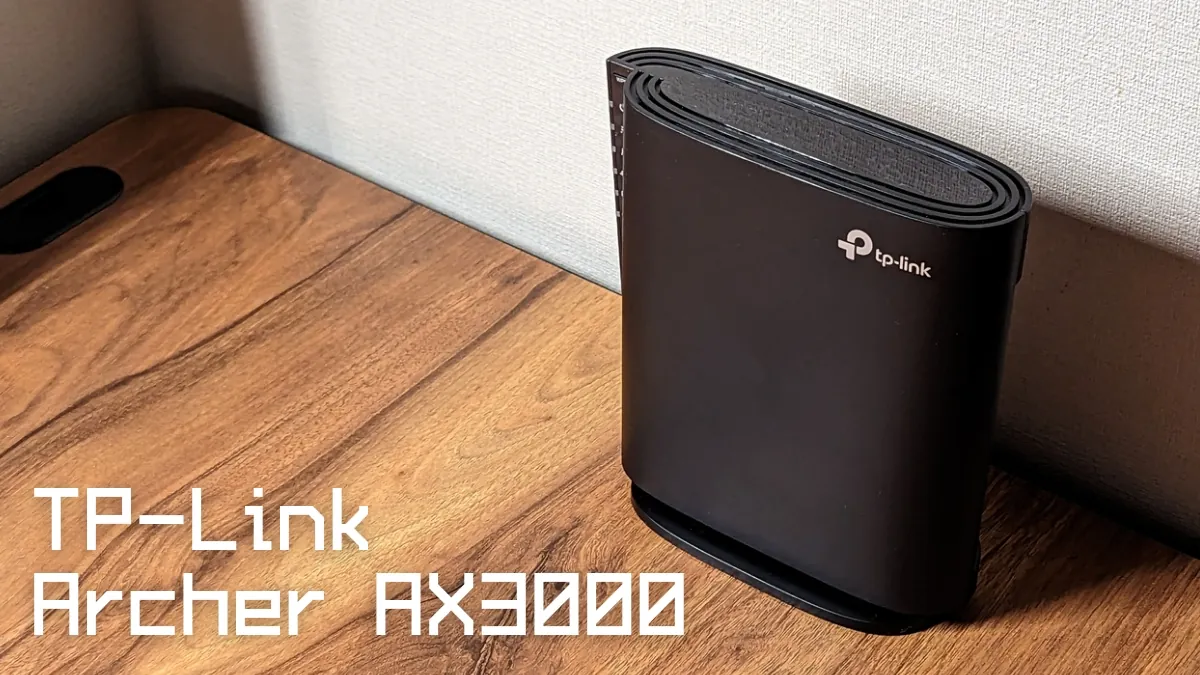
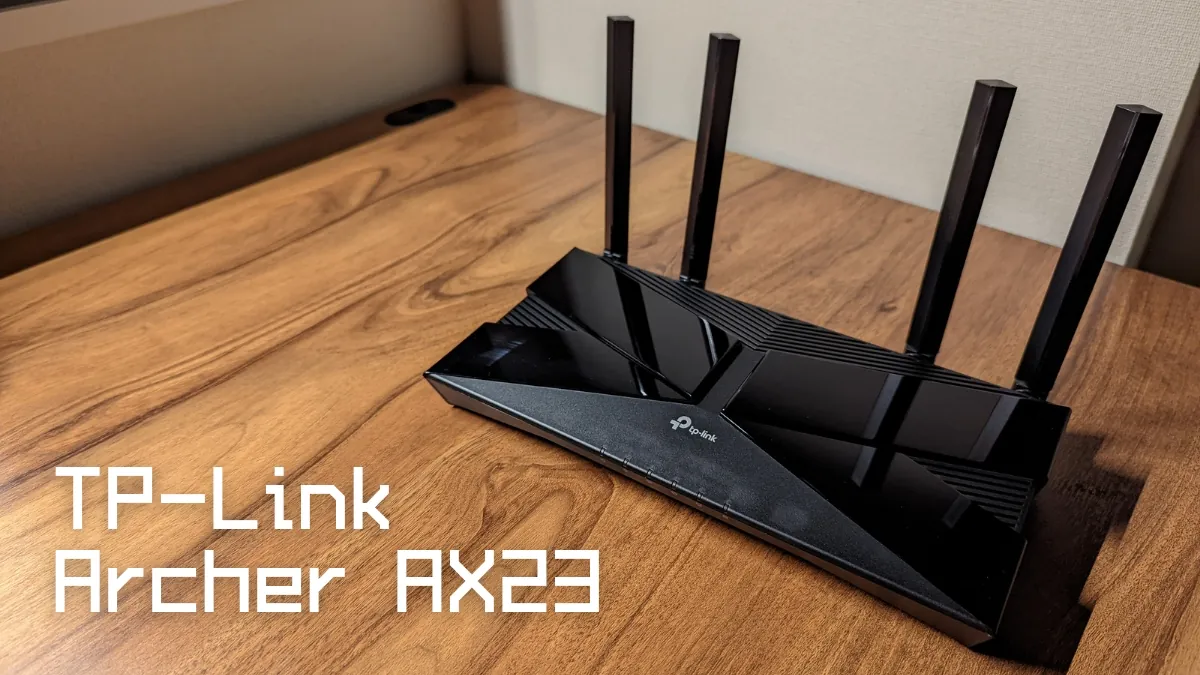
当ブログおすすめ機種- 直近コスパ優先で改善したい:TP-Link Archer AX23
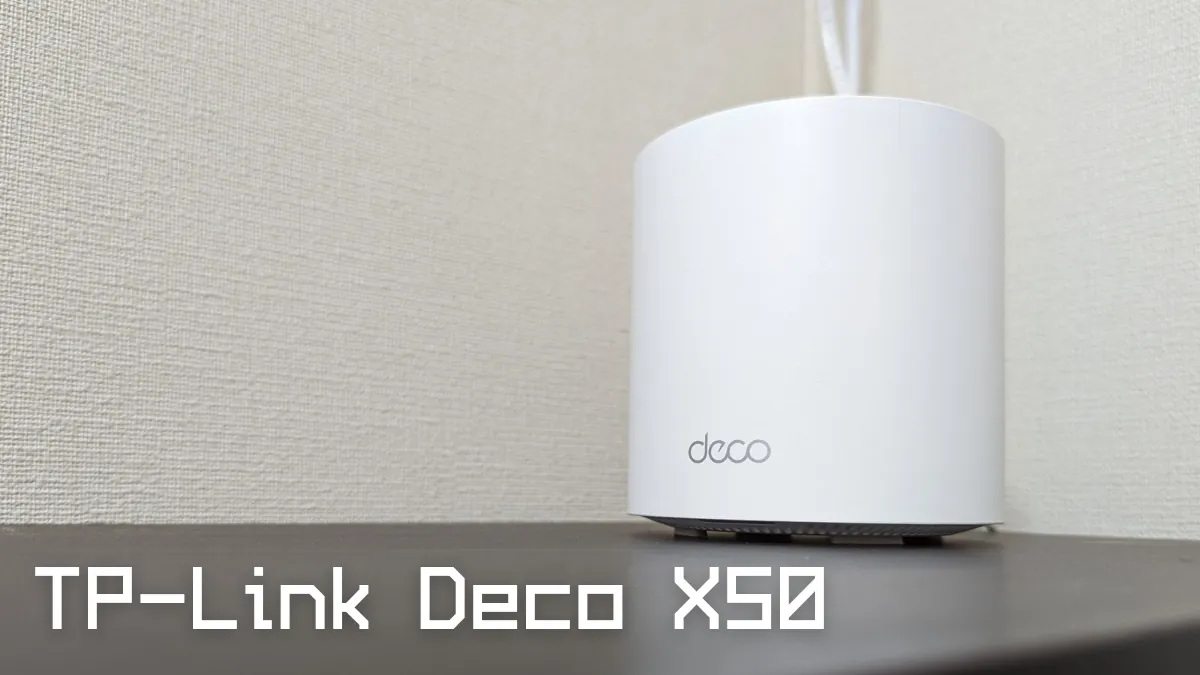
- 今後も考えて拡張性も優先したい:TP-Link Deco X50
4. WiFi中継器を導入して、スマホやPCまで電波を届きやすくする#
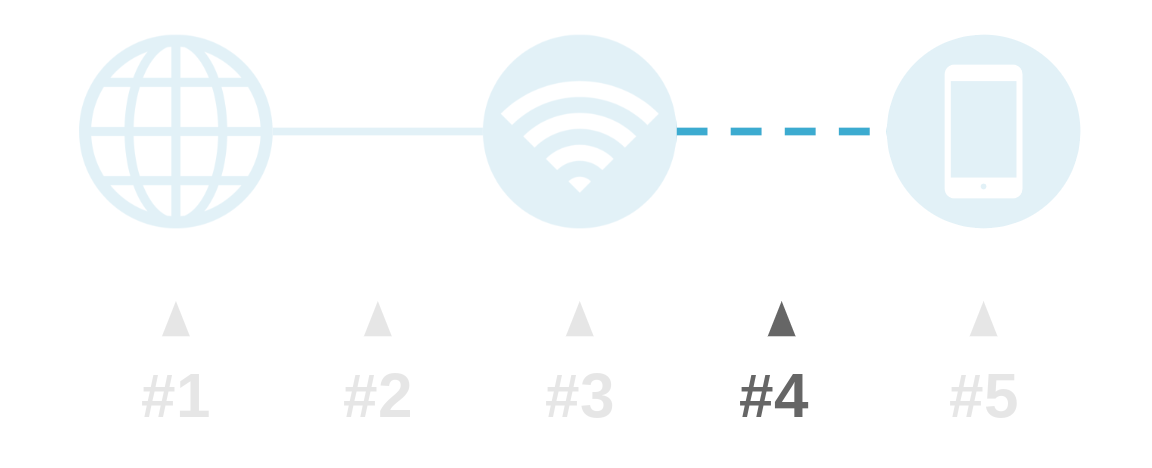
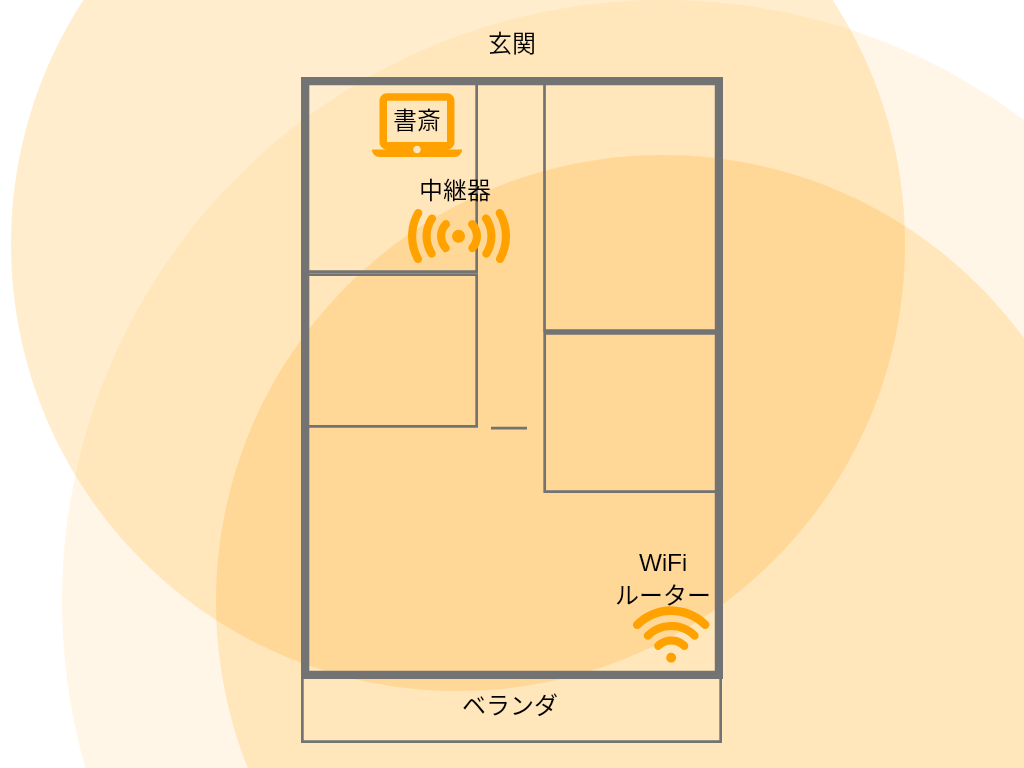
WiFi電波が届く範囲を「WiFi中継器」で拡張します。
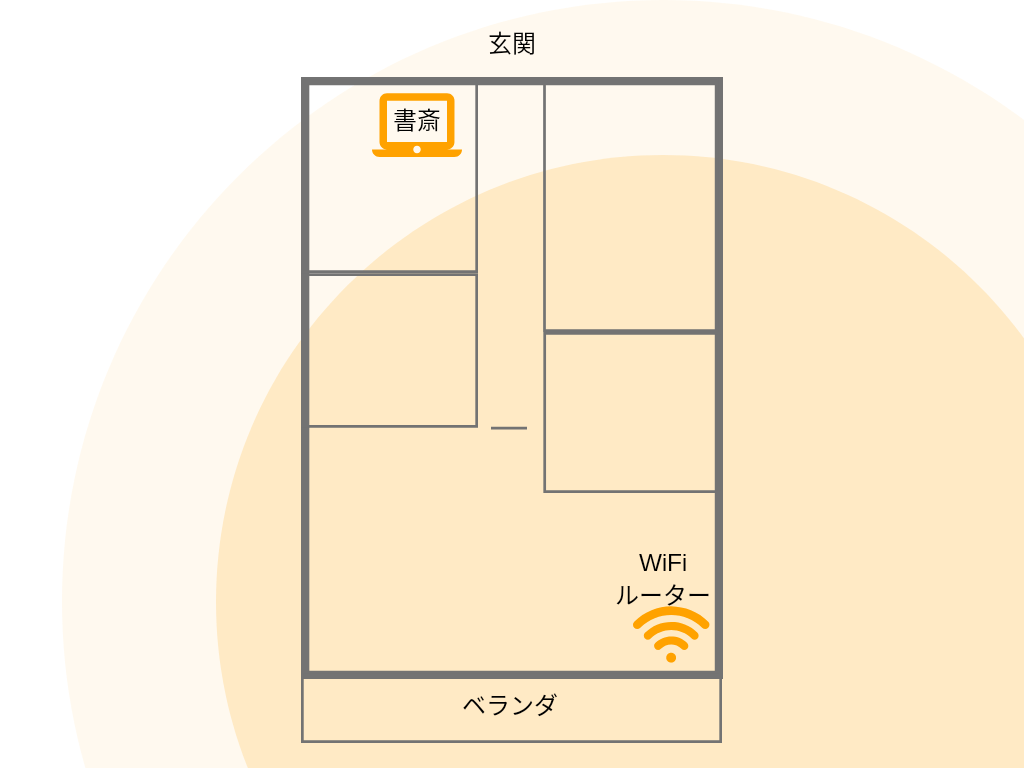
WiFi電波の弱さが原因で、特定の場所でだけネット速度が遅いケースは「あるある」です。まずはWiFiルーターの置き場所を工夫するのが優先ですが、宅内LANポートの場所やインテリアレイアウトの関係で、どうしても制約が出ます。
それを解消するのがWiFi中継器です。コンセントに挿すだけでWiFi電波範囲を拡張してくれます。
以下、わがやの場合の例です。書斎PCの通信速度が遅かったのでWiFi中継器をで電波状況を改善したところ、10倍くらいの速度が出ました。(詳細はこちらの過去記事で解説しています)
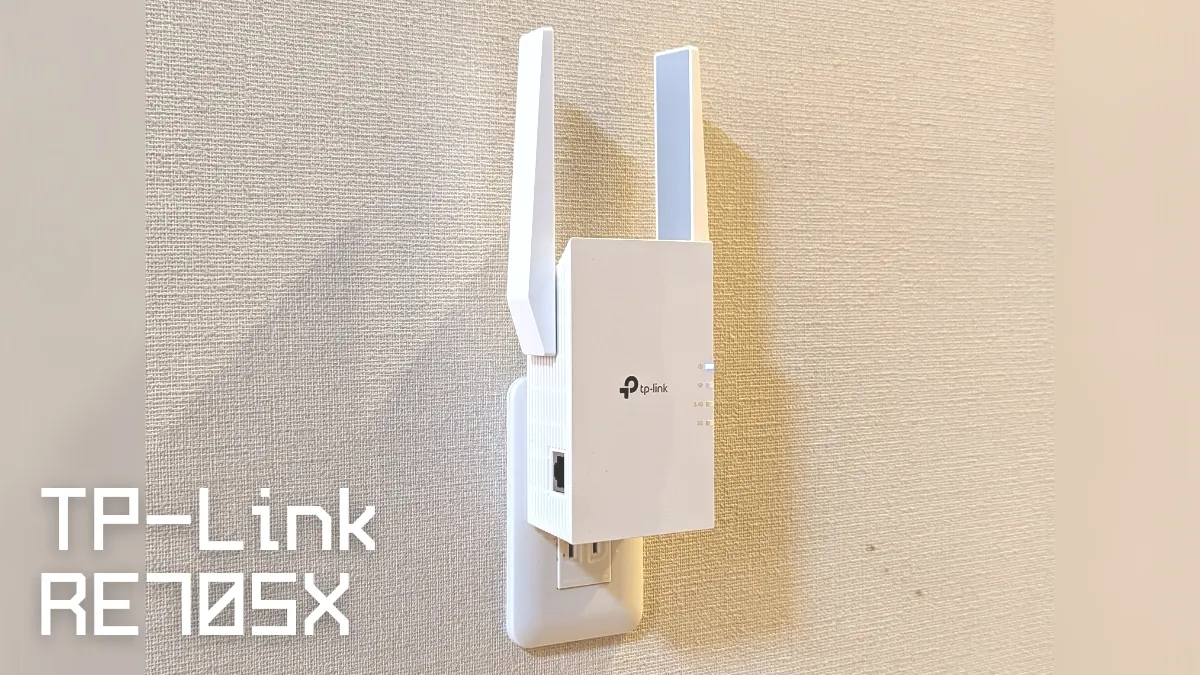
- 価格優先。100Mbps未満でOK:TP-Link RE200
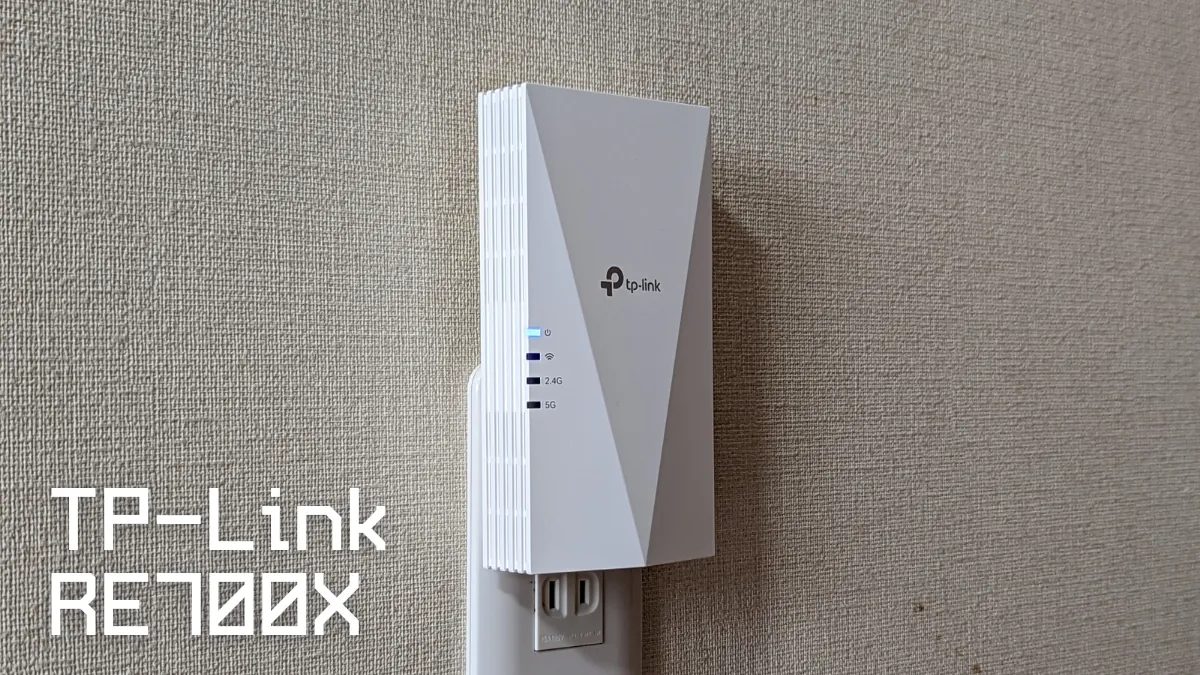
- しっかり高速通信したい:TP-Link RE600X
5. スマホやPCを高速な通信規格に対応させる#
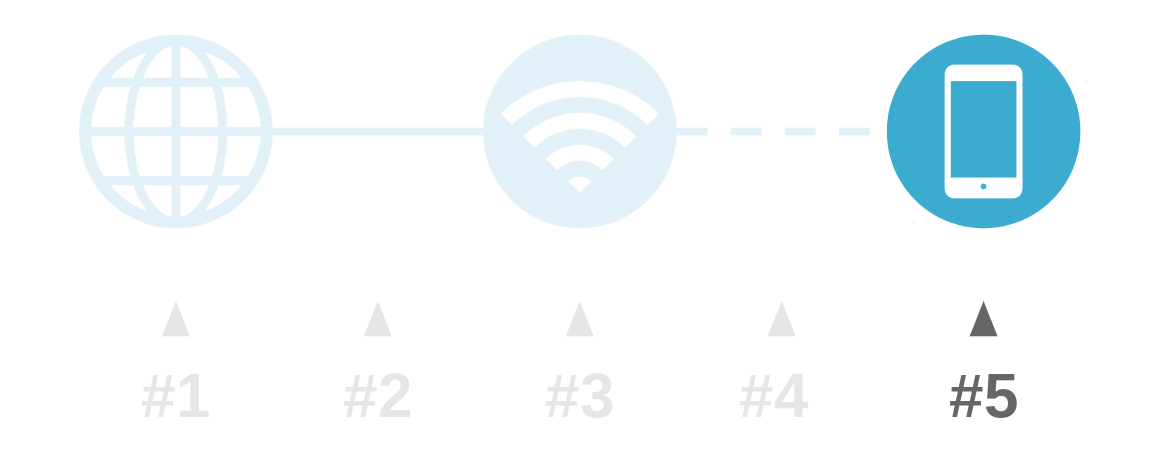
基本は買い替えです。ただPCならネットワークカードの換装で対応可能です。
- スマホ:WiFi 6対応の機種に買い換える
- PC:ネットワークカードをWiFi 6対応のものに換装する
スマホは、楽天UN-LIMIT VI やワイモバイル
などの乗り換えプランを使うとお得で良いです。
PCのネットワークカードは、PCの種類によるので、とりあえずAmazonで検索してみることをおすすめします。(3000円程度のものも出てきます)
(参考)わがやのネット環境構成#
参考に、わがやのネット環境では以下構成としています。(2022年8月現在。親子4人、同時接続デバイス数は20程度)
- 自宅に敷かれているネット回線
→住んでいるマンションが提供している1Gbpsの回線を利用 - 自宅のLANポートとWiFiルーターをつなぐLANケーブルの規格
→CAT 6Aのケーブルを利用 - WiFiルーターが対応している通信規格
→WiFi 6対応のTP-Link Deco X50を利用 - WiFiルーターからスマホ等までの電波状態
→TP-Link Deco X50でメッシュWiFiを構築(WiFi中継器の上位互換) - スマホやPCが対応している通信規格
→個別にWiFi6対応のものを購入・利用
このなかでもっとも役に立っているのはメッシュWiFiです。実測150〜500Mbps出てくれて安定性も高いので、仕事のWeb会議や4K動画コンテンツも快適です。

まとめ#
| 要素 | 遅い原因 | 対策 |
|---|---|---|
| 1.ネット回線 | 低速なプランを 契約している | プラン乗り換え (1Gbps程度) |
| 2.LANケーブル | 速度が出ない 規格を使っている | 買い替え (Cat 5E以上) |
| 3.WiFiルーター | 対応する 通信規格が古い | 買い替え (WiFi 6対応等) |
| 4.電波状態 | 電波が 届きにくい | ルーターの配置換え WiFi中継器の導入 |
| 5.スマホやPC | 対応する 通信規格が古い | 買い替え (WiFi 6対応等) |
以上、自宅ネット環境のアップグレードを考えている方の参考になれば幸いです。