スクロールするだけでゴリゴリっとデータ通信するTwitter。
月末前に通信制限になってしまうこと、あるのではないでしょうか。
そこで今回は、Twitterのデータ通信量を節約する方法を4つご紹介。
上手に使ってTwitterを楽しみましょう!
方法1:アプリ設定を変える#
データ消費をおさえる系のアプリ設定をフル活用します。
Twitterアプリの「プロフィールアイコン>設定とプライバシー>データ利用の設定」を以下のように変える。
- 「データセーブ」があればオンに
- 「高画質画像」をオフに
- 「高画質動画」をオフに
- 「動画の自動再生」をオフに
- 「データを同期する」をオフに
やりやすさ:★★★★★#
アプリの設定変更だけなので、気軽にできます。
節約の効果:★#
データ通信量の節約効果はいまいち。
30分もタイムラインを流せばすぐ10MBくらい使うレベルです。
(それでもだいぶ削減しているんだと思いますが……)
使いやすさ:★★★★#
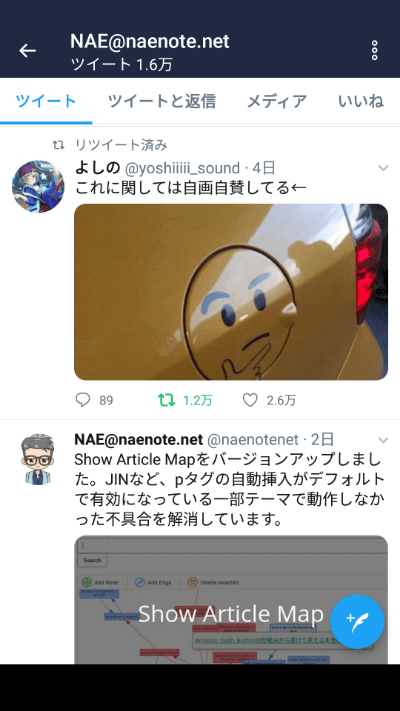
Twitterアプリがそのまま使えます。かつタイムラインの見た目がほぼ変わりません。
画像が粗くなりますが、ざっくり見る分には問題ないレベルです。
ただし動画はタップしないと再生されません。そこだけはネック。
方法2:ブラウザ版Twitterを使う#
ブラウザ版Twitterは、もともと軽量版Twitterとして開発されていた「Twitter Lite」をもとに作られています。
「Twitter Lite」時代に盛り込まれた「データセーバー」機能を使うことで、データ通信料を節約できます。
- mobile.twitter.comにアクセスする
- 左上の自分のアイコンをタップする
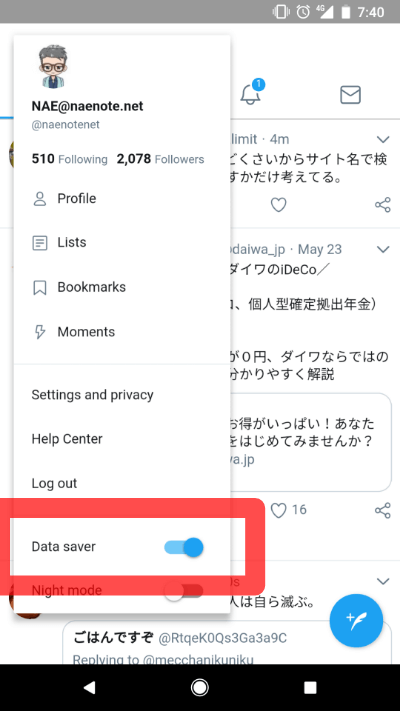
- 「Data saver」をオンにする
- 開いたページを「ホームに追加」し、Twitterアプリのかわりに使う
「Data Saver」の場所はここです▼
やりやすさ:★★★★#
「ホームに追加」や「データセーバーをオン」だけ。
難しいことはありません。
節約の効果:★★★★#
最大70%データ通信量を削減します。
しかし使い方によっては全然節約になりません。
Data Saverをオンにし忘れていたり、動画をガンガン流したりすれば、それなりにデータ量をくいます。
あくまで「最大で」であって、「いつも70%削減」なわけではないということです。
使いやすさ:★★#
Twitterアプリではできて当たり前のことが、Twitter Liteではできません。
できないことが多すぎるので、あくまでデータ残量がヤバいときだけ使うべきレベル。
見た目がかなり落ちる#
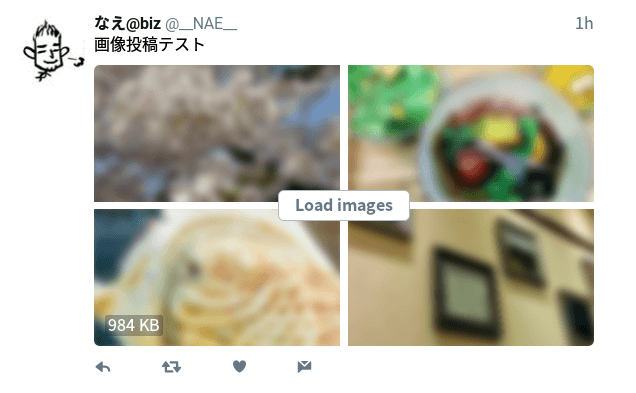
タイムラインの画像がボヤけます。
ちゃんと見るには、まんなかの「Load Images」を押さなければならず、面倒です。
ツイート時やRT時のアカウントの切り替えができない#
Twitter Liteでアカウントを切り替えは、左上のアイコンメニューから行います。
そこ以外、たとえばツイートするときやRTするときにアイコンをタップしての切替はできません。
目的別にアカウントを使い分けている人は、勝手が違うので注意。
横スワイプでタブ移動ができない#

タブ移動には、アイコンをタップする必要があります。
通知やダイレクトメッセージをよく見る人には不便です。
画面左端スワイプでサイドメニューが出ない#
Twitter Liteでサイドメニューを出すには、画面左上のプロフィールアイコンをタップしなければなりません。
親指を画面左上まで持っていくの、なにげに面倒です。
画像加工ができない#
Twitter Liteでは画像アップ時にスタンプや加工ができません。
できるのは、かんたんなクロップのみ。
別アプリで画像編集を済ませておく必要があります。
「前のツイートに追加」ができない#
新しくツイートするとき、アプリだと下スワイプすると前のツイートにぶら下げることができますが、Twitter Liteではできません。
自分のツイートにリプする形にしたい場合、自分のツイートを開き、そこにリプライ、という形でツイートする必要があります。
方法3:「カウントフリー」に乗り換える#
Twitterのデータ通信量をノーカウントにするサービス「カウントフリー」を提供する格安SIMに乗り換える、という方法です。

やりやすさ:★★#
格安SIMへの乗り換えは、各種手続きが必要なので面倒です。
しかし、
- 一度やれば効果は永遠
- そもそも月々のスマホ代が安くなる(LINEモバイル
 なら1,110円/月〜)
というメリットも。
やっておくほうがトータルで得です。
節約の効果:★★★★★★★★★★#
いくら使ってもTwitterのデータ通信量がゼロ。
使い放題なので、データ通信量の削減効果は無限大です。
使いやすさ:★★★★★#
いつものアプリを、なに不自由なくそのまま使えます。
データ通信量を気にしながらTwitterを開く生活とはオサラバです。
方法4:データ通信し放題のSIMに乗り換える#
楽天UN-LIMIT VI の「スーパーホーダイ」というプランが、1Mbpsで通信し放題。
1Mpbsは高画質でなければ動画再生も全然できるレベル。Twitter程度ならへっちゃらです。
楽天UN-LIMIT VI
に乗り換えます。
- MNP予約番号を取得する
- 楽天モバイルへMNP転入を申し込む
- SIMカードを受け取り、回線切替の手続きをする
詳しい手順はこちら▼
参考
楽天モバイル「スーパーホーダイ」へのMNP転入手順をわかりやすく解説
※ほかの通信し放題系のSIMは128~500kbpsと低速なものが多く、Twitterがまともに使えるか怪しいです……
やりやすさ:★★#
方法3「カウントフリーを使う」と同じく、格安SIMへの乗り換えが必要で、それなりに手間がかかります。
しかし効果は永続するので、やっておいて損はありません。
節約の効果:★★★★★★★★★★★★★#
Twitter以外のアプリやサービスも、ずっと1Mbpsで通信し放題。
特に楽天のダイヤモンド会員は割引が効いて月980円~なので、スマホ代をもっと節約できます。
使いやすさ:★★★★★★★★
#
いつものTwitterはもちろん、ほかのサービスもいつもどおり使えます。
まとめ:カウントフリーor通信使放題SIMがおすすめ#
まとめます。
- Twitterアプリの設定を見直す
- ブラウザ版Twitterを使う
- 「カウントフリー」を使う
- 通信し放題のSIM(スーパーホーダイ)を使う
どれが一番かはTwitterの使いかたや個人の感覚によるので、正解はありません。
ただぼくは 「4. 通信し放題のSIM(スーパーホーダイ)」が一番だと思ってます。
- 「1. アプリ設定見直し」→効果が低すぎる
- 「2. ブラウザ版Twitter」→使い勝手が微妙
- 「3.カウントフリー」→用途が限定されすぎる
- 低速通信時でも1Mbps。動画再生もOK。用途が限定されず、いつものTwitterも使える。
- 楽天ユーザなら最大割引で月980円〜。ほかのSIMより安い。
- ついでに、10分以内の電話がかけ放題。急な電話も気にならないおまけつき。
ぜひ見てみてください。
\まずは公式サイトをチェック/
楽天UN-LIMIT VI以上「Twitterのデータ通信量を節約する4つの方法」でした。