提供:CHAM Japan
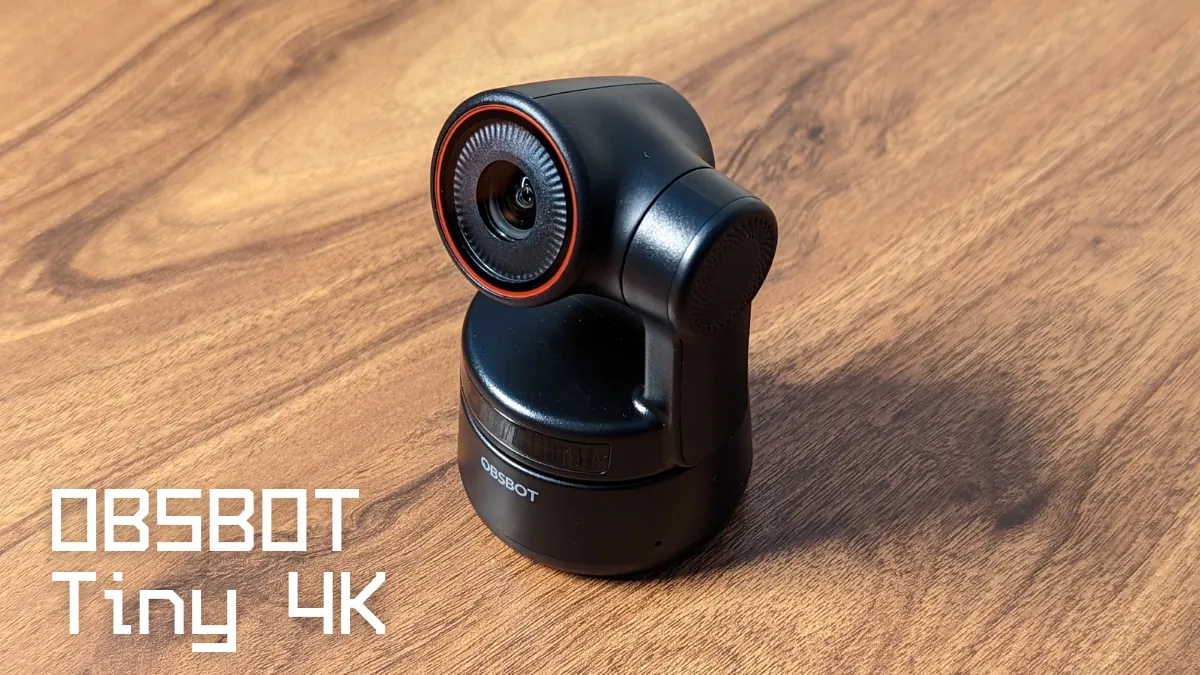
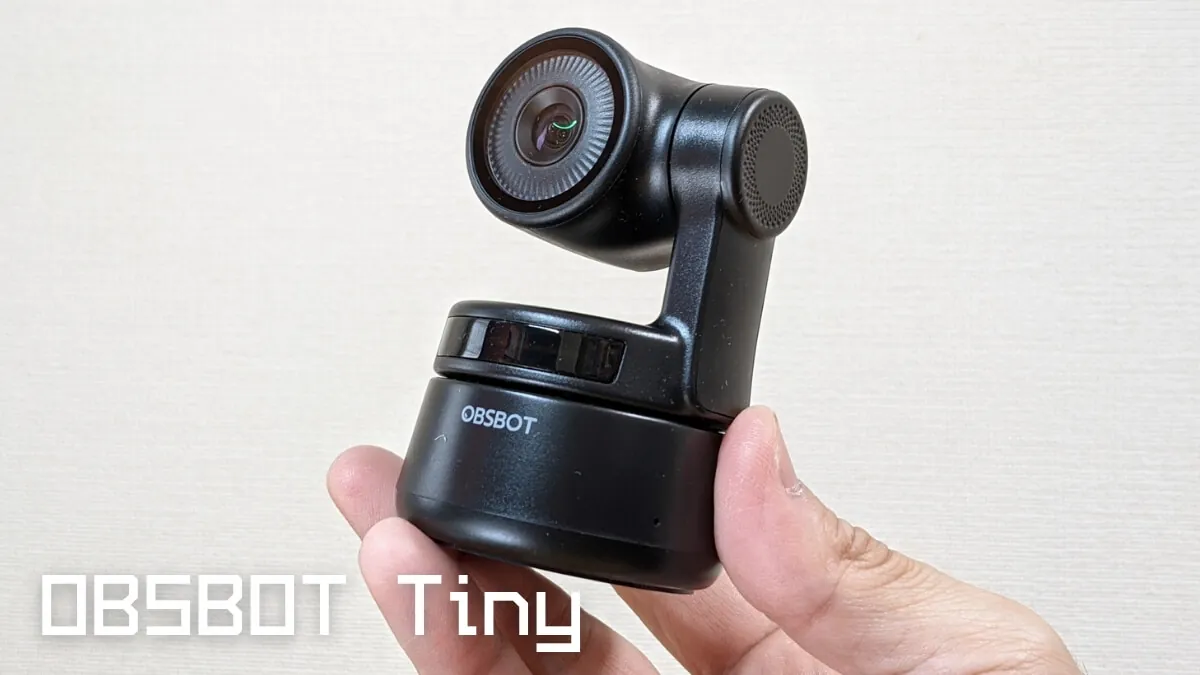
CHAM Japan様のご厚意で、クラウドファンディング中のAI Webカメラ「OBSBOT Tiny」を先行レビューする機会をいただきました。
OBSBOT Tinyは、顔追跡とゼスチャー操作機能を備えた、2軸ジンバルつきWebカメラです。
顔の横で手をパーにすると追跡開始。どこに移動しても、映像内の位置を一定にキープ。
テレワークでの顔出しWeb会議はもちろん、オンラインセミナーなどでも活躍が期待できます。
実際に使ってみると、これまで、いかに自分がWebカメラの画角に縛られていたかが実感できました。見えない鎖から開放された気分です。主役は自分。カメラはツール。
支援額は2万円に近く、少しハードルは高いものの、ぜひ手にとって使っていただきたい一品でした。
▼一般販売が開始されました

本記事は商品提供を受けて作成しています
OBSBOT Tinyの概要#
注目ポイント#
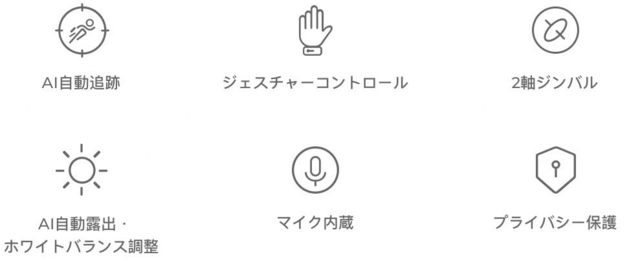
- AIによる高度な自動追跡
- ジェスチャーコントロール
- 小型かつ軽量
- ノイズキャンセリングマイク内蔵
- 自動露出・ホワイトバランス調節
- 電源アダプター不要
仕様・スペック#
本体#
| サイズ | (マグネット台なし)89.5 x 58 x 58 mm (マグネット台あり)141 x 58 x 58mm |
| 重量 | (マグネット台なし)146g (マグネット台あり)175g |
| 内蔵オーディオ | ノイズキャンセリングマイク x 2 |
| 電源 | DC 5V1A |
| データ端子 | USB Type-C |
| その他端子 | 三脚用ネジ穴(UNC 1/4-20) |
| 動作時の 許容温度 | 0〜40℃ |
| 未使用時の 許容温度 | -20〜60℃ |
カメラ性能#
| 最大解像度 | 1080p/30fps |
| 動画解像度 | 1920x1080 1280x720 960x540 640x360 |
| フォーマット | MJPEG、H264 |
| デジタルズーム | 2倍 |
| 視野角 | 90° |
ジンバル#
| 取り外し | 不可 |
| 使用時の可動範囲 | パン±150°、チルト±45° |
| 設計上の可動範囲 | パン±160°、チルト±90° |
| 最大速度 | 120°/秒 |
システム要件#
| Windows OS | 10以降、8、7 |
| MacOS | OS X 10.7以降 |
OBSBOT Tinyレビュー#
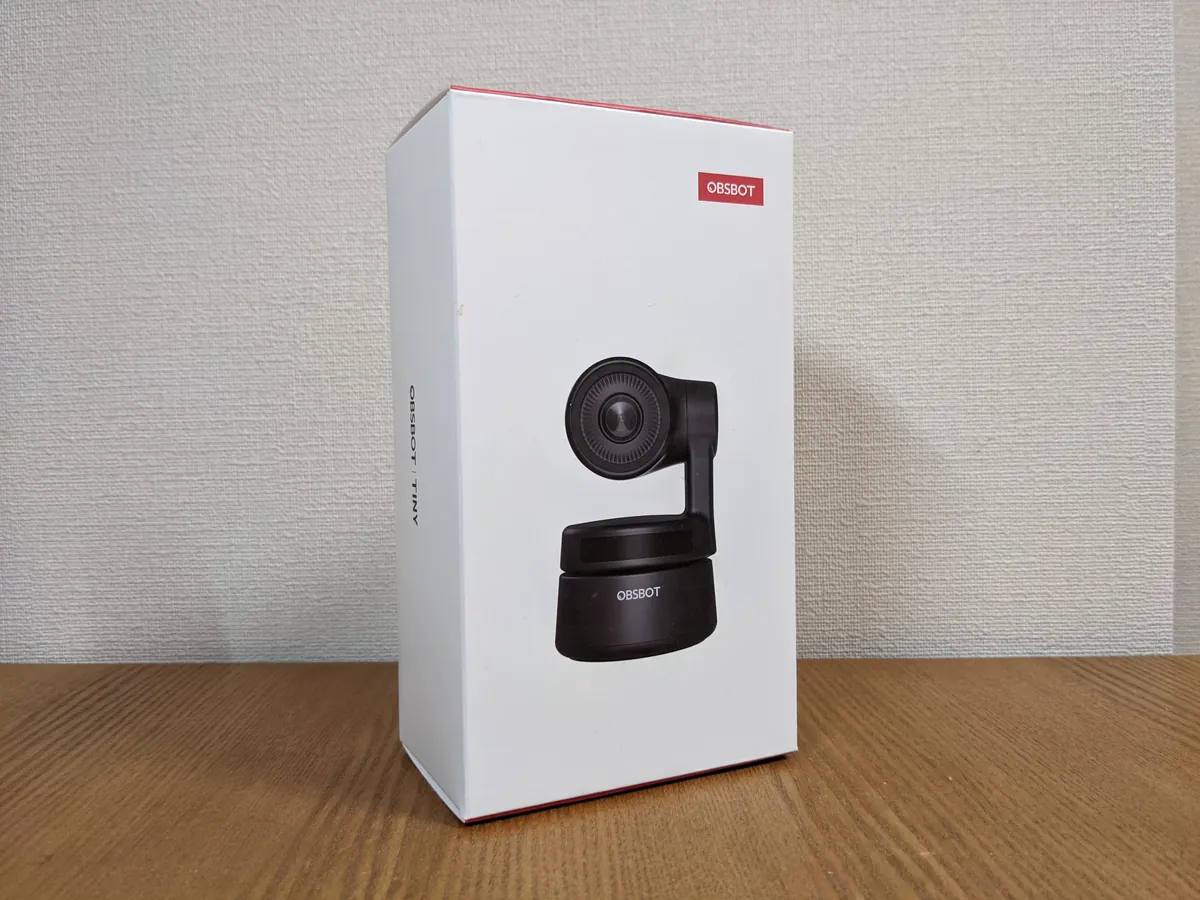
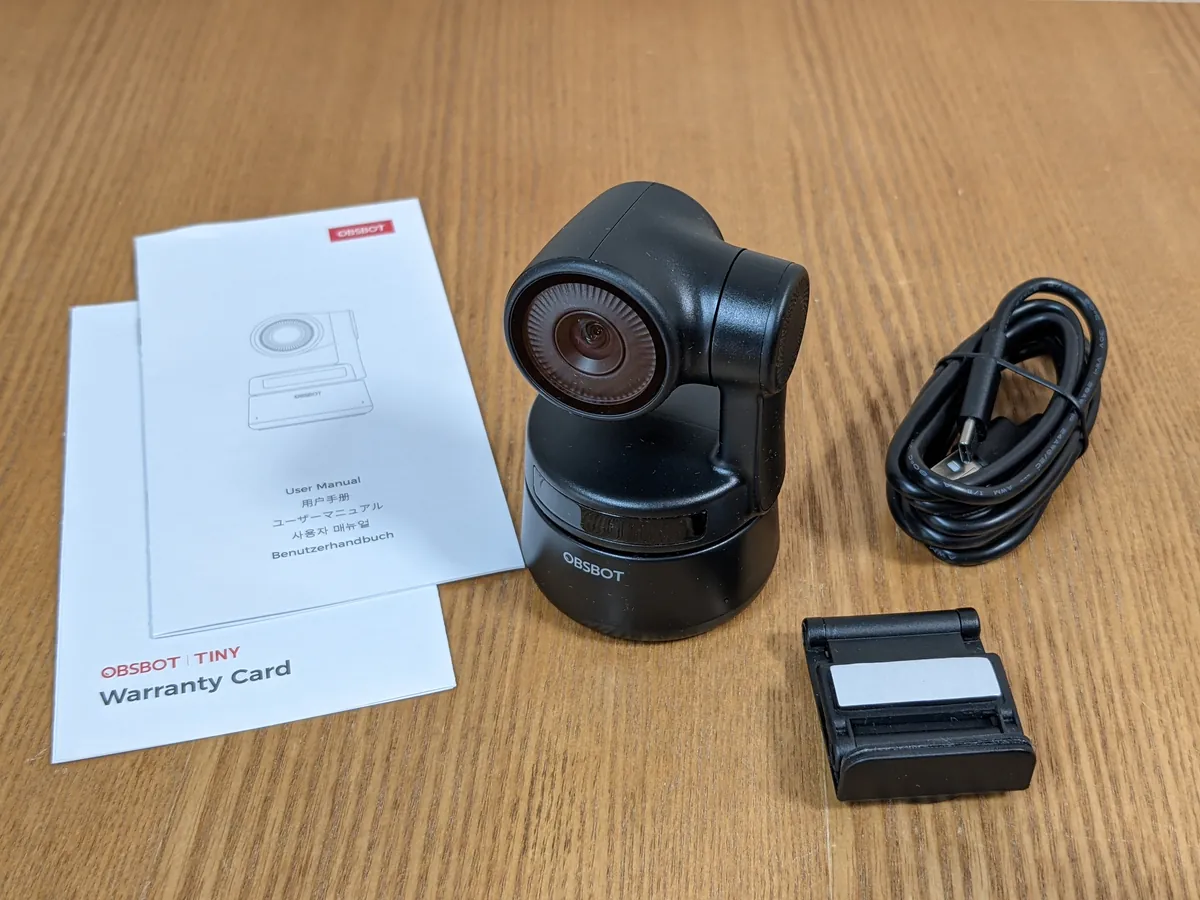
では実機レビューです。
外観・デザイン:オフィスになじむ#
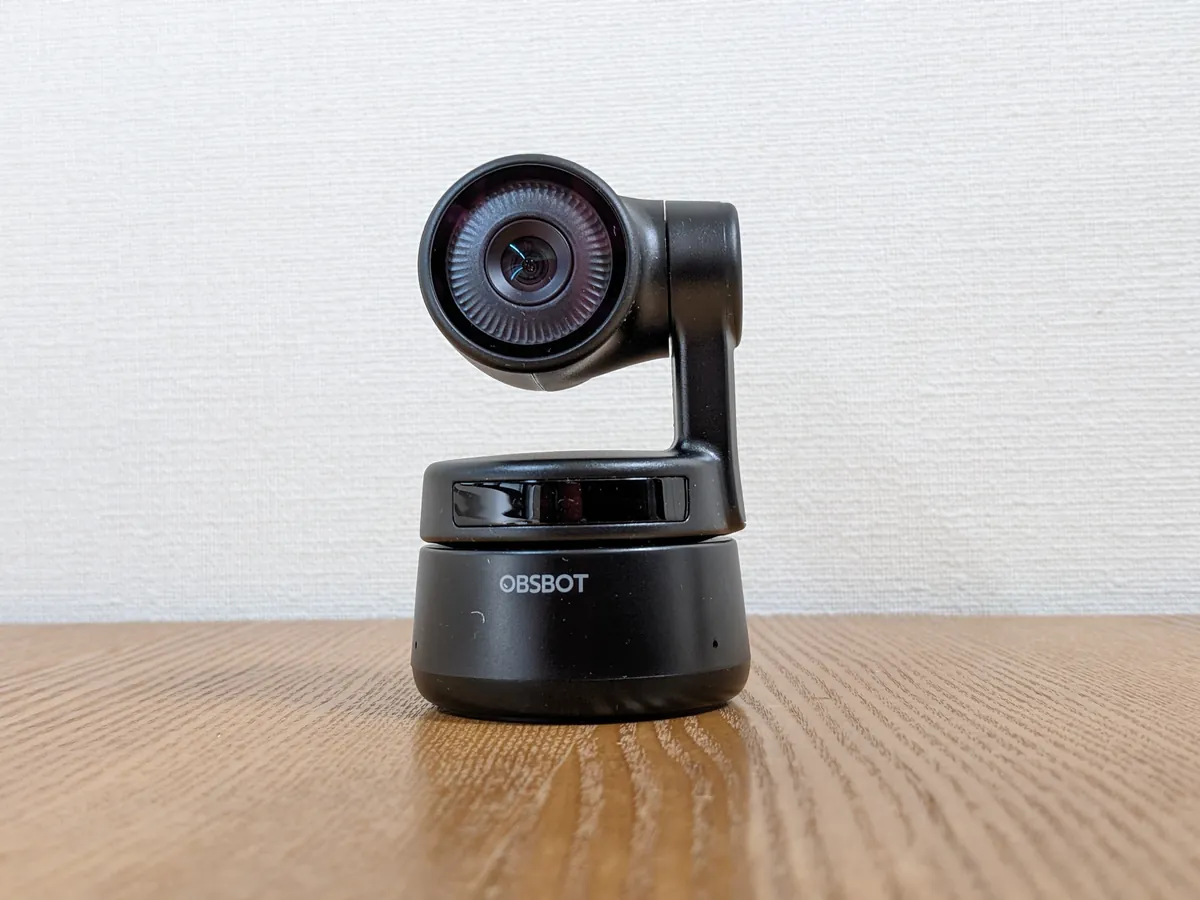
全体的にマットな黒。
2軸ジンバルのカメラにLED、土台にはOBSBOTのロゴと、集音マイクがあります。
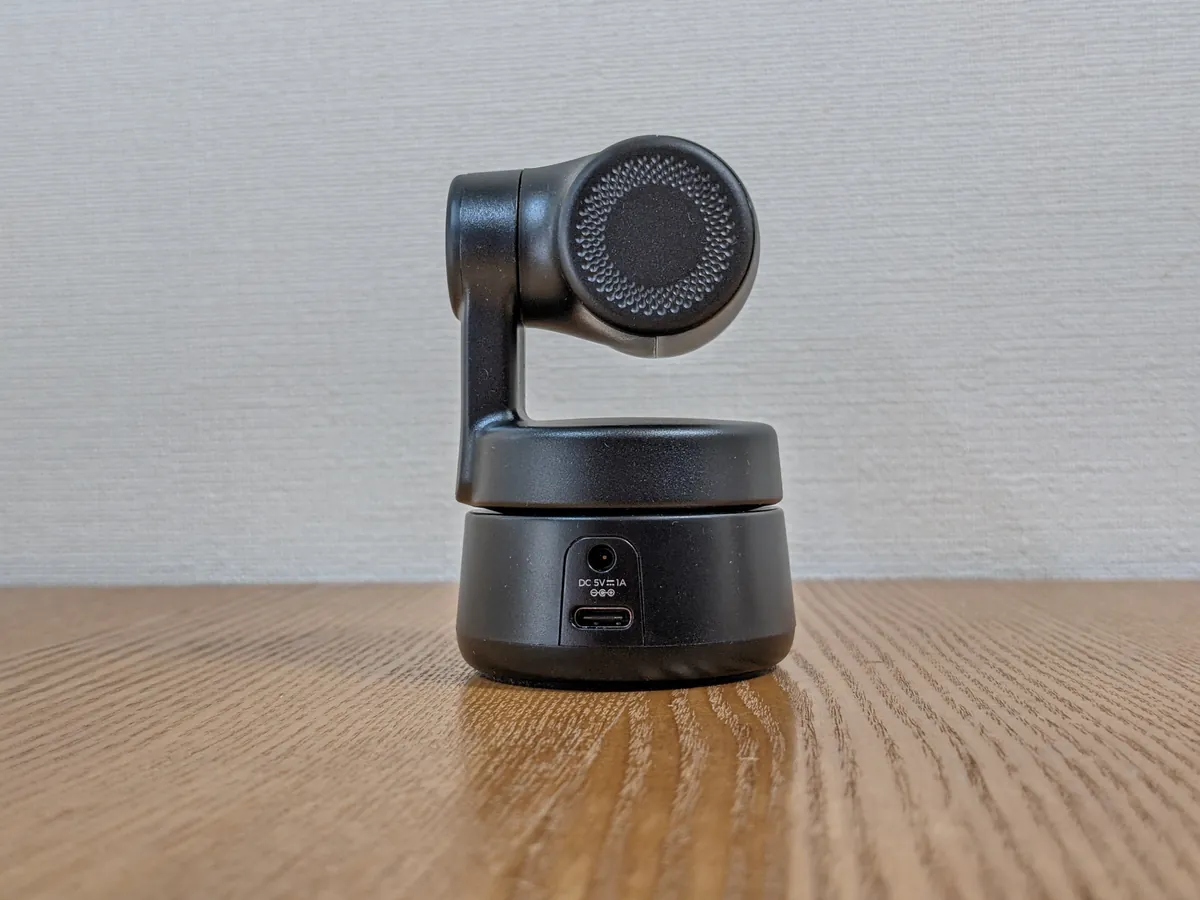
後ろにはDC電源とUSB-Cポート。
実際はUSB-Cポートしか使わないケースが多そうですが、Makuakeのプロジェクトページいわく
Q5. DC電源ポートはどのような場合に使いますか?
古いPCなど、PCの出力が低くUSBポートから給電できない場合に、DC電源からの給電が必要となります。
だそうです。
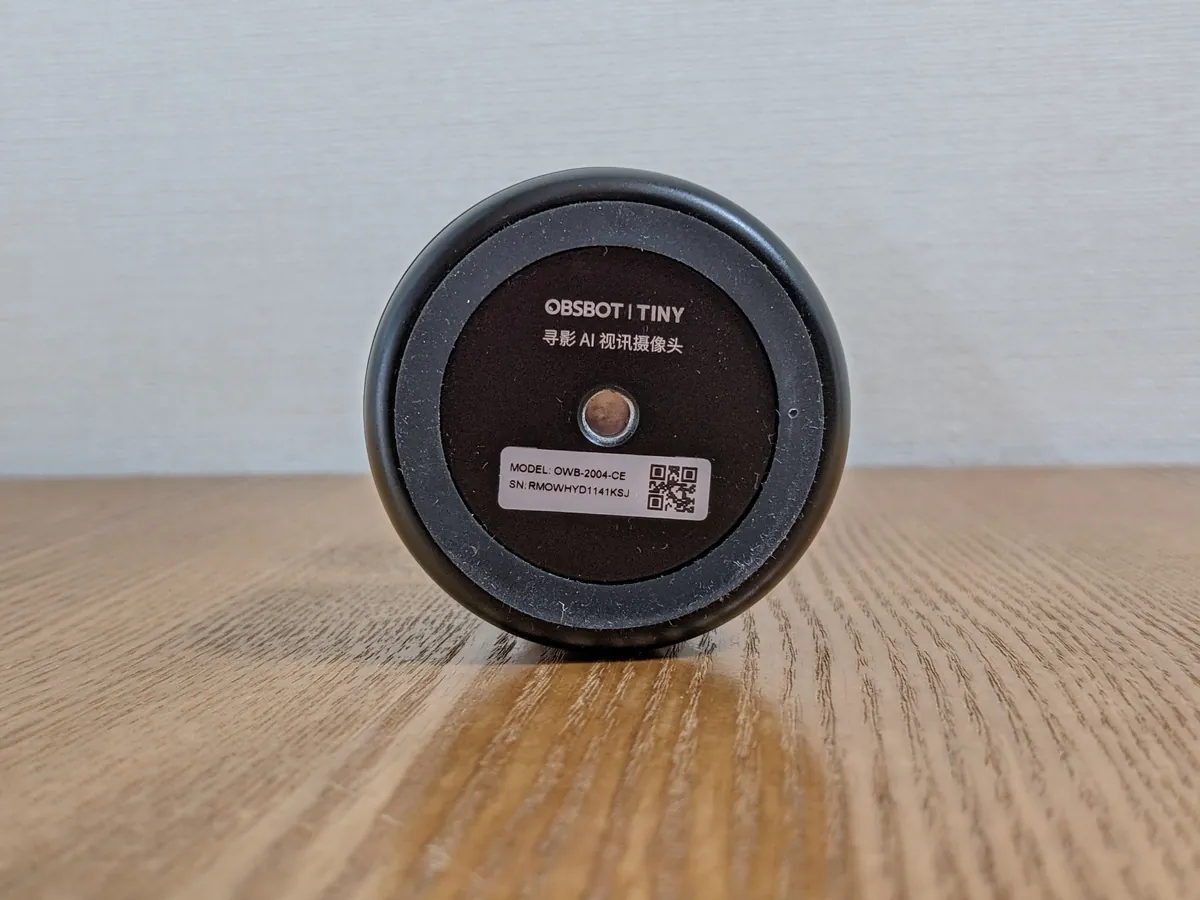
底面には滑り止めの樹脂と三脚用のネジ穴があります。
一部が中国語表記なのは、開発元がREMO TECH(レモ・テック)社という中国深セン企業のためです。
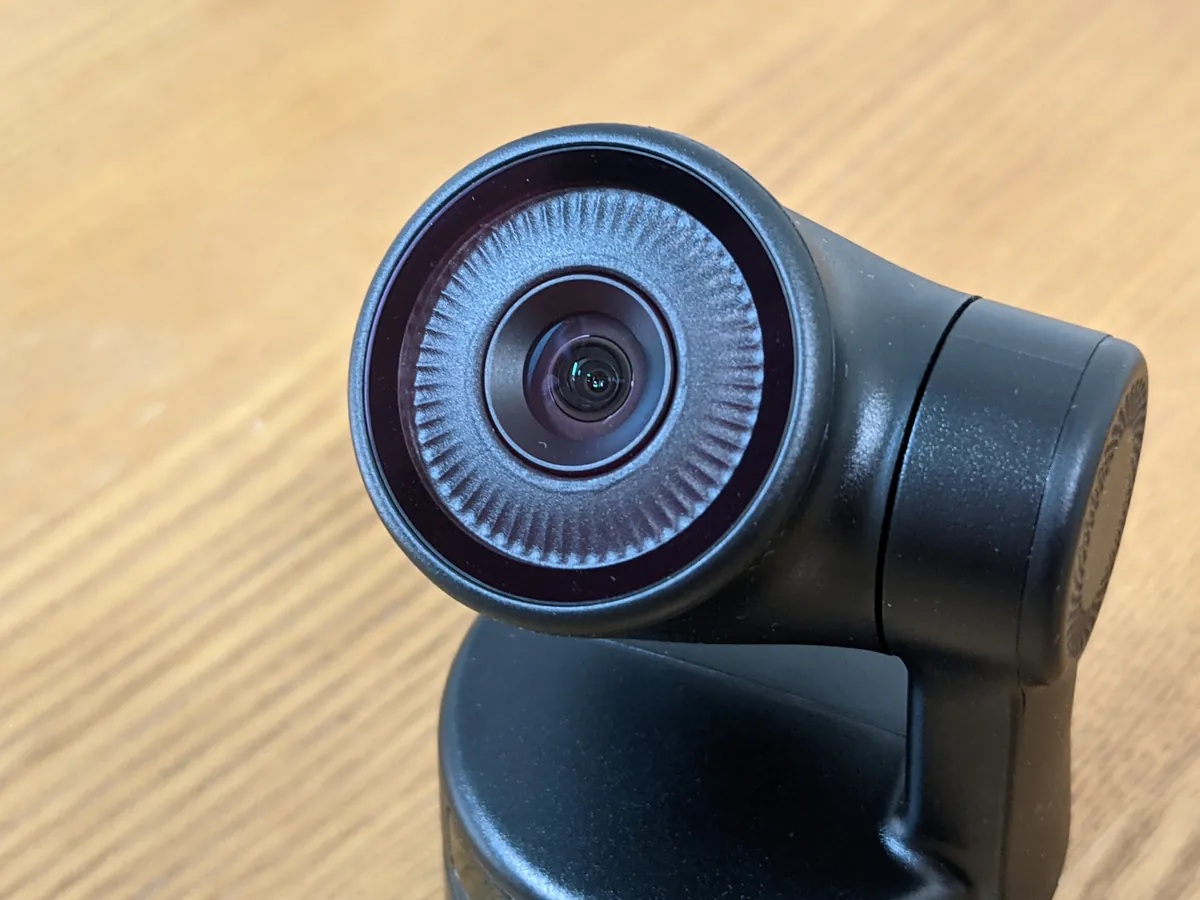
カメラ部分のアップ。しっかりした作りに見えます。
チルト(縦回転)は、自動追跡時で±45°、手動操作時で±90°。
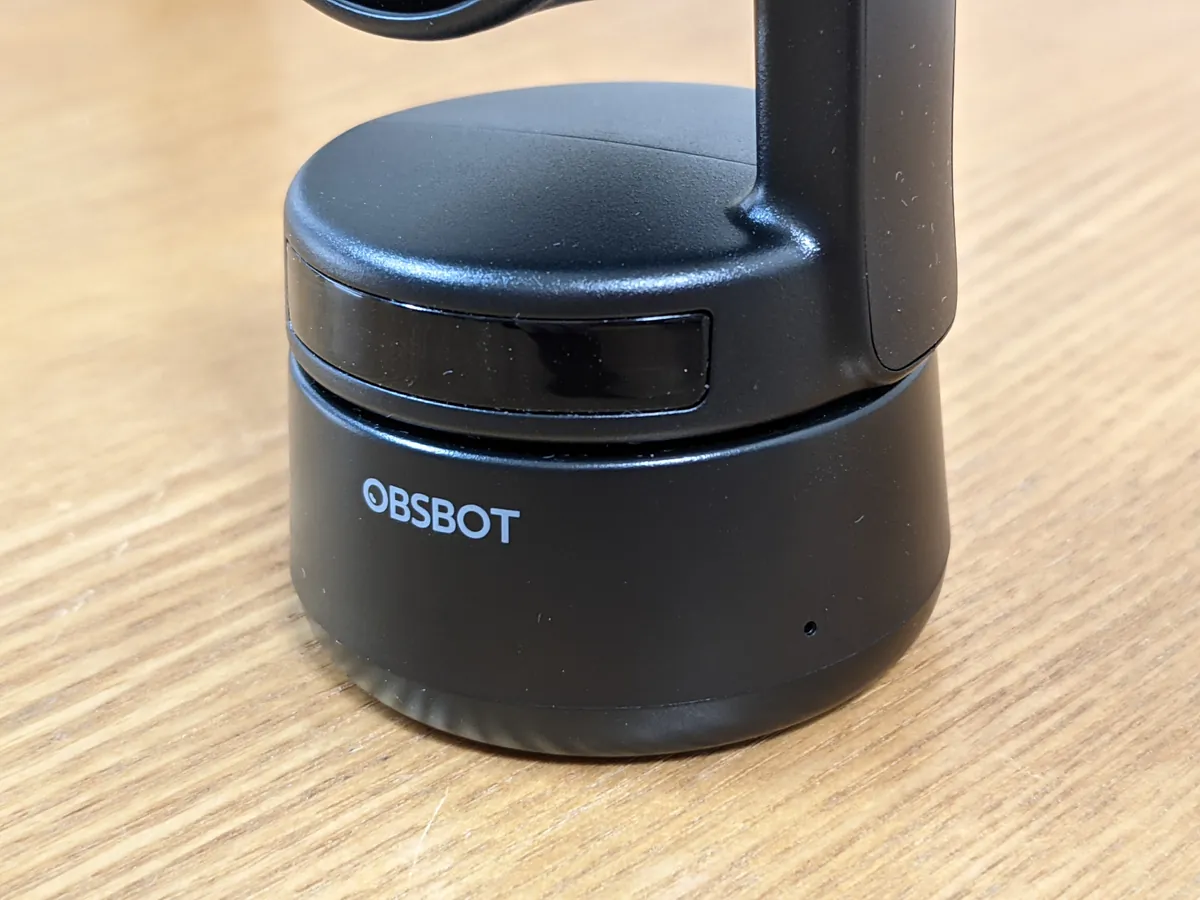
土台は、倒れにくいように台形になっています。
パン(横回転)。は、自動追跡時で±150°、手動操作時で±160°です。
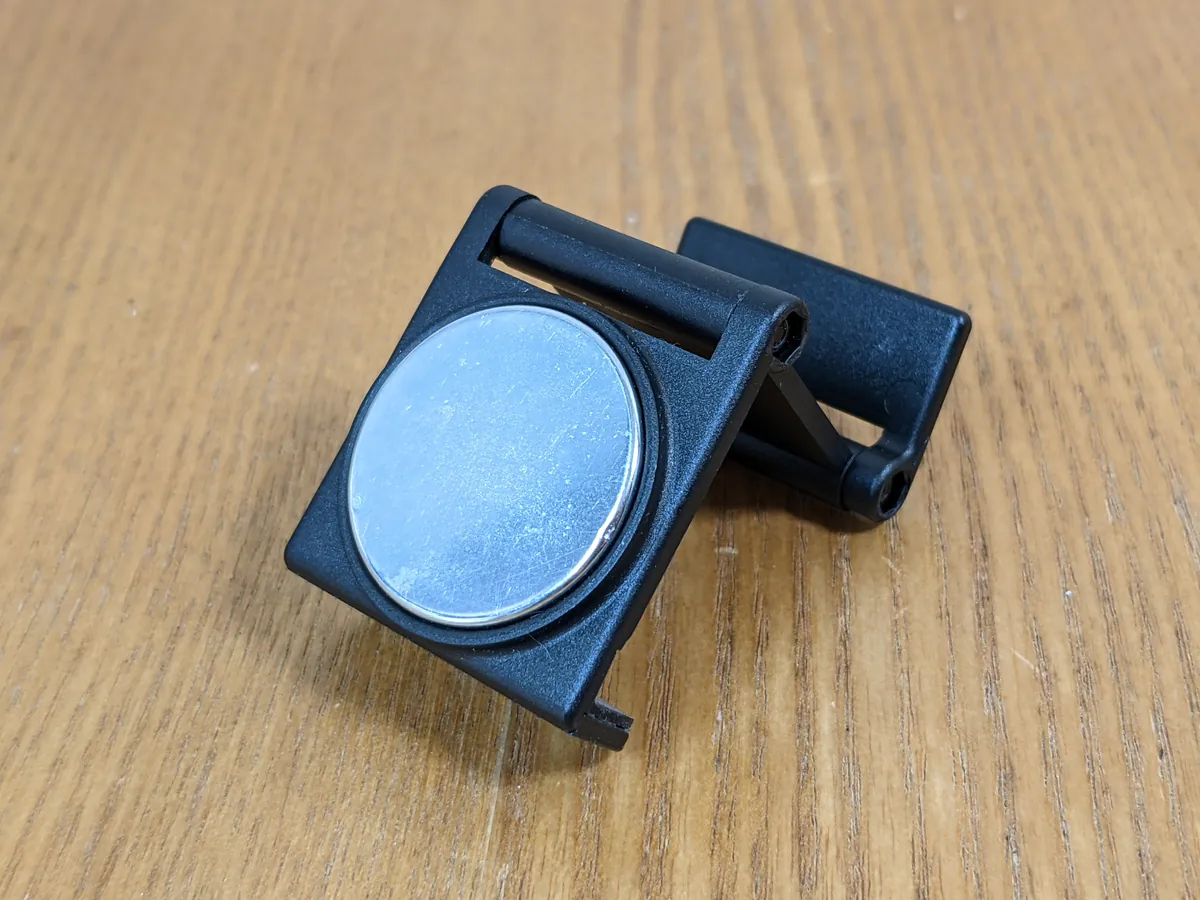
付属のマグネット台は……
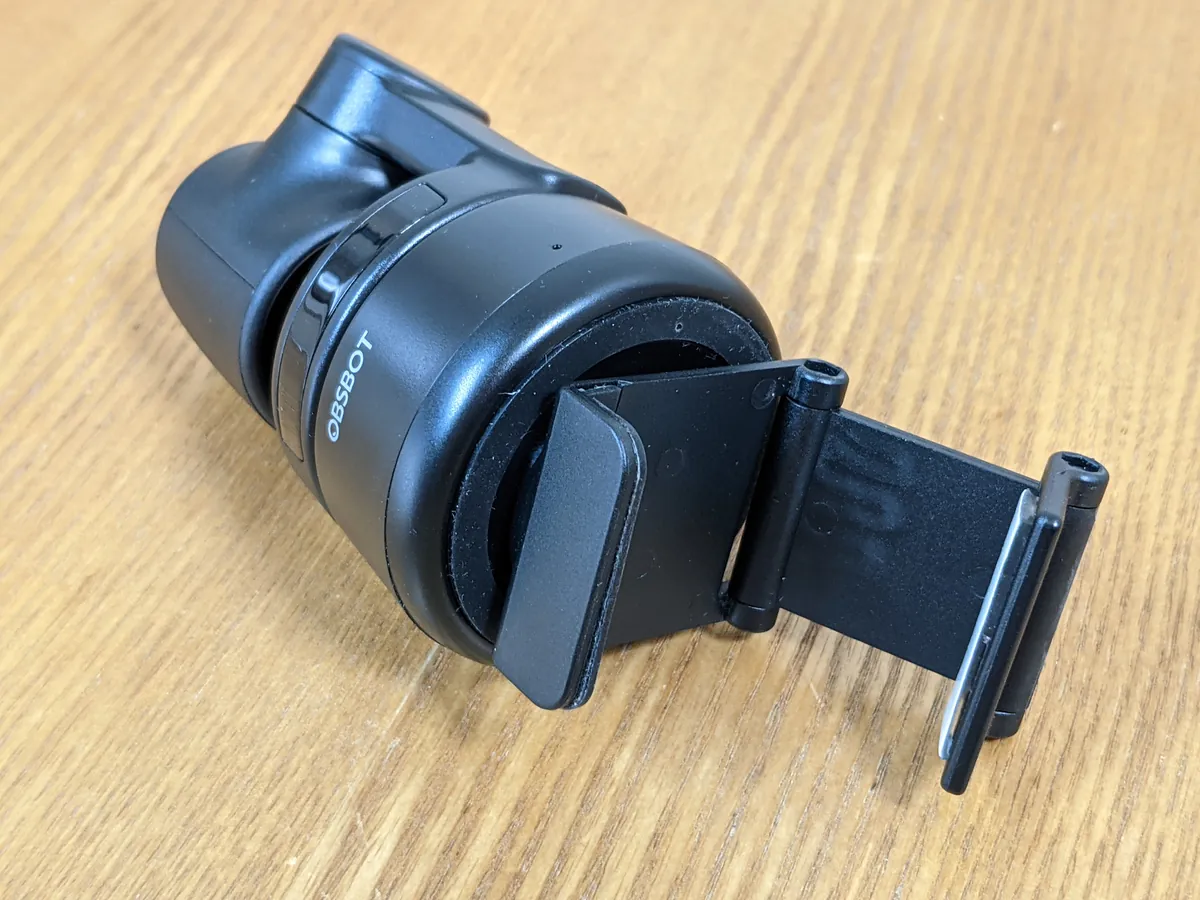
本体の底にくっつきます。OBSBOT Tinyをモニター上に置くとき使います。
総じて、オフィス用途でもなじむデザインです。
重さ・大きさ:小型・軽量はウソじゃない#
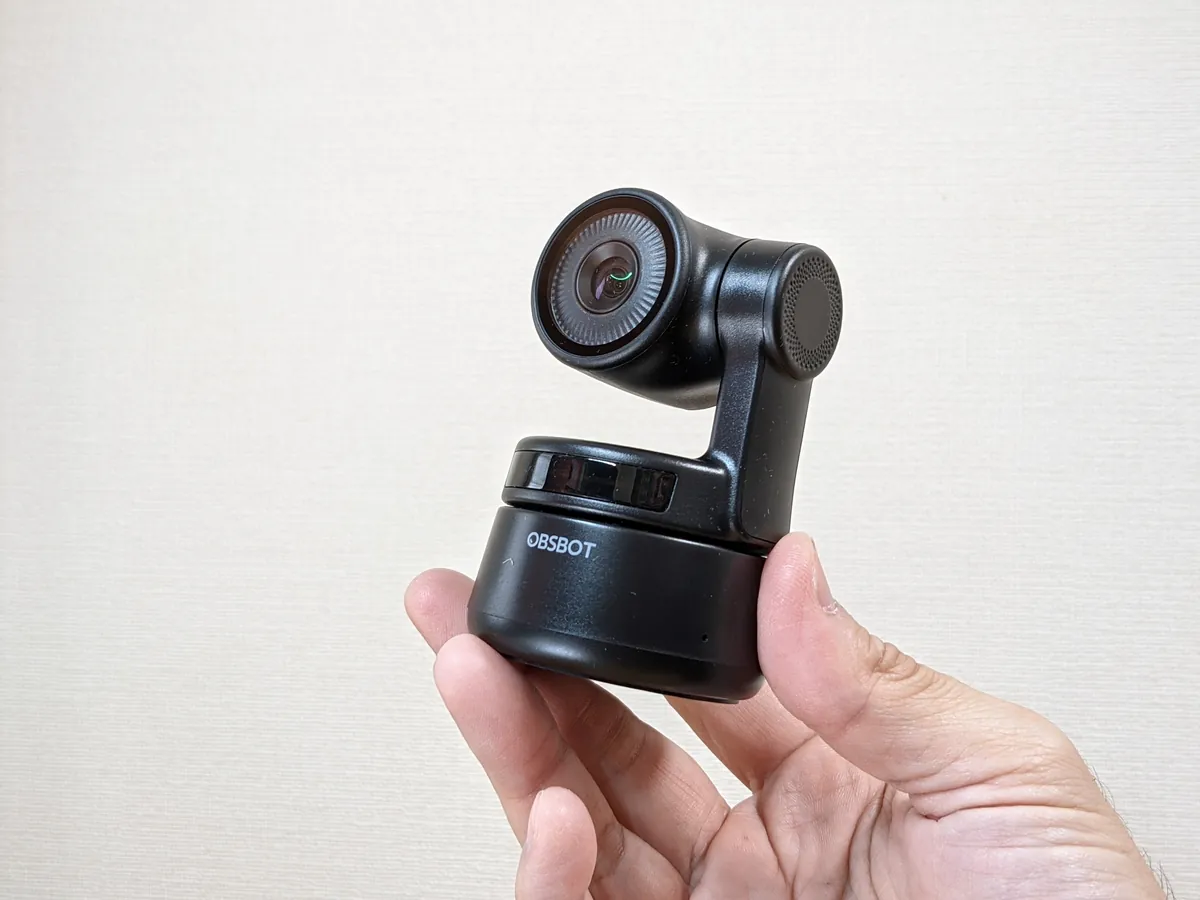
指先で持ててしまうサイズ感。
持ち歩き用ではないはずですが、カバンに入れても目立たちません。
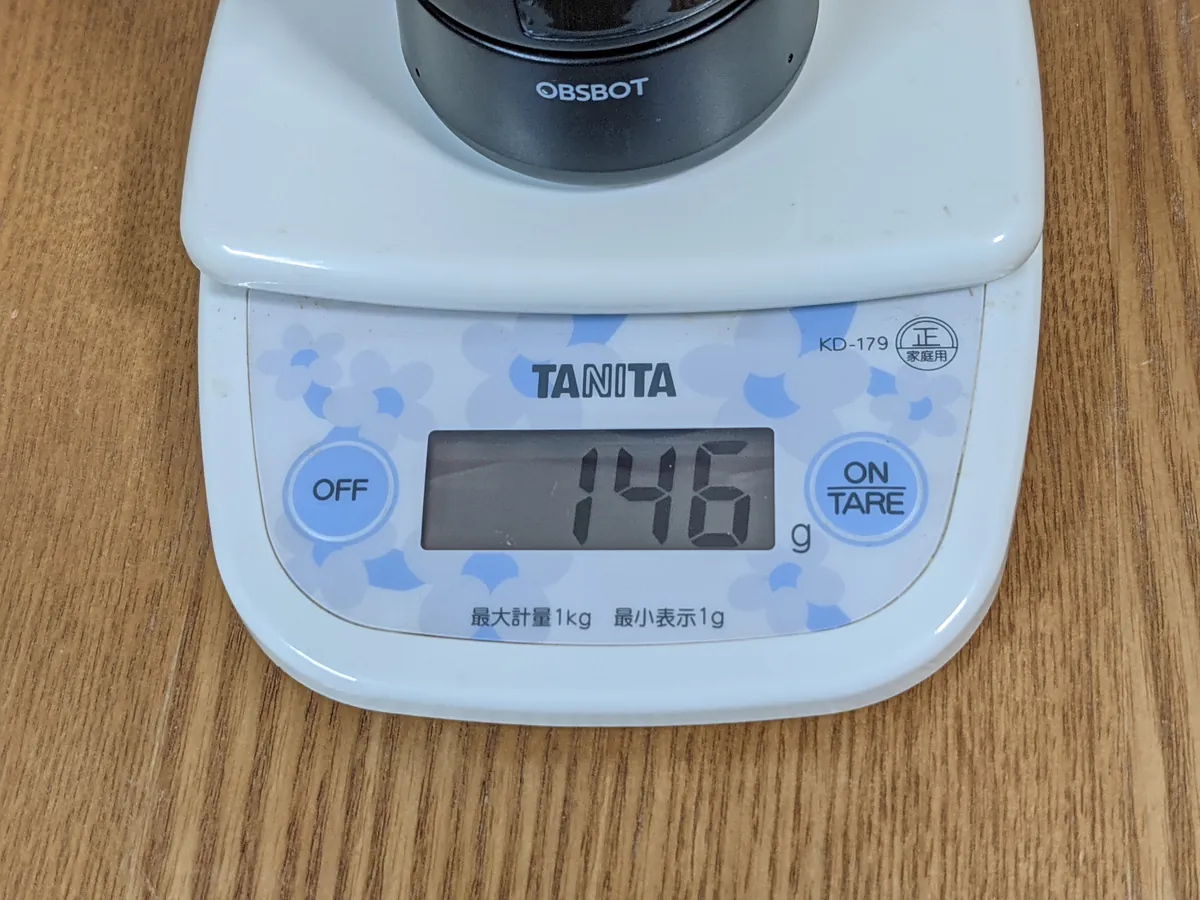
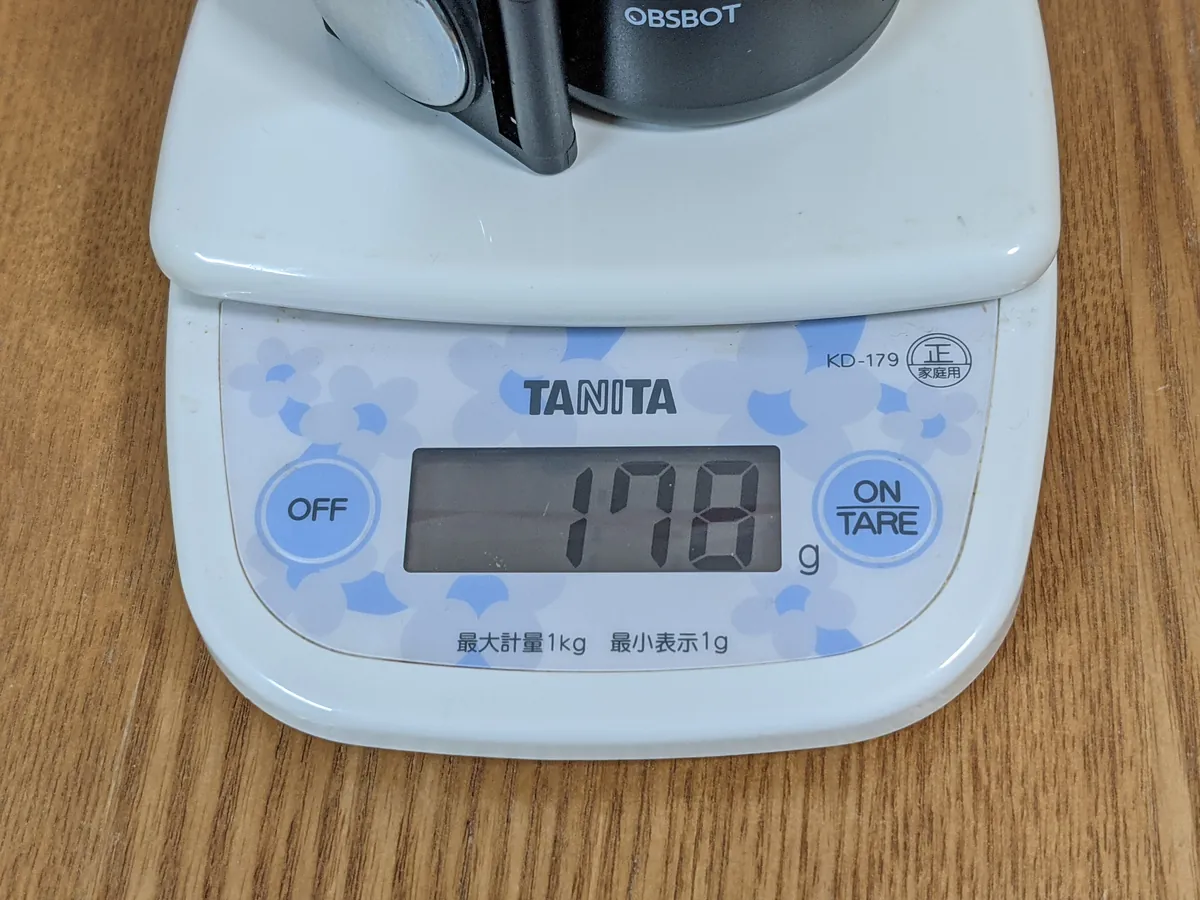
重さは、本体のみで146g、固定用パーツ込で178g。
「小型・軽量」はウソじゃありませんでした。
設置:3つの方法から選べる#
設置方法は3つ。
- 直置き
- 三脚
- モニター上
それぞれ見ていきます。
直置き#
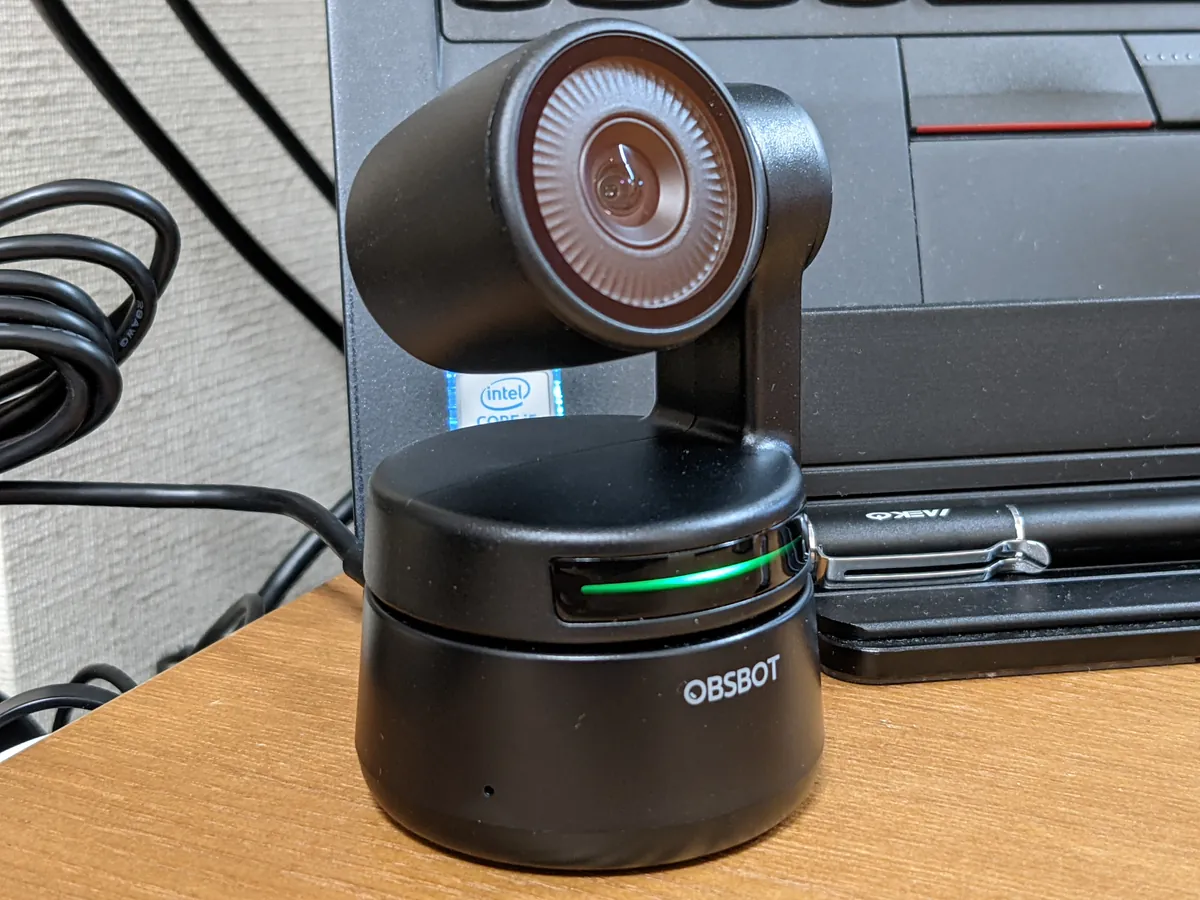
そのままデスクに置く方法です。
メリットは、手間がかからないこと。
デメリットは、カメラの位置が低くなること。写りが見下ろすアングルになりやすくなります。
個人的には、おすすめしません。
三脚#
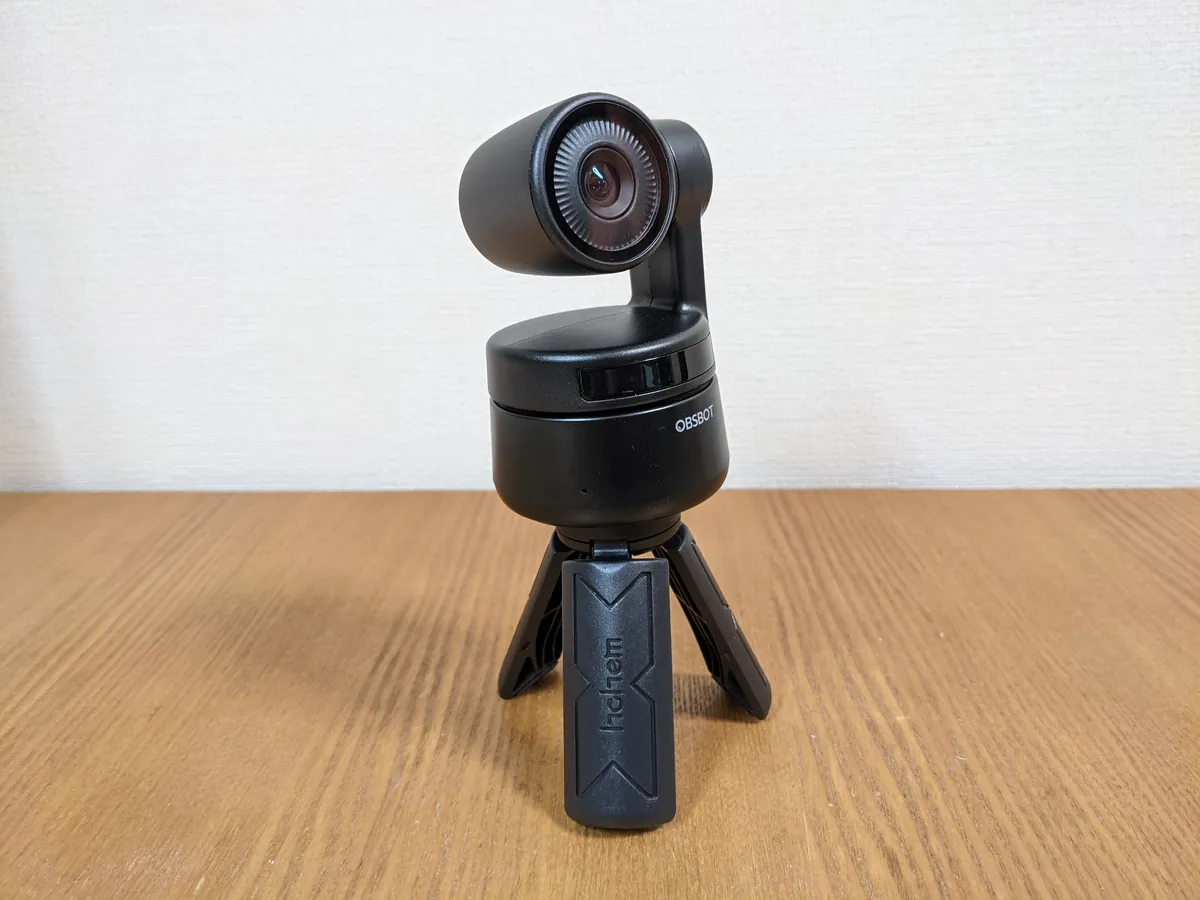
底面のネジ穴に三脚をつける方法です。
メリットは、カメラの高さや場所が自由に調整できること。(高さは使う三脚に依存する)
デメリットは、配線がまとまりづらいこと。OBSBOT Tinyからパソコンまで線が伸びてしまい、おさまりが悪くなります。
配線マネジメントを気にしない人なら、この方法がおすすめです。
モニター上#
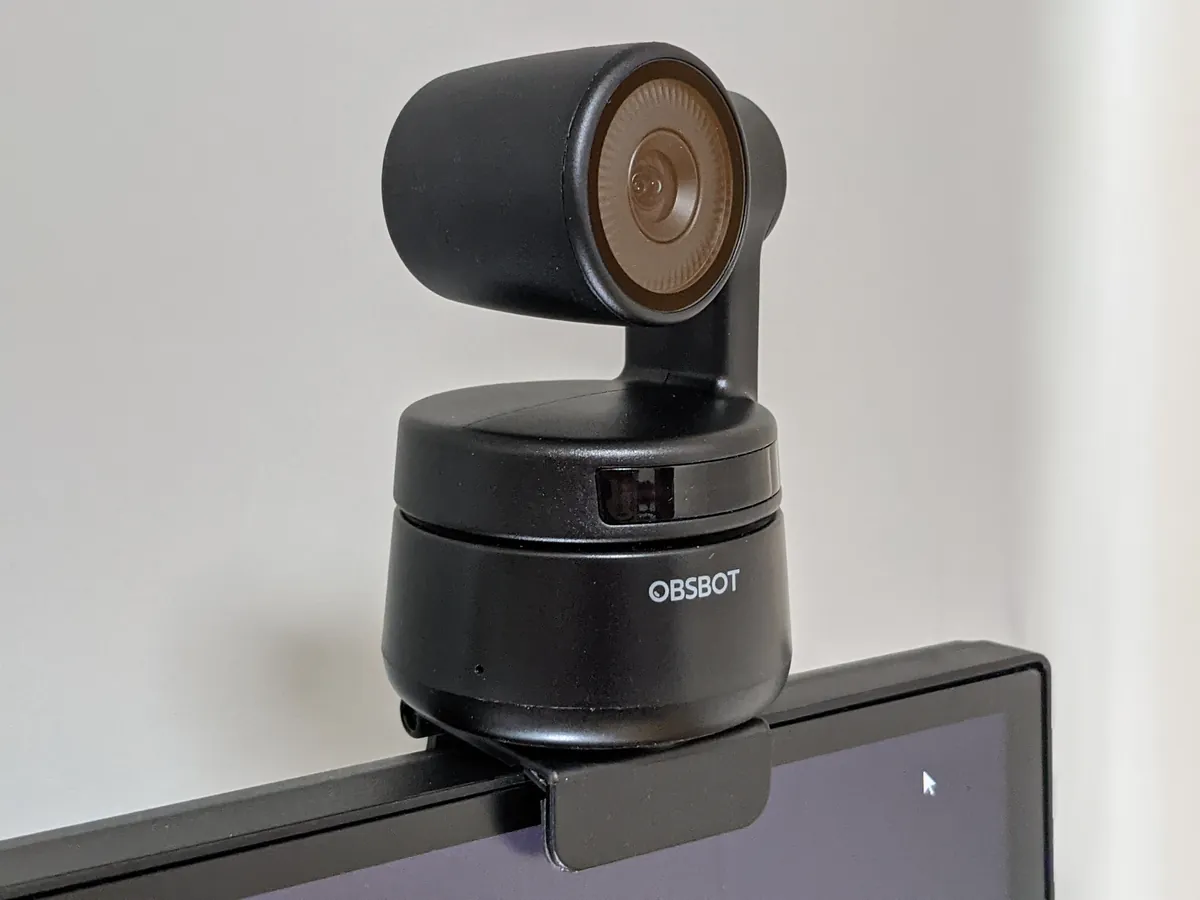
付属のマグネット台を使うことで、モニターの上に設置する方法です。
メリットは、デスクがスッキリすること。
デメリットは、モニターの高さによっては上目づかいっぽくなることと、モニターが揺れると映像も揺れてしまうこと。
なお……
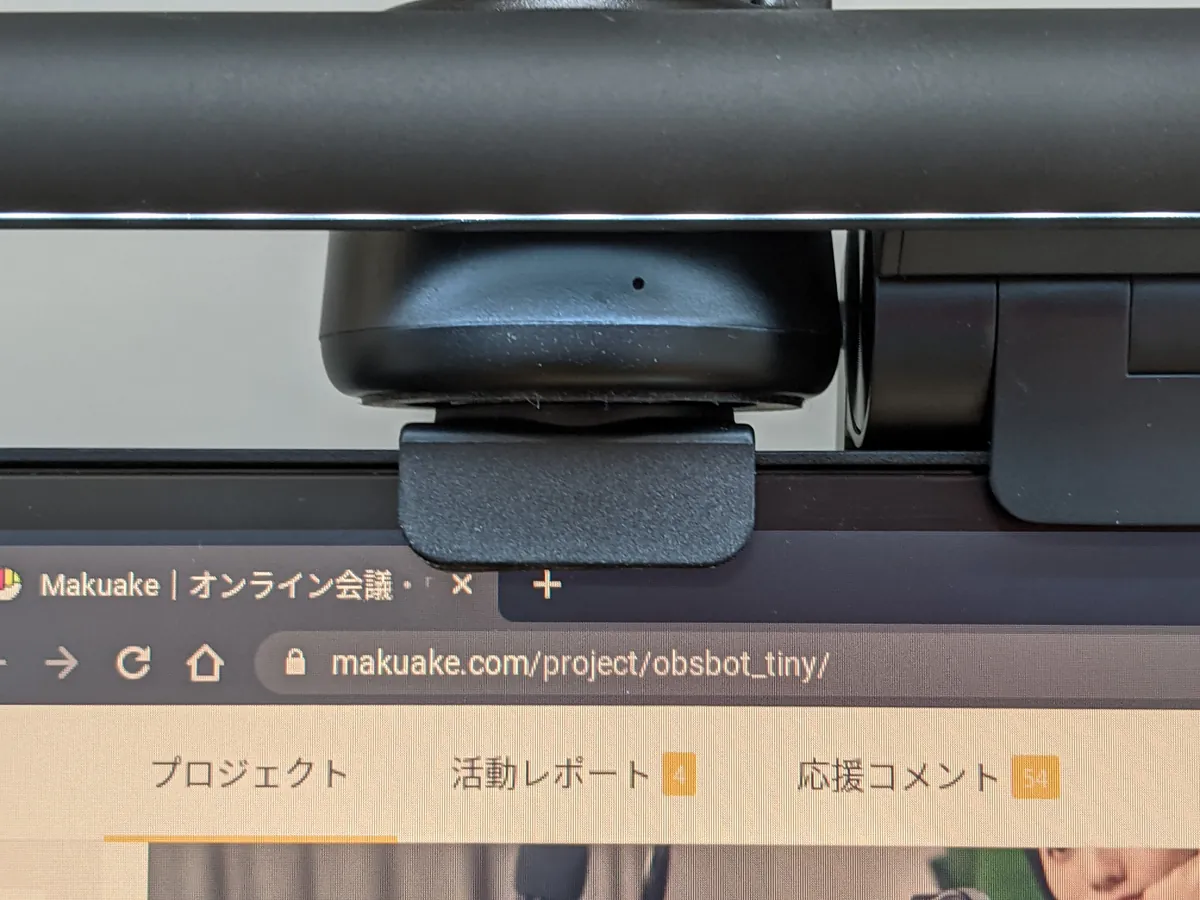
モニターのベゼルが狭いと、マグネット台がモニターの表示部分に重なってしまいます。
そんなときは……
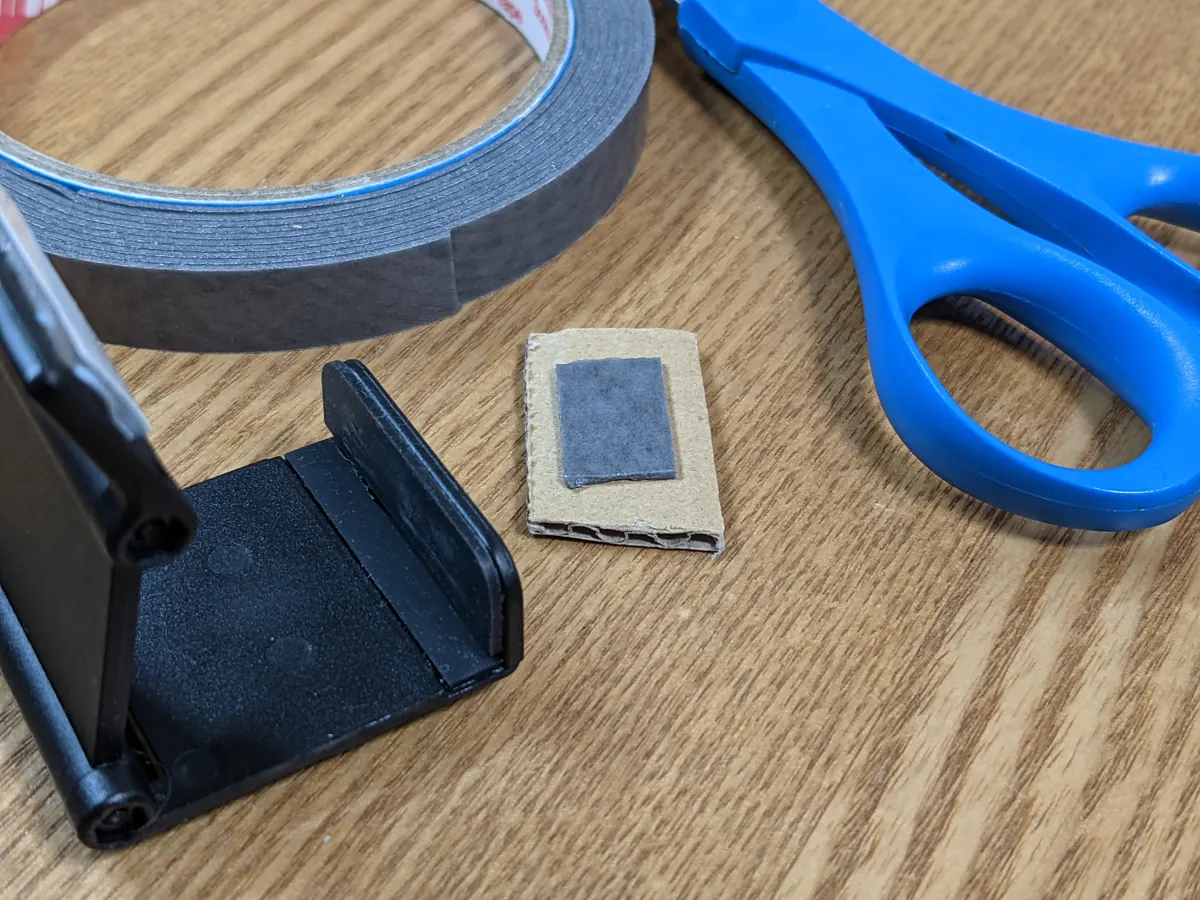
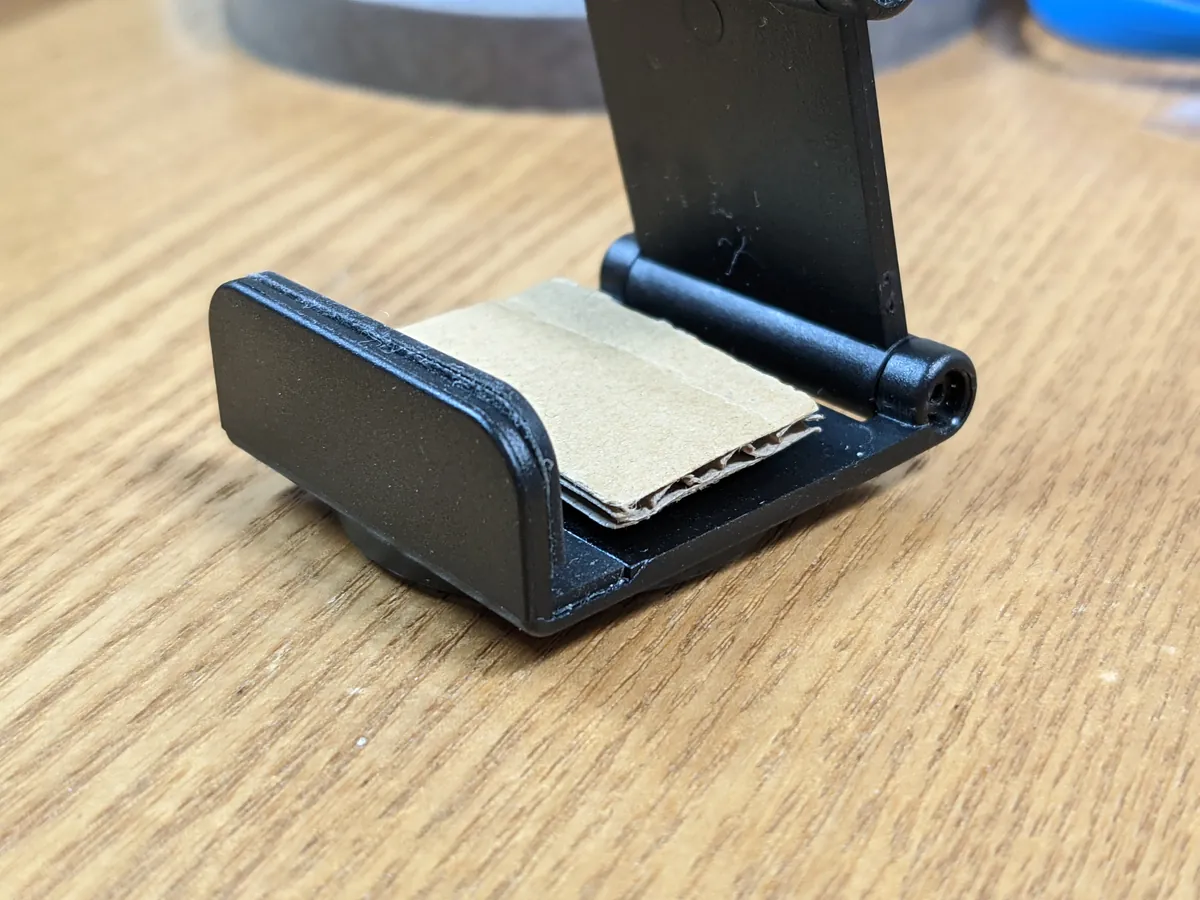
ダンボール等を両面テープでマグネット台の底に貼り付けて、高さを調整すれば……
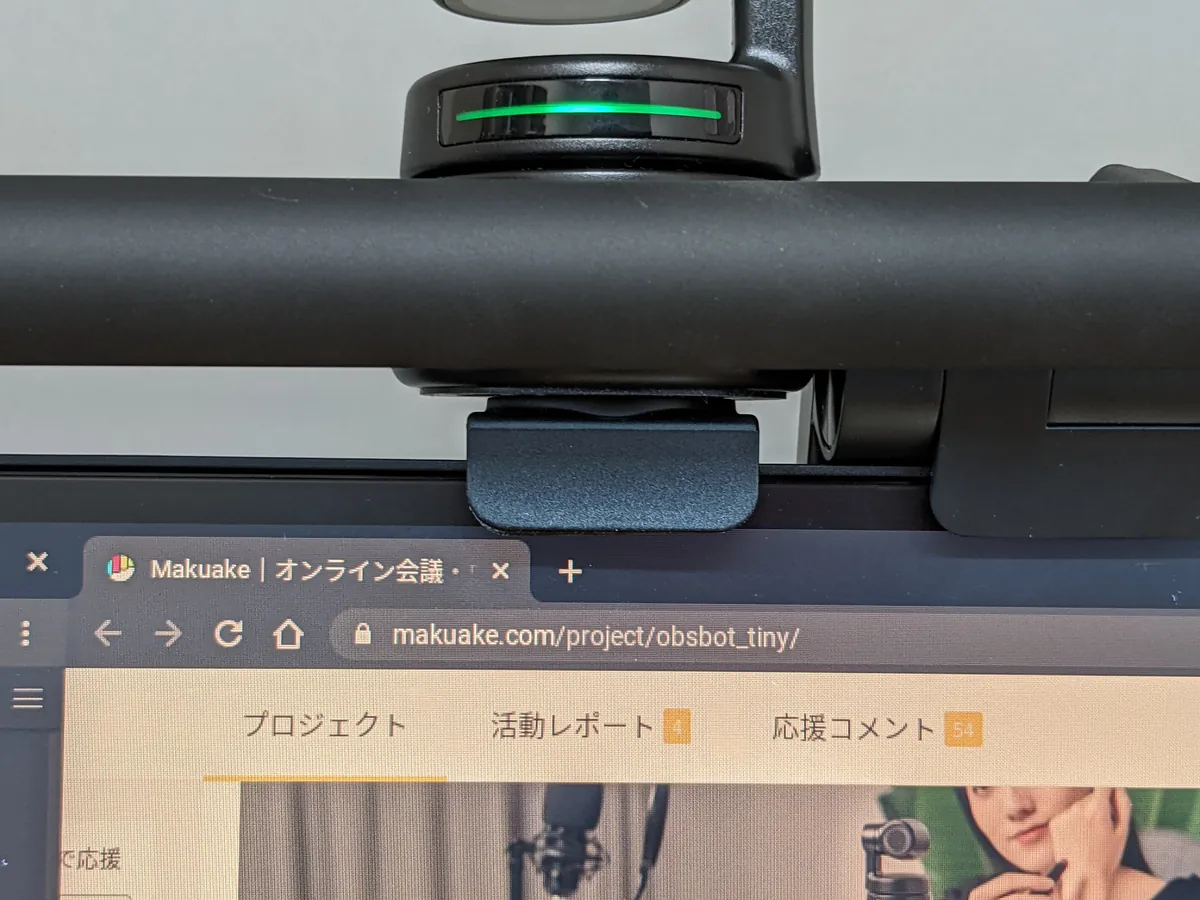
スッキリおさまります。
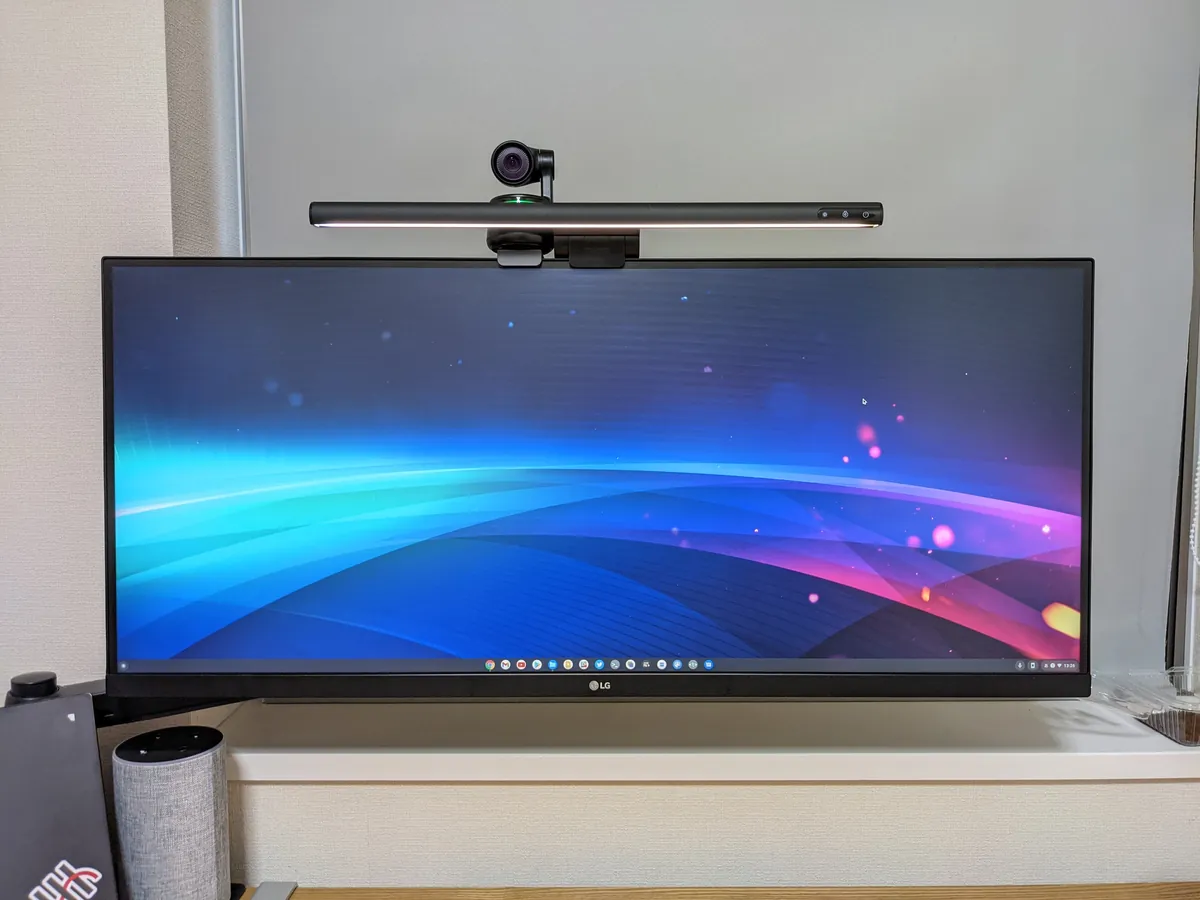
全景はこんな感じ。
OBSBOT Tinyに高さがあるので、デスクライトと干渉しないのは嬉しいポイントかなと。

ゼスチャーコントロール:感度よし#
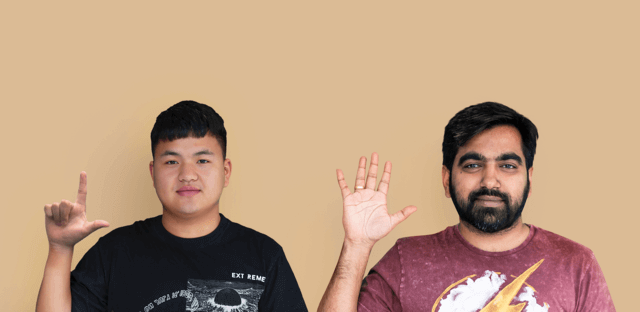
顔の横に手を持っていくと、
- 被写体追跡の開始・終了
- ズームイン・アウト
を、ゼスチャーでコントロールできます。
被写体追跡の開始・終了#
顔の横に手を持ってきて、パーです。
ゼスチャーを識別すると、OBSBOT TinyのLEDが青く光ります。
ズームイン・アウト#
顔の横で、親指と人差し指でピンチイン・アウトします。
なおズームは2倍で固定です。
自動追跡:見る側に配慮した速度#
ジンバルの動作速度は最大120°/秒。
ミリ秒レベルで高速追跡されるわけではありません。
が、カメラが高速回転すると映像を見る側がカメラ酔いします。
なので、このくらいのゆっくり回転が適切です。
画質:Web会議の用途なら十分#
解像度は最大1080p/30fps。
テレワークのWeb会議やライブ動画配信なら十分です。
ただ、本格的な動画撮影に使うには、画質・解像度とも心もとない品質ではあります。
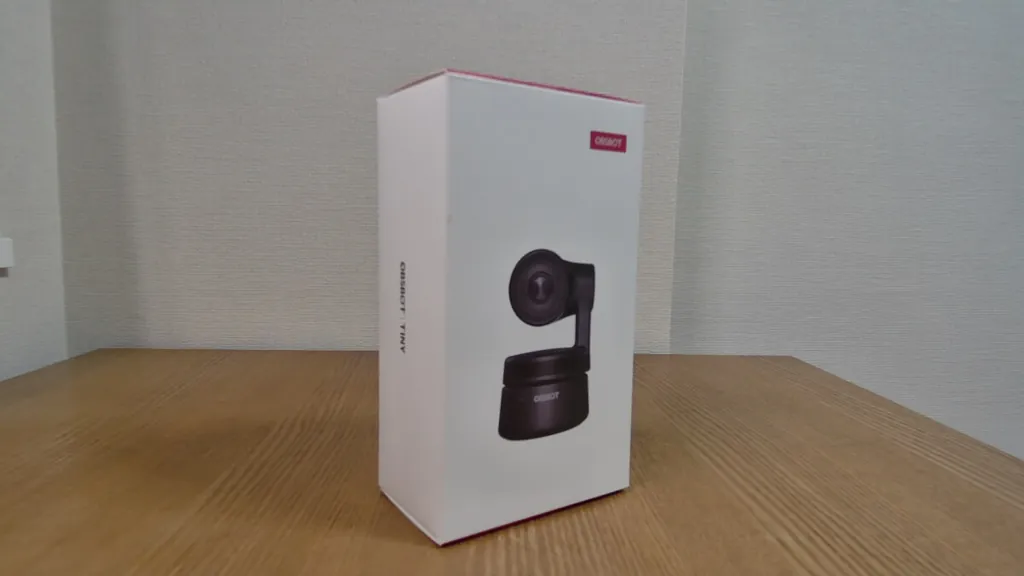
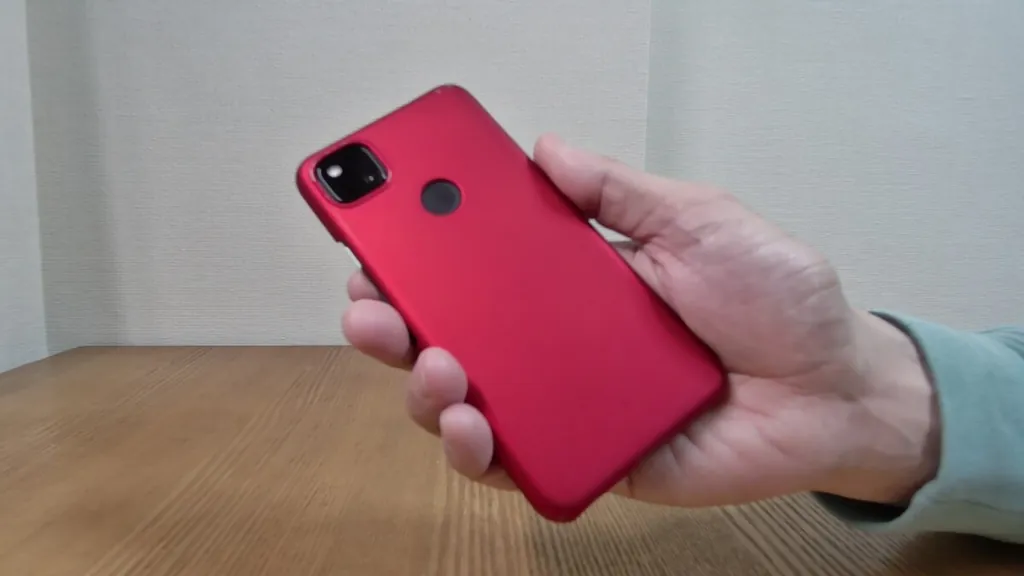
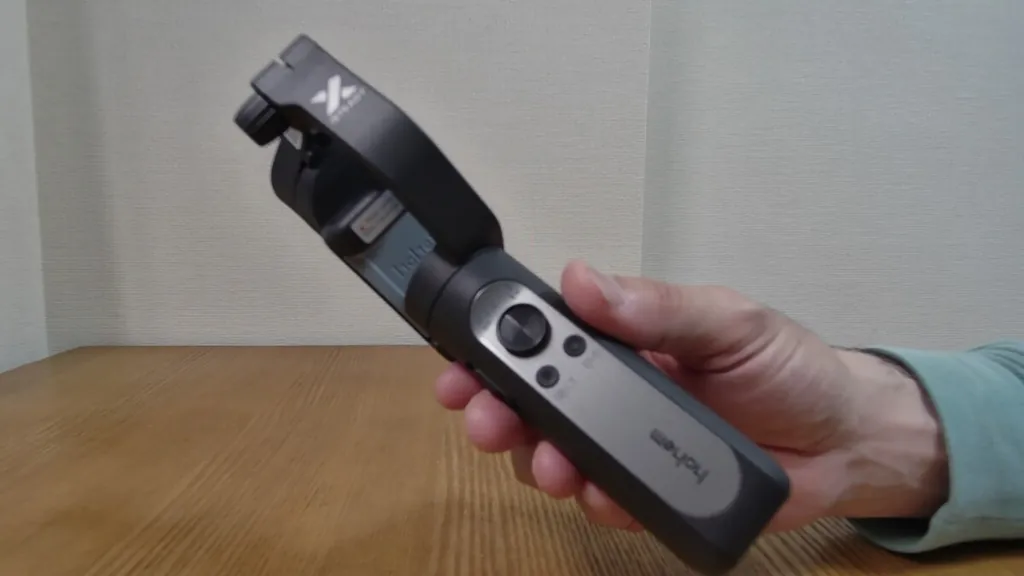
特に、モノを撮ると全然フォーカスがあいません。
色味もいまいち。手で製品を持ちながらプレゼンだと心配な画質です。
どうやら、フォーカスや色調などの画質調整処理は、人の顔に特化されている模様。
つまりOBSBOT Tinyは、あくまで「自分が主役」を前提に使うほうが良さそうです。
どうしても、という人はクリエイター向けの上位機種「OBSBOT Tail」をどうぞ。
対応OS:Chromebookでも使える#
公式には、専用ソフトウェアの関係で、WindowsとMacのみ対応とされています。
ですが、手持ちのChromebookでも普通に使えました。
USBポートにつなげば自動で認識され、ゼスチャーコントロールや顔追跡も可能。
挙動を見るかぎり、
- カメラ自体との通信は、統一の規格を使っている
- ゼスチャーコントロールや顔追跡は、OBSBOT Tinyの中で処理している
のだと思います。
こういうOSに依存しない機能配置、Chromebook使いとしては嬉しい限りです。
プライバシー:使わないときは「上or下向き」で#
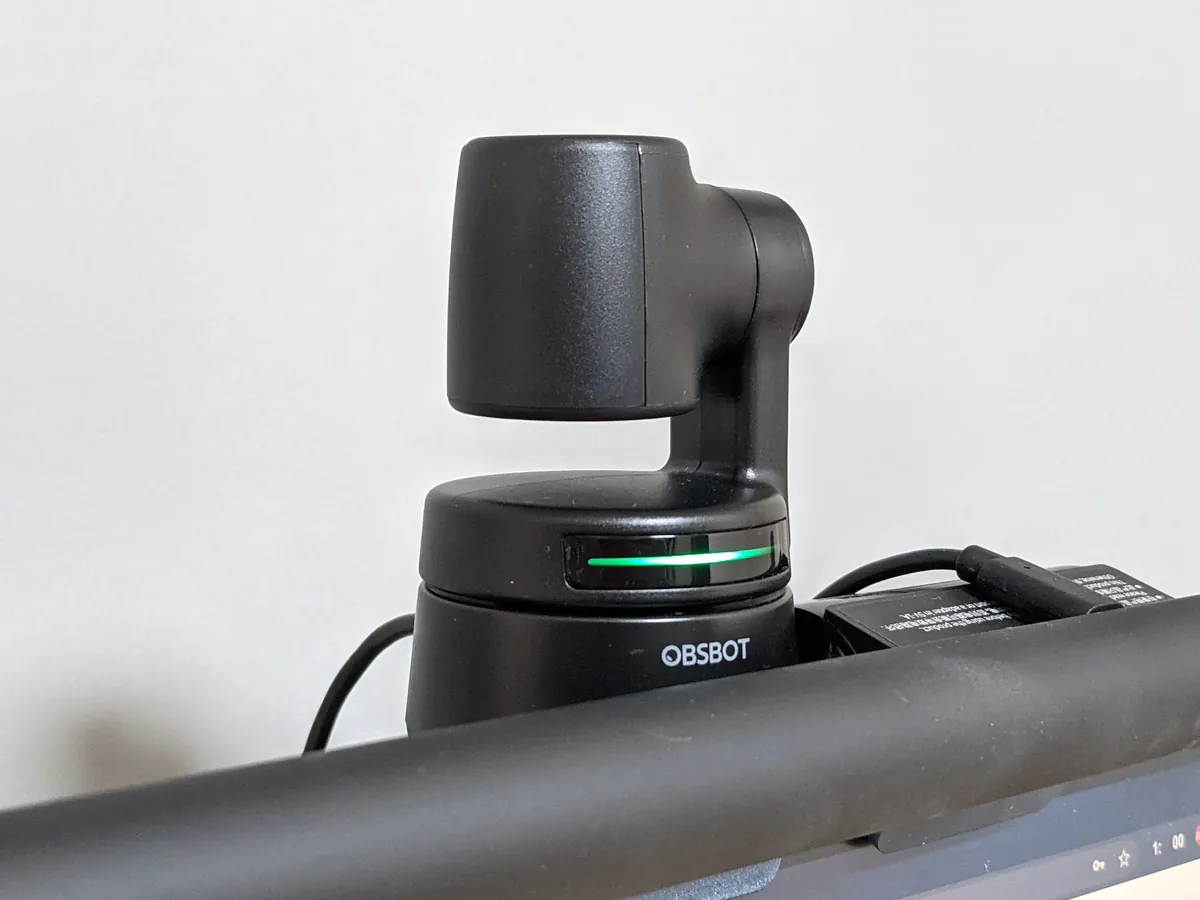
OBSBOT Tinyにはカメラカバーがありません。
なので、プライバシーが気になる人もいると思います。
ただ、対応方法は単純で、
- ゼスチャーで顔追跡をオフにする
- カメラを真上orましたに向けてしまう
だけ。
±90°のチルトができるOBSBOT Tinyならではです。
実際に使ってみた感想#
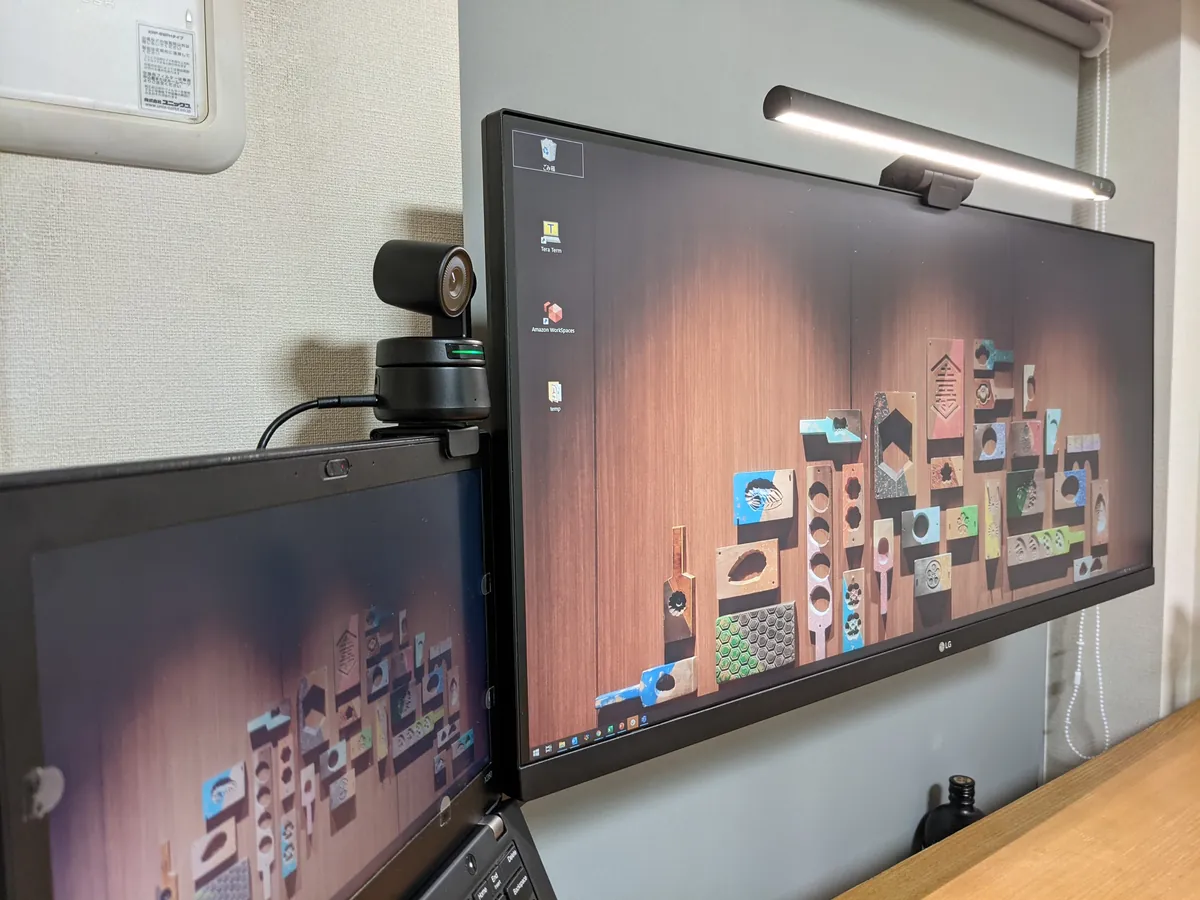
仕事のWeb会議や、オンラインでの採用面接に使ってみました。
設置場所は、ウルトラワイドモニターの横、ノートPCの上。
自分の顔の高さにあわせるとここに落ち着きました。
実際の会議・面接中は、ウルトラワイドモニターの左上(OBSBOT Tinyのすぐ横)に会議画面を置くことで、だいたい目線があうようにしています。
以上の状況で、1週間使った感想です。
ノートPC埋込カメラより、画質も映りも断然良い#
仕事用PCに埋め込まれた720pのWebカメラと比べると、画質も映りも良くなりました。
Web会議の相手に「なんか今日は映りいいですね?」と言われたりも。
人の顔に特化した画質調整の効果なのでしょう。OBSBOT Tinyの狙い通りです。

スタンディングデスクと相性抜群#
ぼくはスタンディングデスクユーザ。立って仕事をしています。
しかし、同じ場所・同じ姿勢で立ち続けると、脚がなまるもの。
なので時おり、立つ位置を変えたり、脚をブラブラさせたり、重心を左右で切り替えたりしています。
すると、どうしても顔の位置が動くので、画角が固定のWebカメラだと顔が中心からズレてしまうことに。
しかし、顔追跡ができるOBSBOT Tinyなら大丈夫。顔をカメラの画角内にキープできます。
OBSBOT Tinyは、顔出しWeb会議が多めのスタンディングデスクユーザにぴったりです。
ズーム倍率が無段階調整ならよかった#
ただし、デジタルズームが2倍固定なのはもったいないなと。
理由は、倍率が固定だとカメラと自分の距離に縛りが出るから。
たとえば、ぼくのデスク環境の場合、モニター上にOBSBOT Tinyを置くと
- 等倍:自分が小さすぎて、いらぬ背景が映り込む
- 2倍:自分の顔のどアップになってしまう
と、どっちつかず。
せっかくゼスチャーコントロールなので、スマホカメラみたいに指先の開き具合で無段階ズームできると最高でした。
OBSBOT Tinyはこんな人におすすめ#
- Web会議やウェビナーで、顔出しが多い
- 主役は自分。自分の顔が画の中心であってほしい
- スタンディングデスクを使っている
まとめ:画角からの開放#
総合評価:
純粋に、良いものだと思います。
特に被写体追跡により、カメラの画角を気にしなくてよくなる点は快適です。
というかそもそも、カメラの画角に自分が縛られるなんて、主従関係が逆です。
カメラはあくまでツール。自分が主、カメラは従であるべき。
その意味で、OBSBOT Tinyは自分とカメラの主従関係を本来の形に戻してくれます。快適でないわけがありません。
ゼスチャーによる無段階ズームがほしかったので-★0.5したものの、顔追跡による自由度アップは、それを補ってあまりあります。
支援額が2万円に近く、ハードルは高めですが、ぜひ一度手にとってもらえると良いかなと思います。
以上「OBSBOT Tinyレビュー | 被写体追跡とゼスチャー操作。自分が主役になる次世代のWebカメラ」でした。