提供:REMO TECH
REMO TECH様のご厚意で、2022年1月発売のOBSBOT Tiny 4Kをレビューさせていただけることとなりました。
OBSBOT Tiny 4Kは、前作OBSBOT Tinyの4K画質バージョン。本体の大きさはそのままに、画素数が4倍になった上位互換版です。
が、グレードアップしたのは画素数だけではありません。色味がより実際の見た目に近くなりました。レンズの差が出ています。
画素数が上がったぶん、ゼスチャーの検出速度がワンテンポ遅くなっていますが、実害なし。
カメラオンなWeb会議でのプレゼンで画質にこだわりたい方は、ぜひチェックしてみてください。
本記事は商品提供を受けて作成しています
OBSBOT Tiny 4Kが気になった理由#
- 前作OBSBOT Tinyをとても気に入っているから(特にフェイストラッキングとゼスチャー操作)
- 仕事の関係でカメラオン必須のWeb会議が増え、画質によりこだわりたくなったから
愛用品の上位互換が出たとなったら手を出さないわけにはいかないですよね。
OBSBOT Tiny 4Kの概要#

注目ポイント#
- AIによる高度な自動追跡
- ジェスチャーコントロール
- 小型・軽量
- オートフォーカス、HDR、自動露出調節等に対応
仕様・スペック#
詳細はAmazonのページをどうぞ。
こちらにも書いておきます
- 製品型番:OWB-2105-CE
- 有効画素数:800万画素
- 最大解像度:4K/30 fps、1080k/60fps
- エンコード:MJPEG、H264
- 対応解像度:3840×2160、1920×1080、1280×720、960×540、640×360
- デジタルズーム:4x
- 視野角:86°広角
- F値:2.2 f
- 使用時の可動範囲:パン:±150°、チルト:±45°
- 最大動作速度:120°/秒
- 撮像素子:CMOS
- モータータイプ:デジタル
- 対応機種(管理アプリ):Windows パソコン, Mac OS パソコン
- サイズ:(マグネット台なし)89.5mm x 58mm x 58mm
- 重量:(マグネット台なし)147g
- 付属機能、特徴:4K UHD対応、自動追跡、ジェスチャーコントロール、4倍ズーム機能、オートフォーカス、HDR対応、マイク内蔵
- 付属品:OBSBOT Tiny 4K 本体、USB-C to USB-C ケーブル (1.5 m)、USB-C (メス) to USB-A (オス) アダプター、USB-A to DC 給電ケーブル、マニュアル、保証書、マグネット台
OBSBOT Tiny 4Kレビュー#
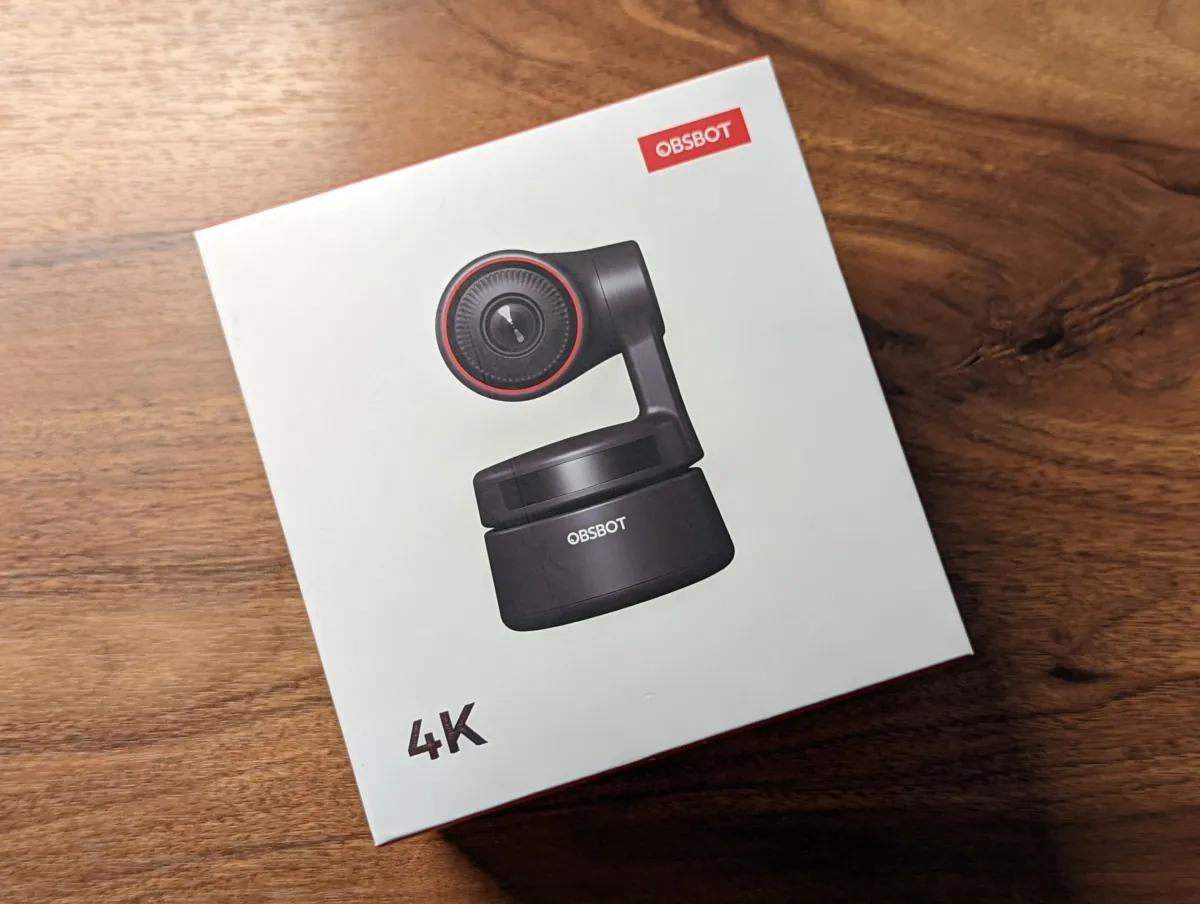
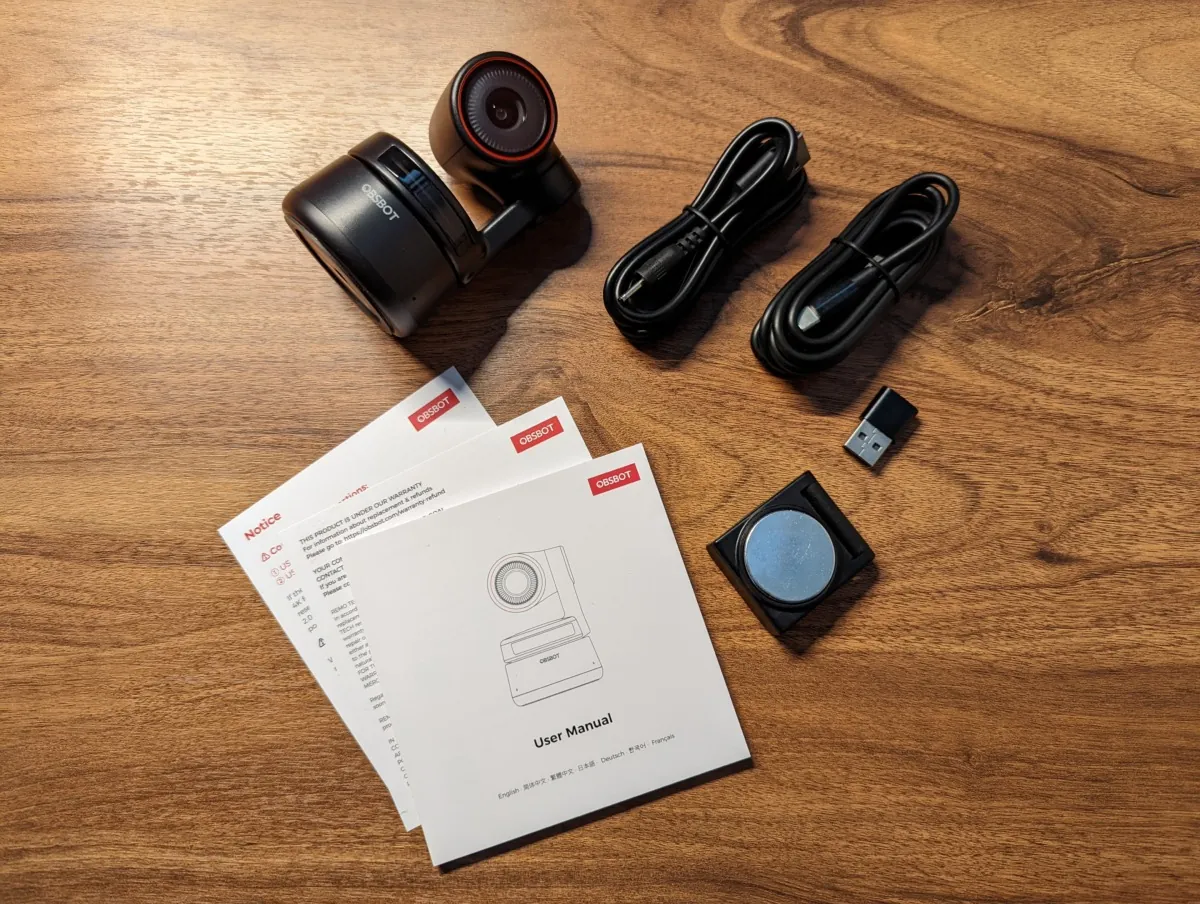
それではレビューしていきます。
外観・デザイン:赤枠が4Kの証#
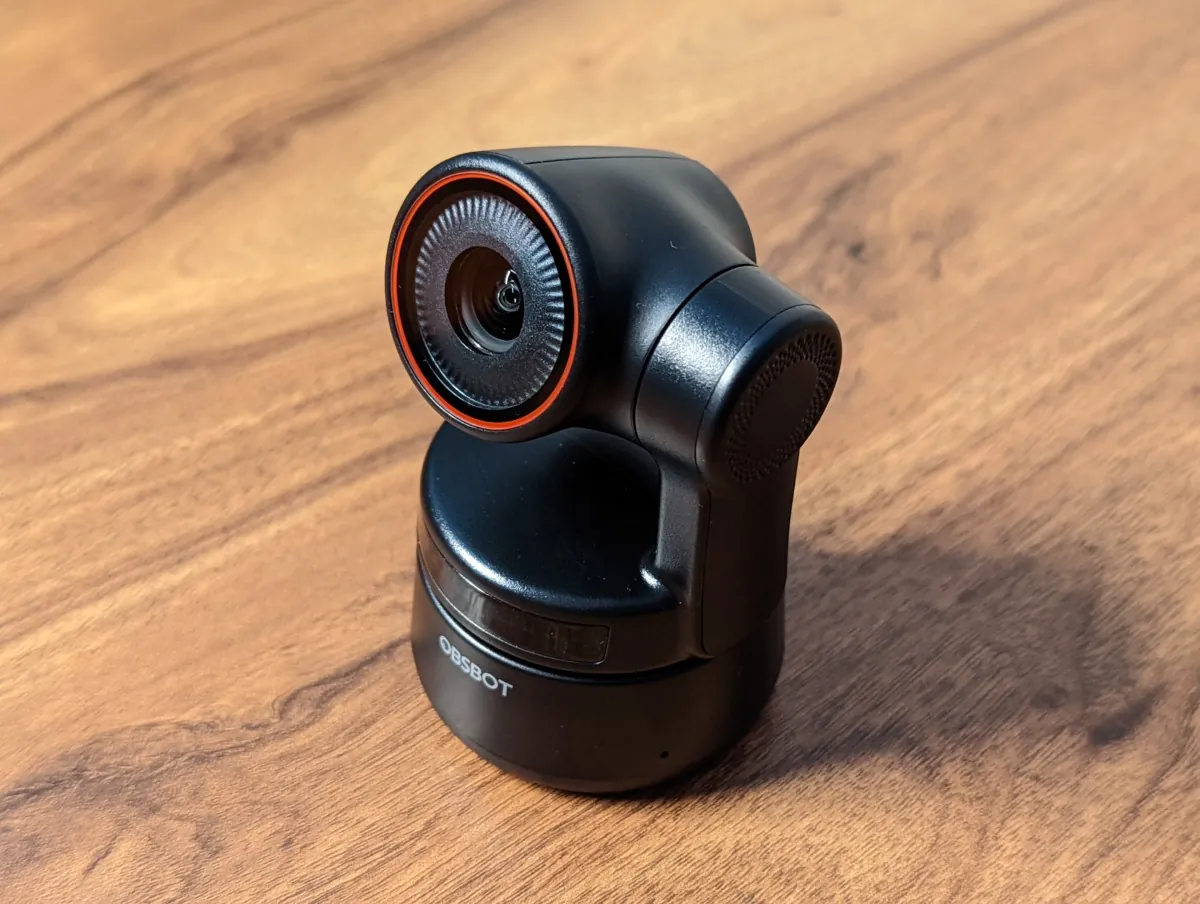
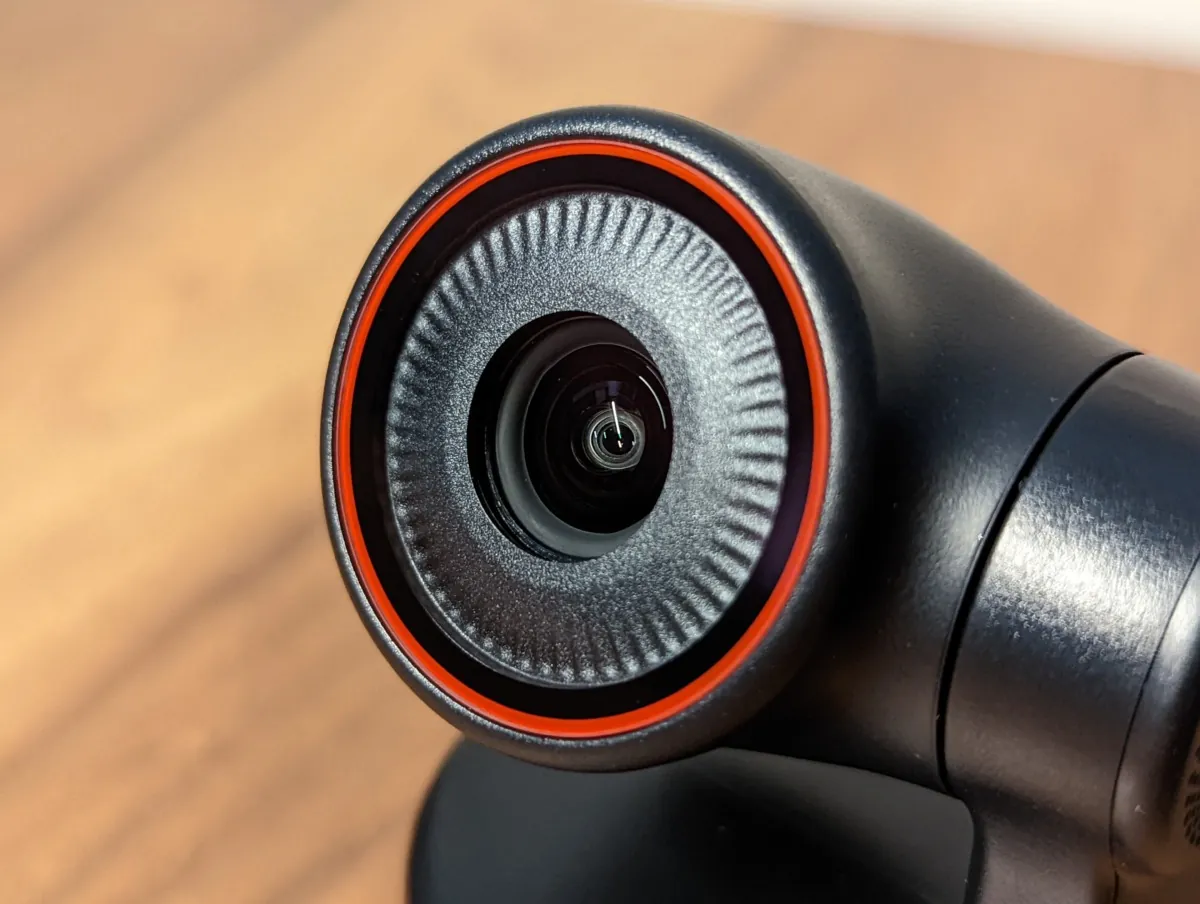
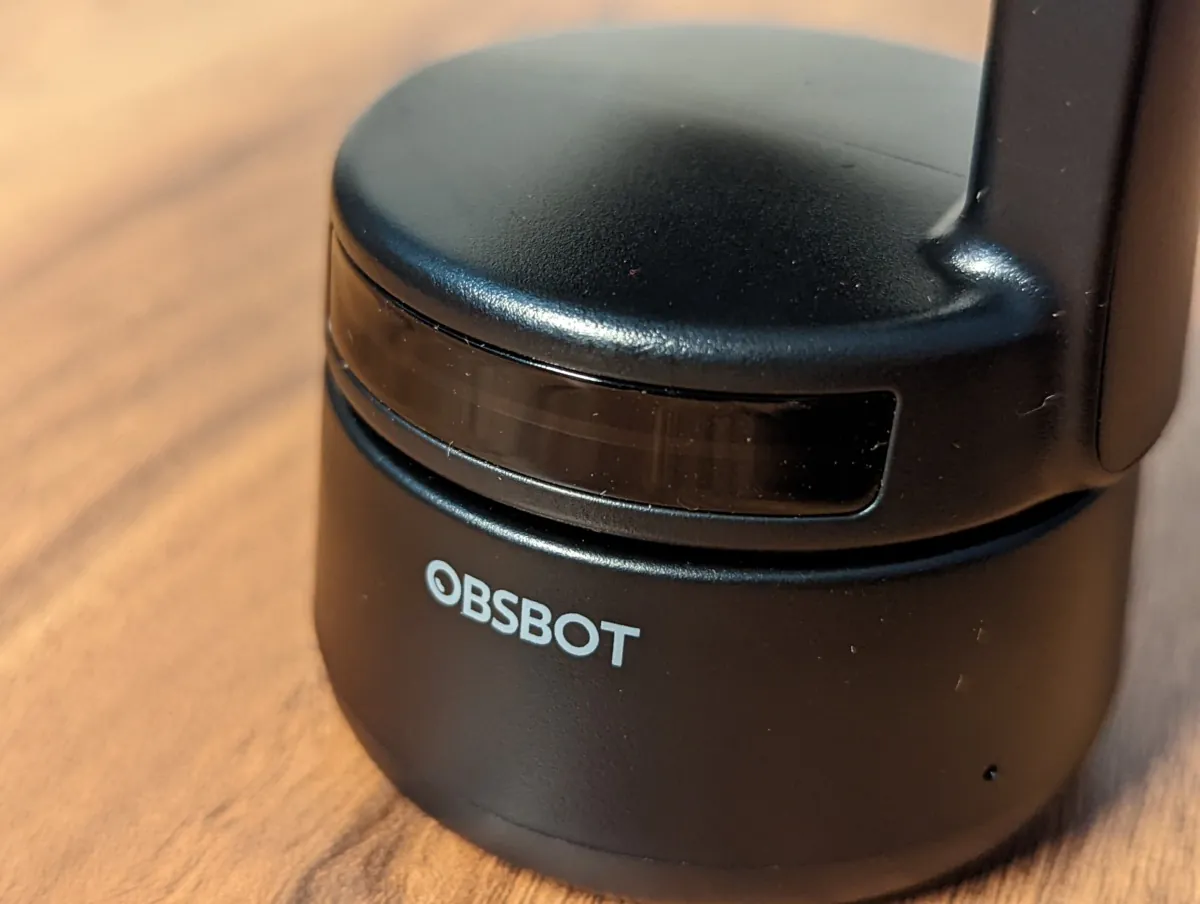
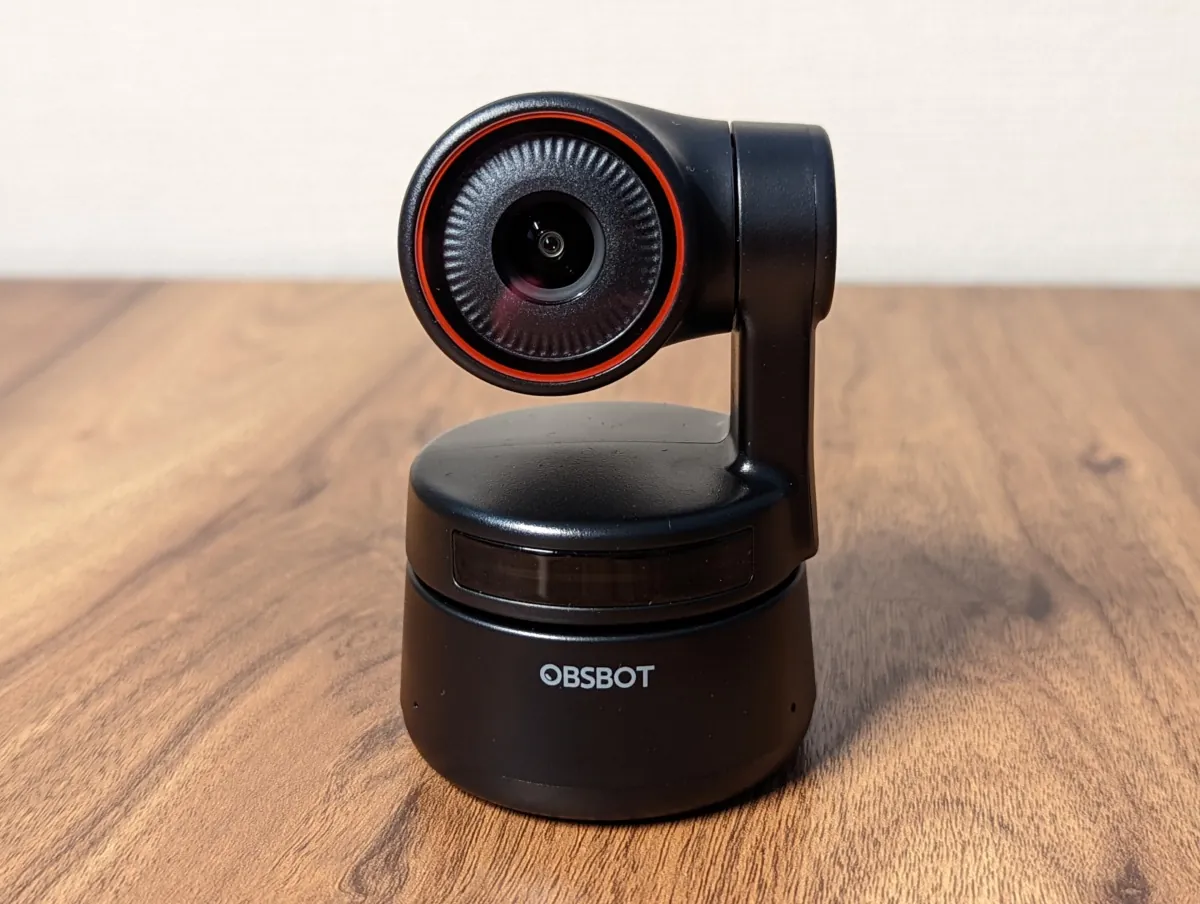
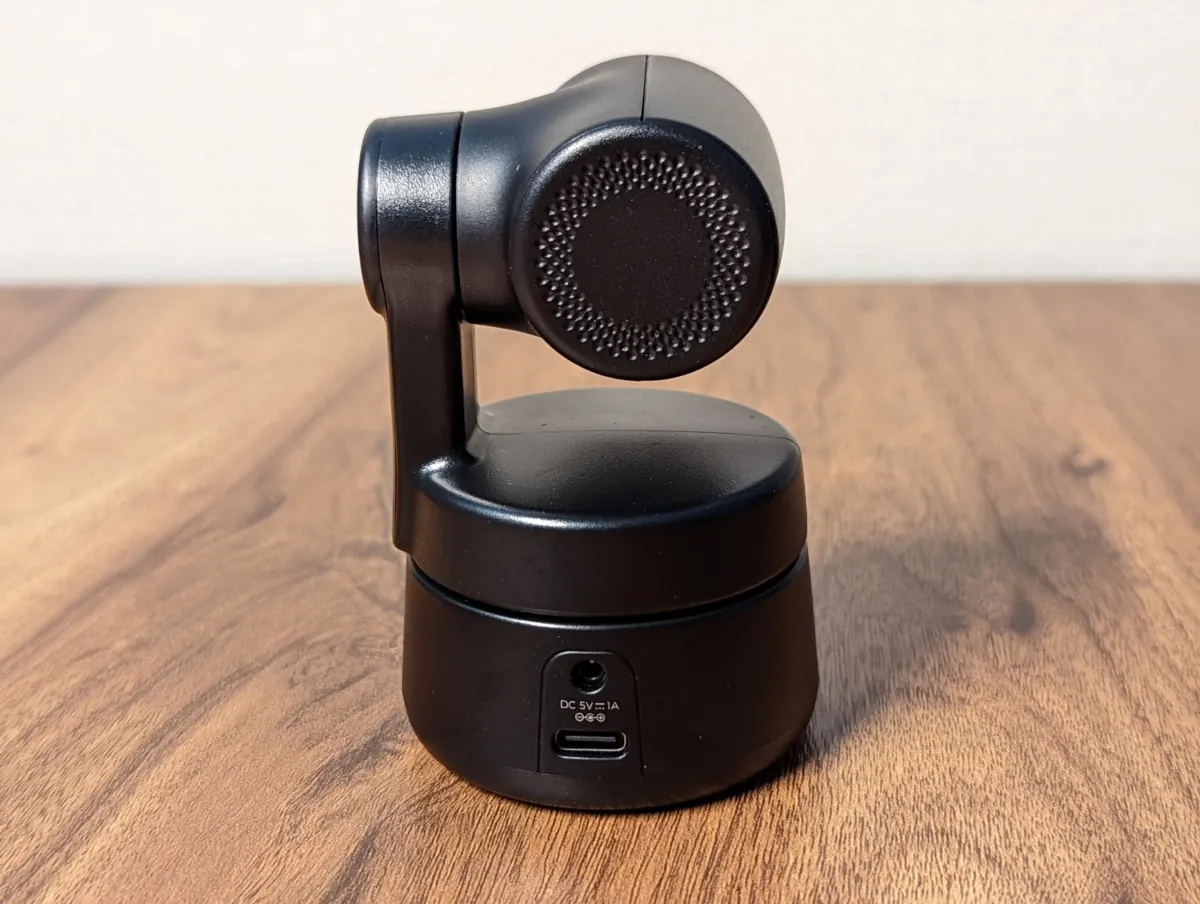
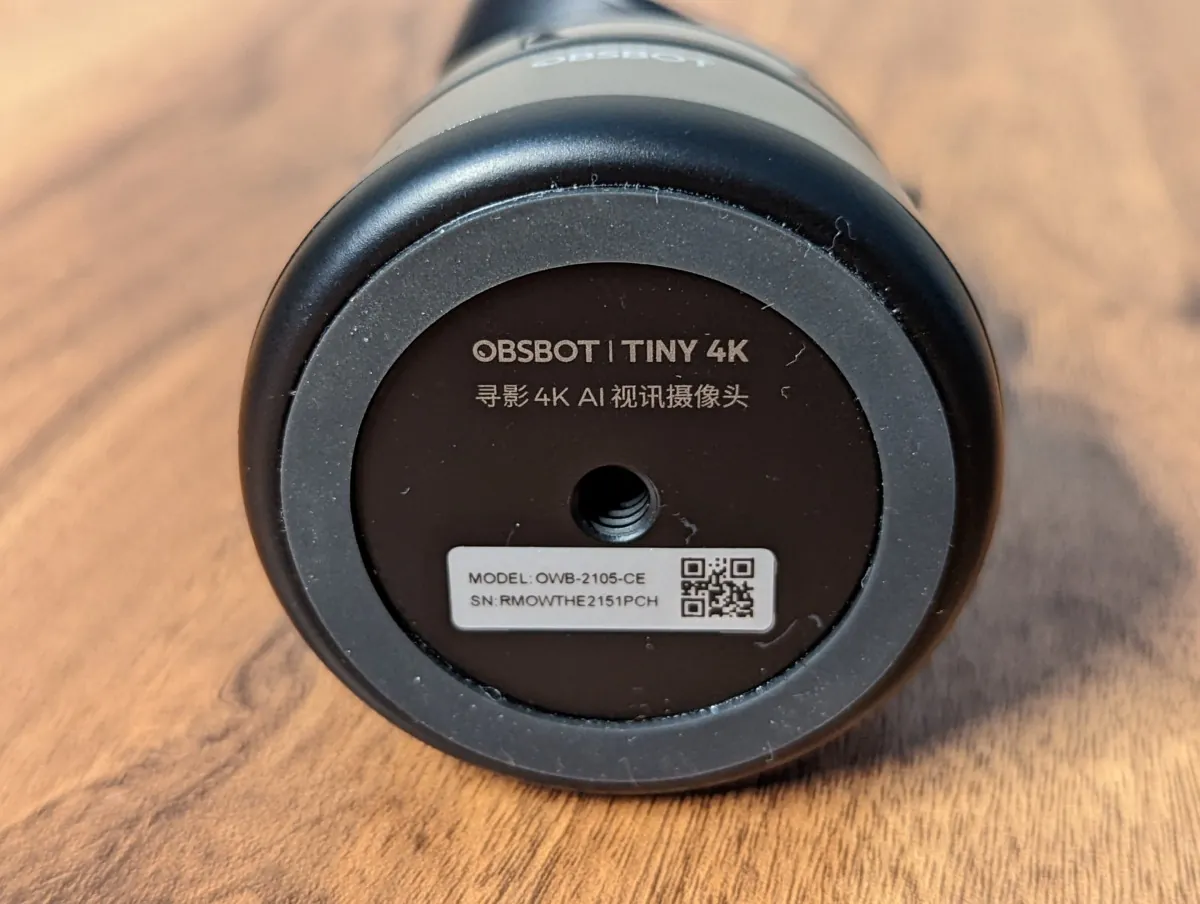
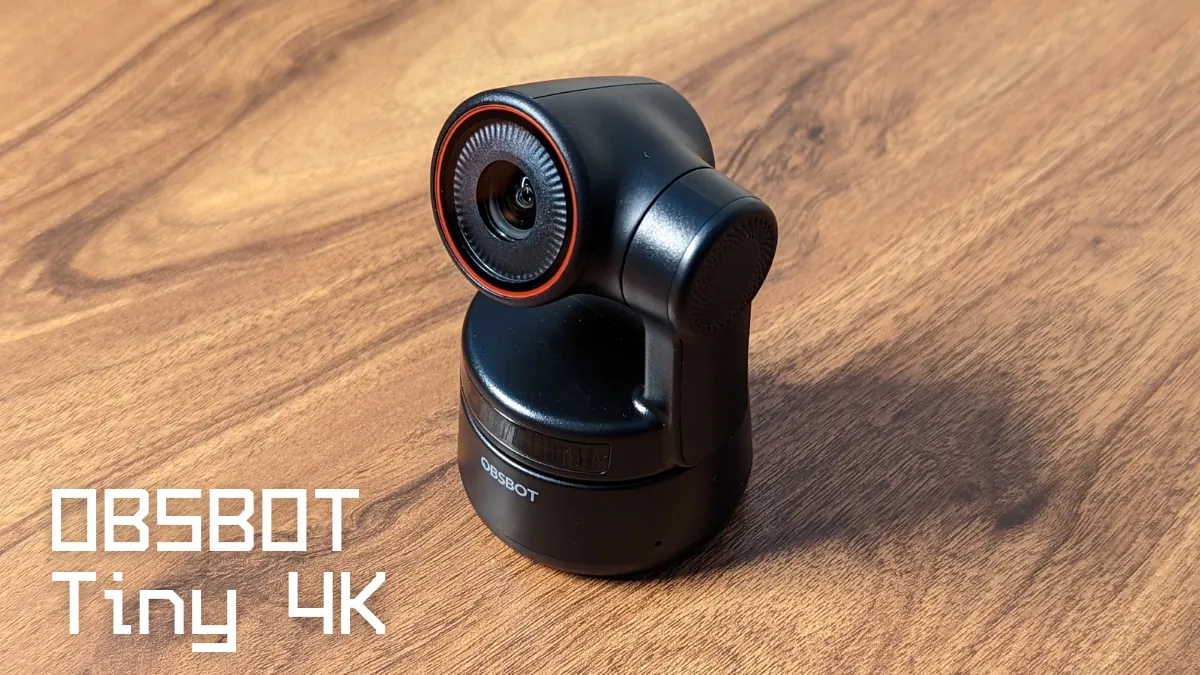
台座にちょこんと座った小型ロボットのようなフォルム。
4K版であることを示す赤枠もワンポイントになっており、可愛いながらもちょっとおしゃれでいいですね。
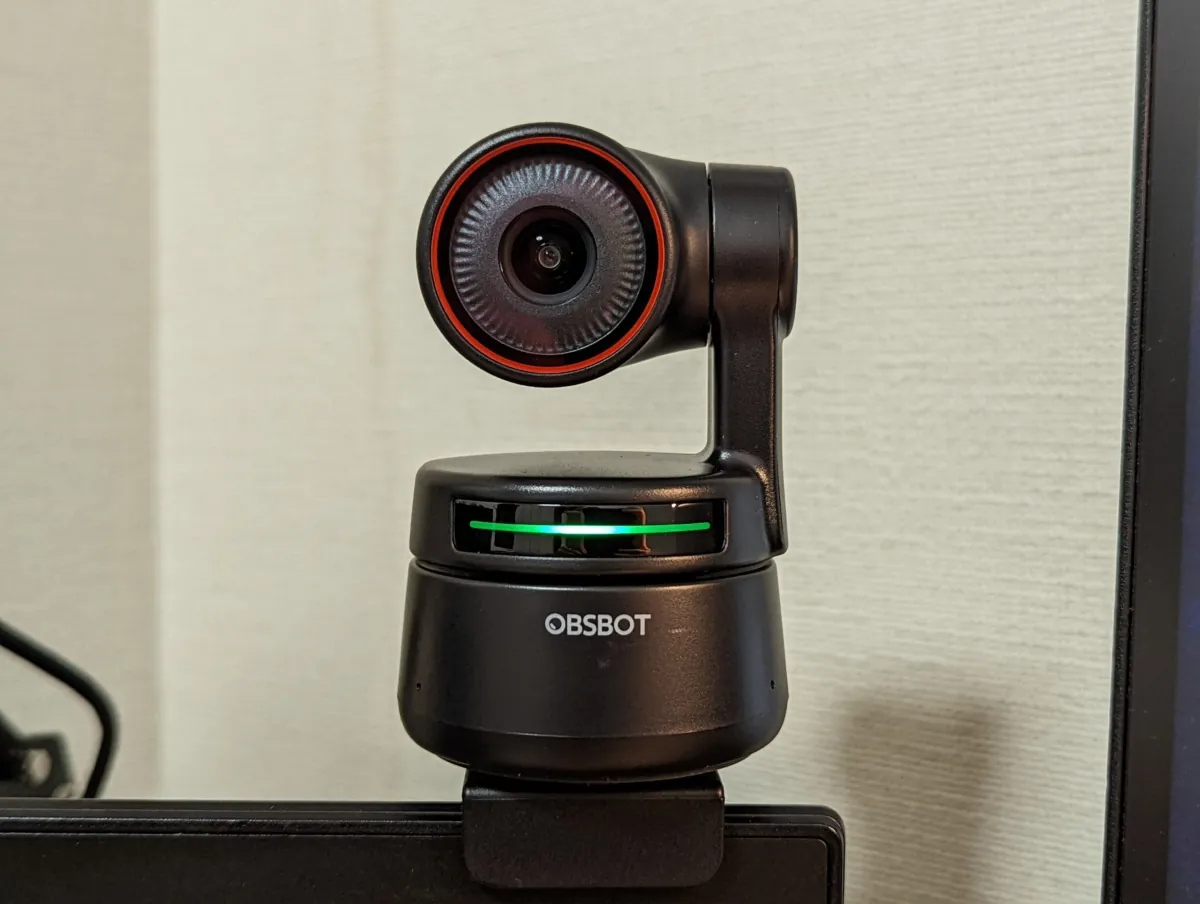
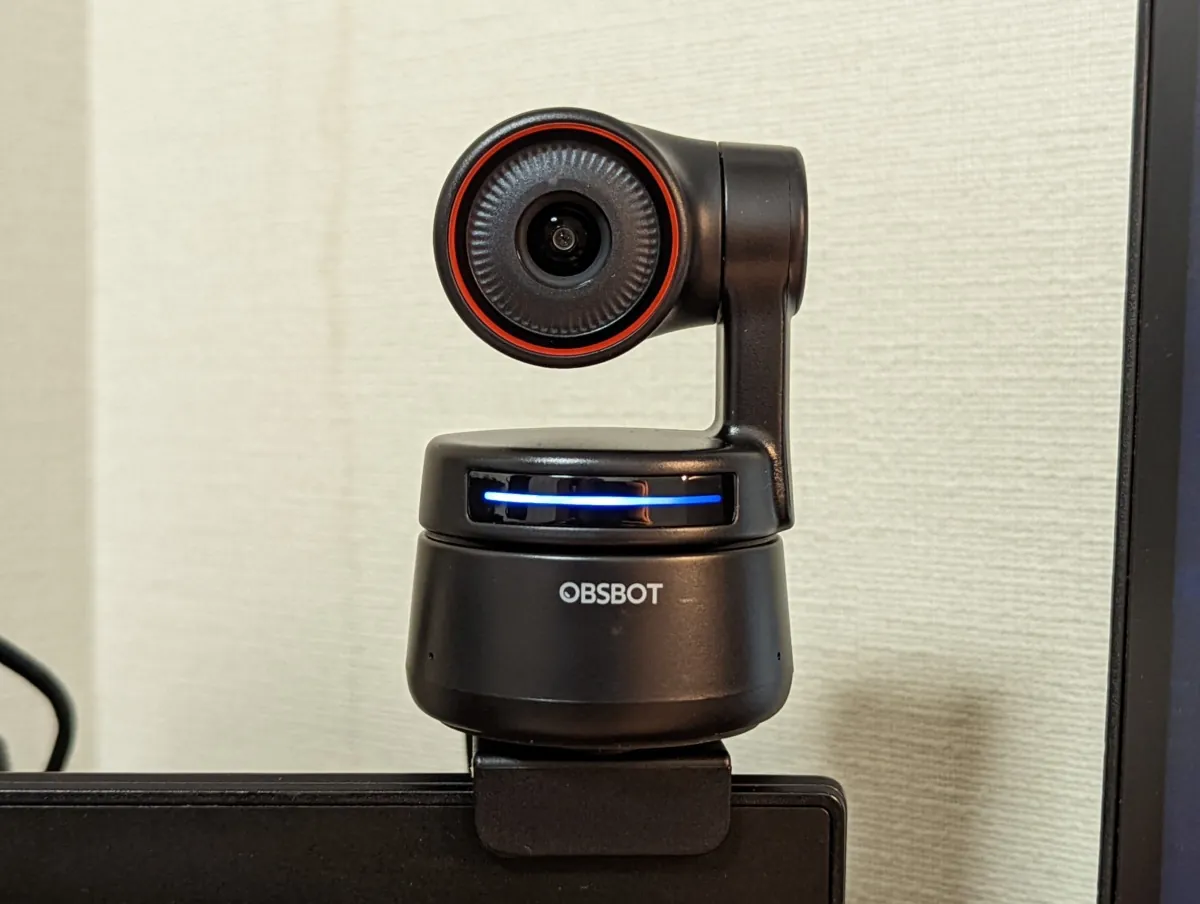
なお、前面のLEDは
- カメラ作動時:緑
- ゼスチャー認識中:青
- エラー発生:黄色
- カメラオフ:消灯
と発色します。
重さ・大きさ:指先で持てるサイズ#
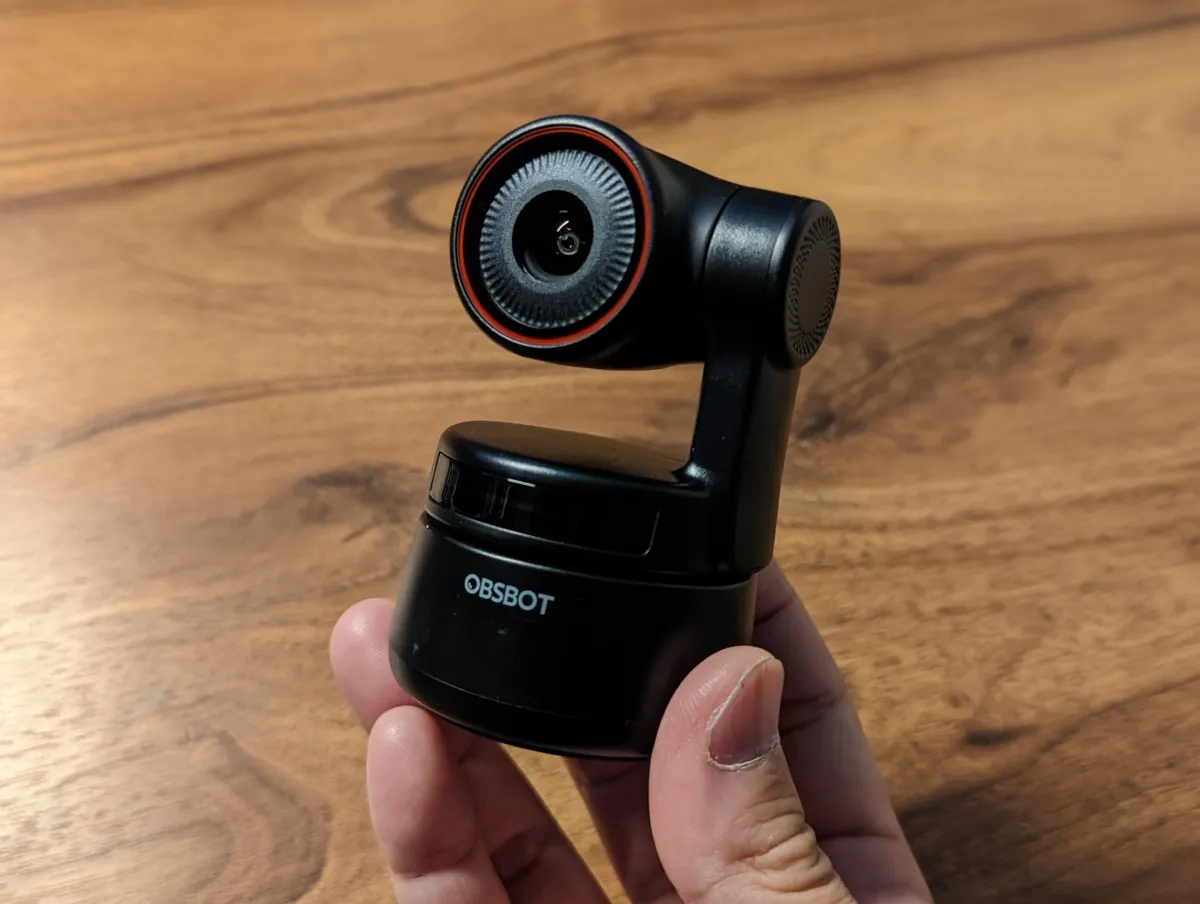
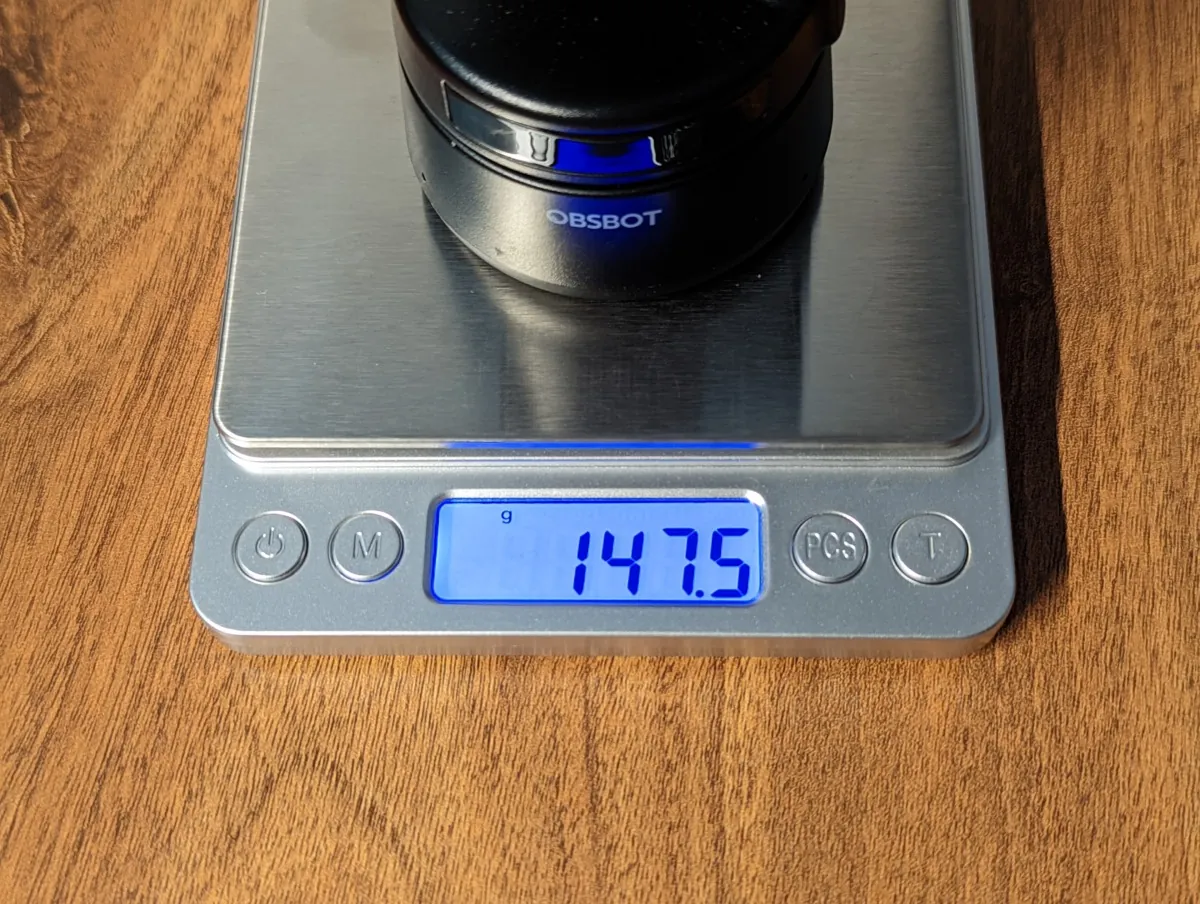
Webカメラとして標準的な重さと大きさです。
少し背が高いように感じられますが、付属のマグネット台を使えばしっかりと本体を支えられるので、気にすることはありません。
設置方法:3種類#
設置方法は3種類。
- 直置き
- 三脚
- モニター上
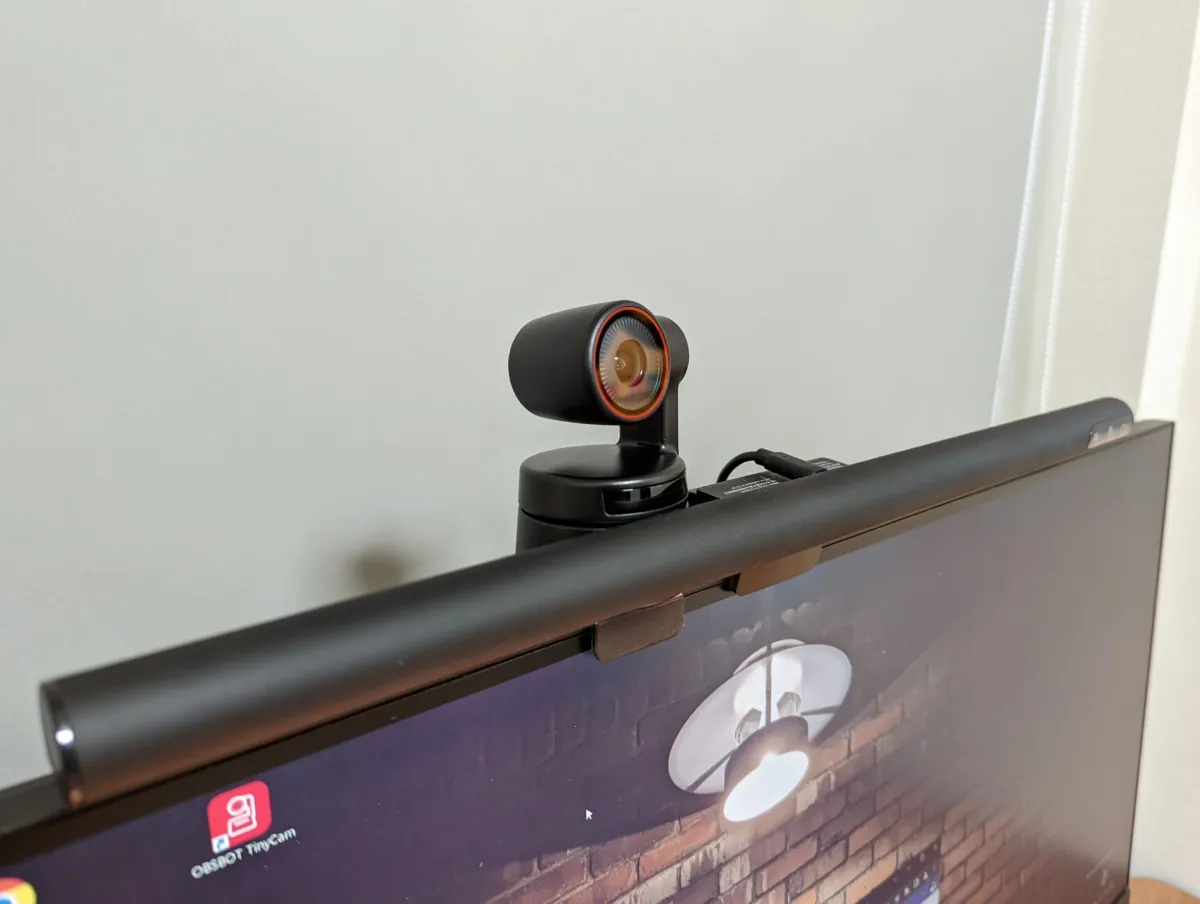
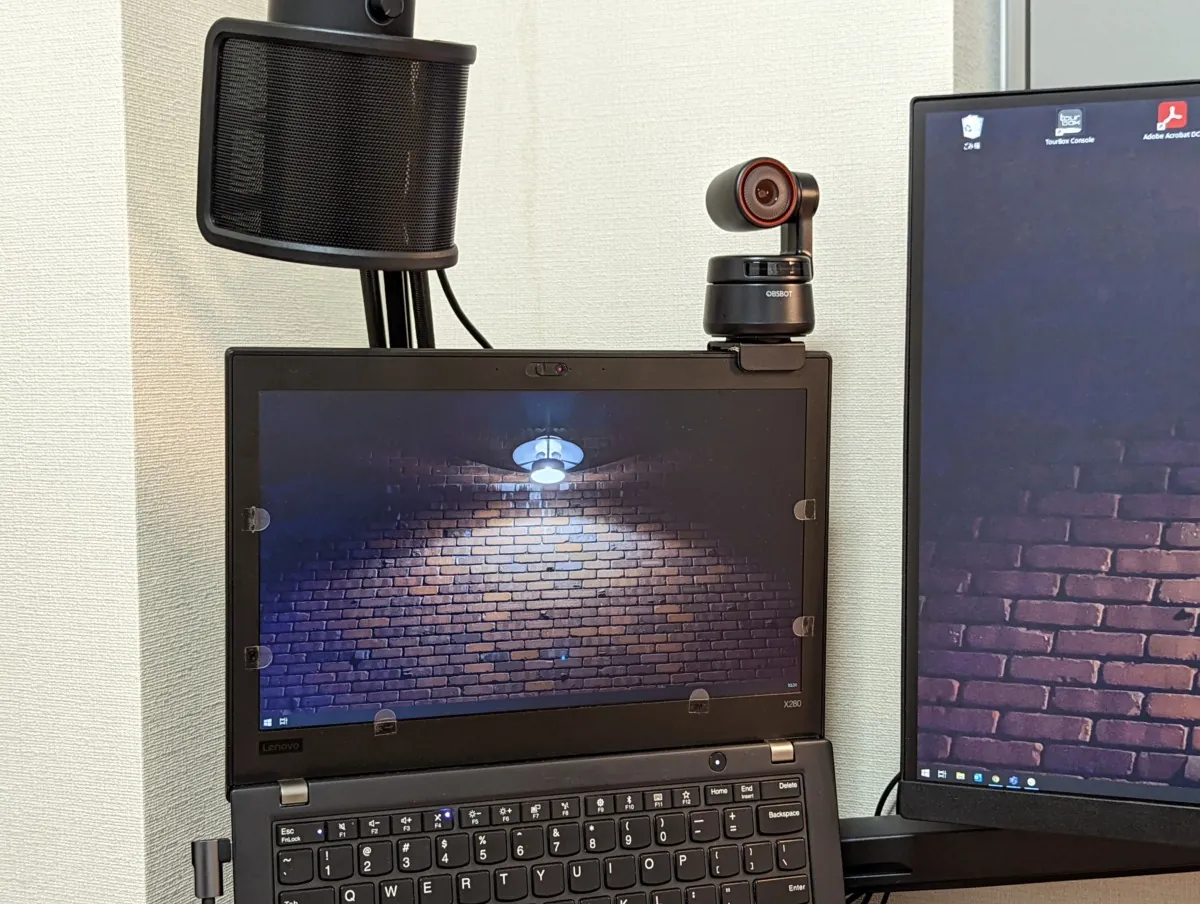
ぼくは付属のマグネット台を使ってモニター上に置いています。
直置きだと自分が相手を見下ろすアングルになってしまいますし、三脚だとデスクの上がすっきりしないためです。
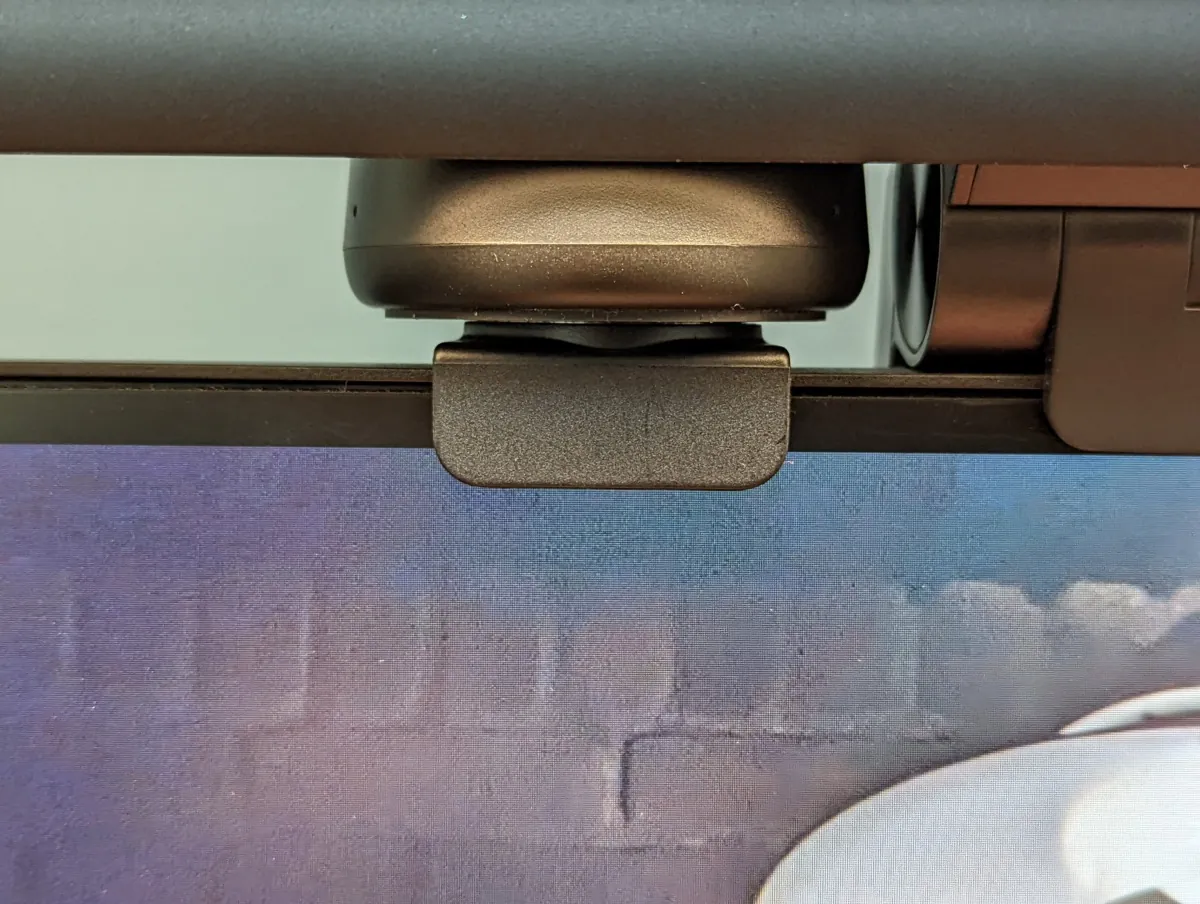
モニターのベゼルが狭いとマグネット台が被ってしまう場合があります。
その場合は、
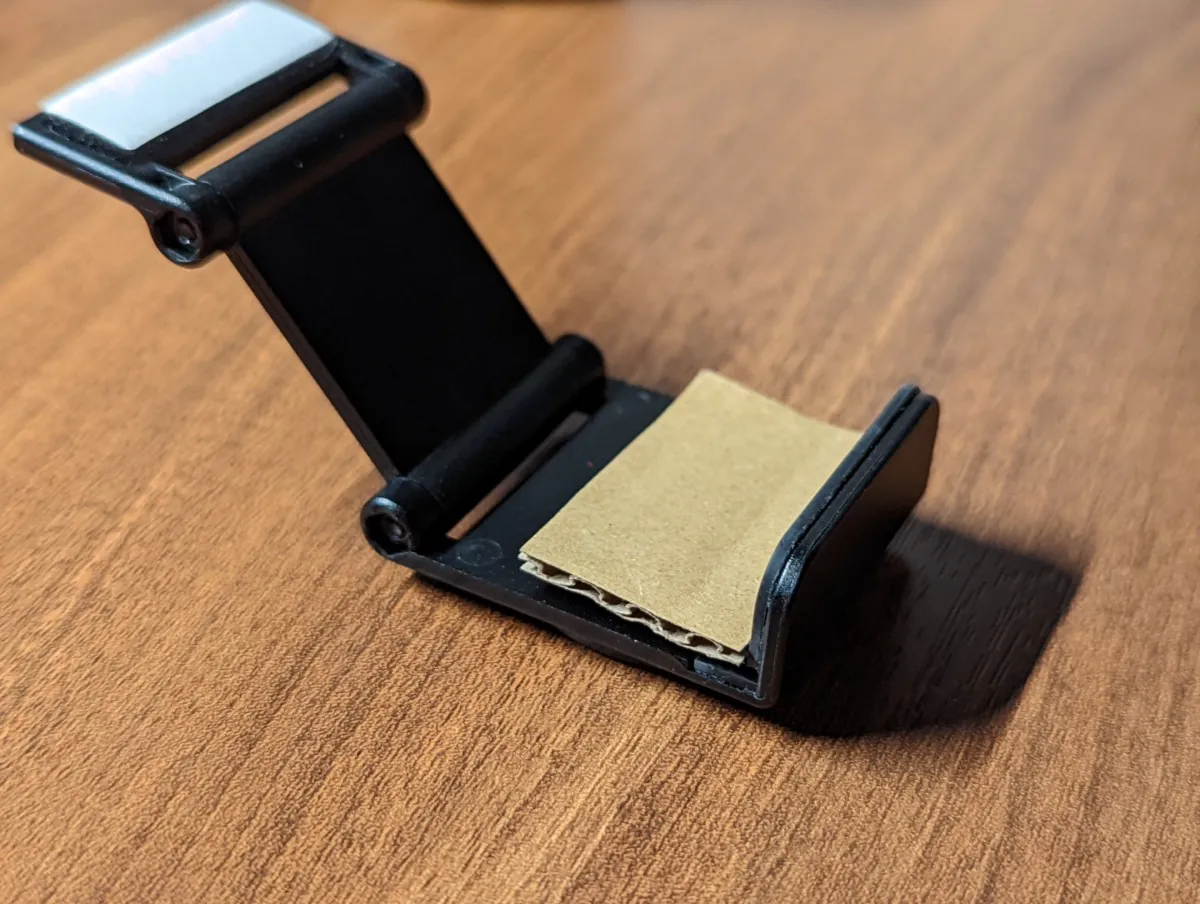
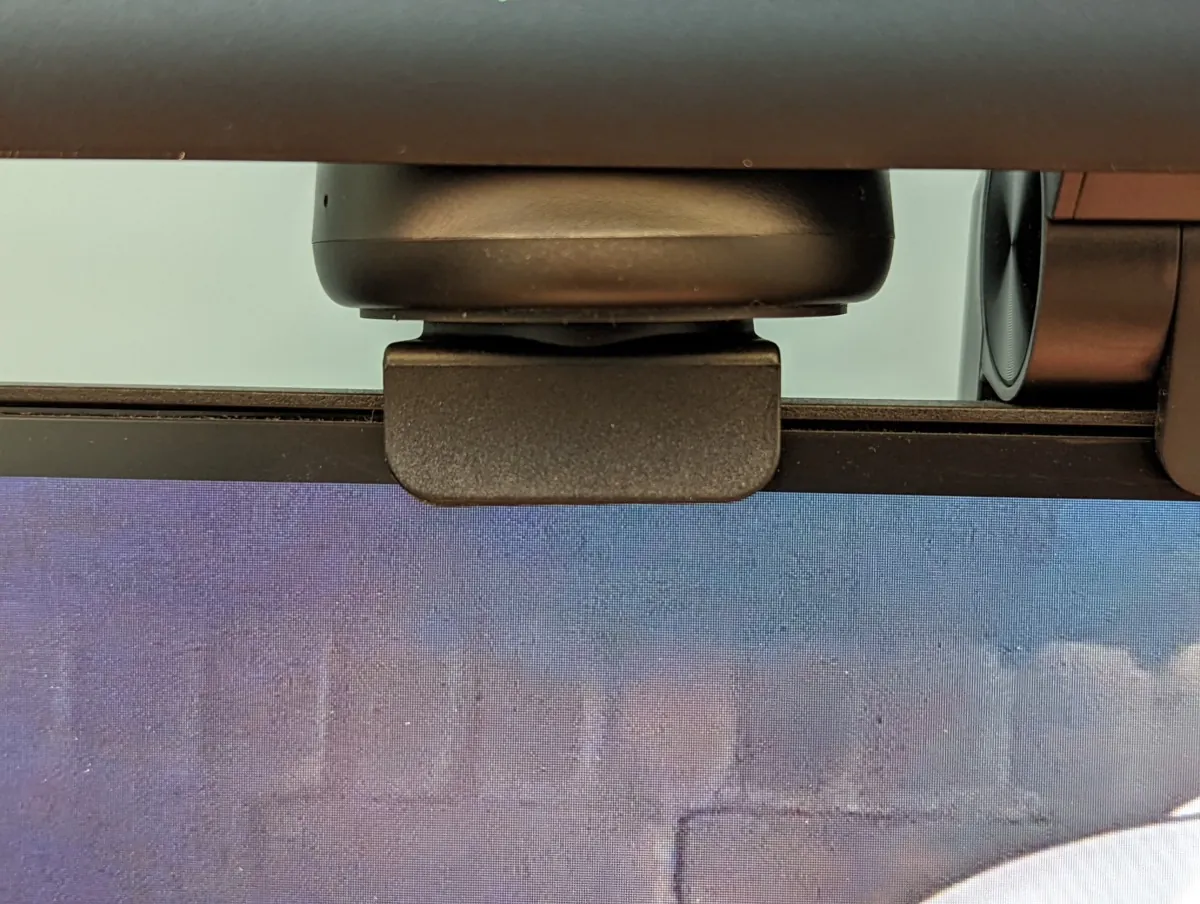
両面テープとダンボールでかさ増しすると良いです。
画質:Webカメラとしてはかなり精細#
以下の解像度で作例を紹介します。
- 動画:4K/30 fps
- 写真:8MP(3,840×2,160ピクセル)
※横幅1200pxに縮小
人の顔#
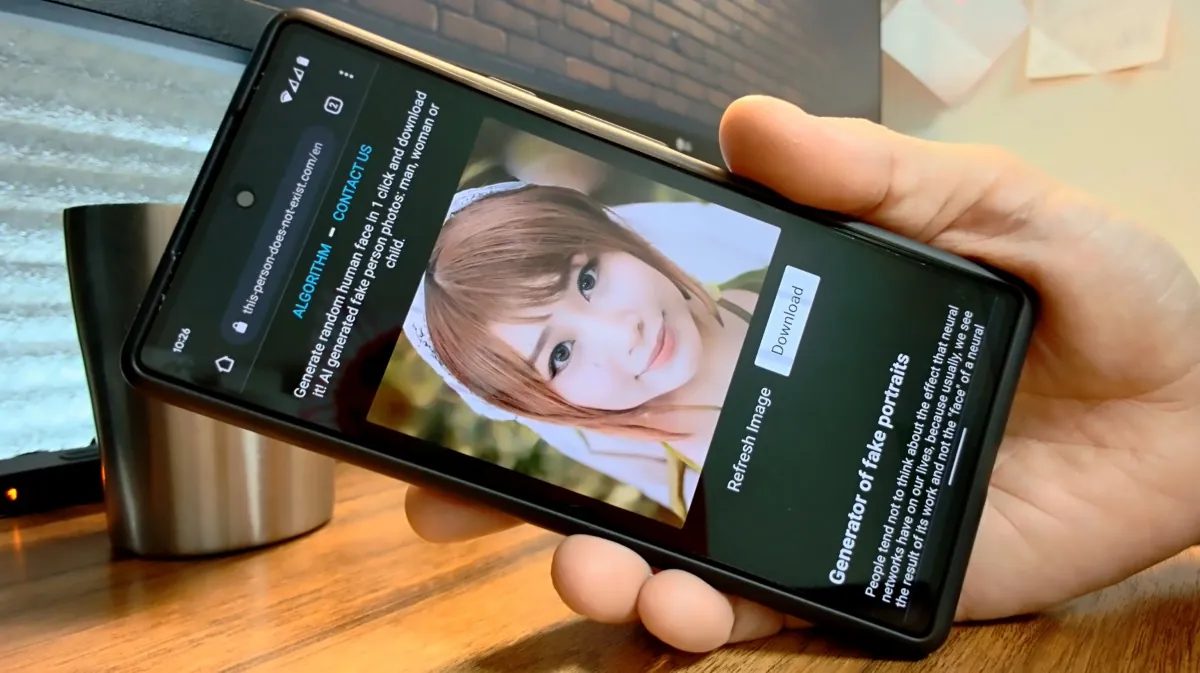
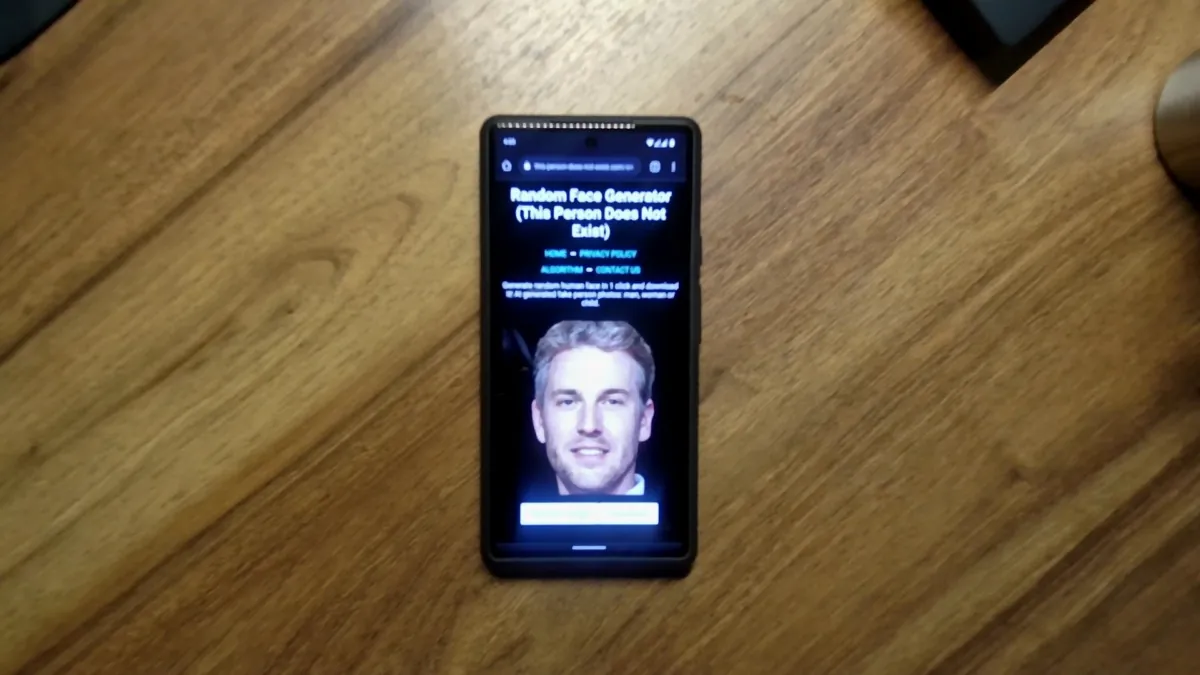
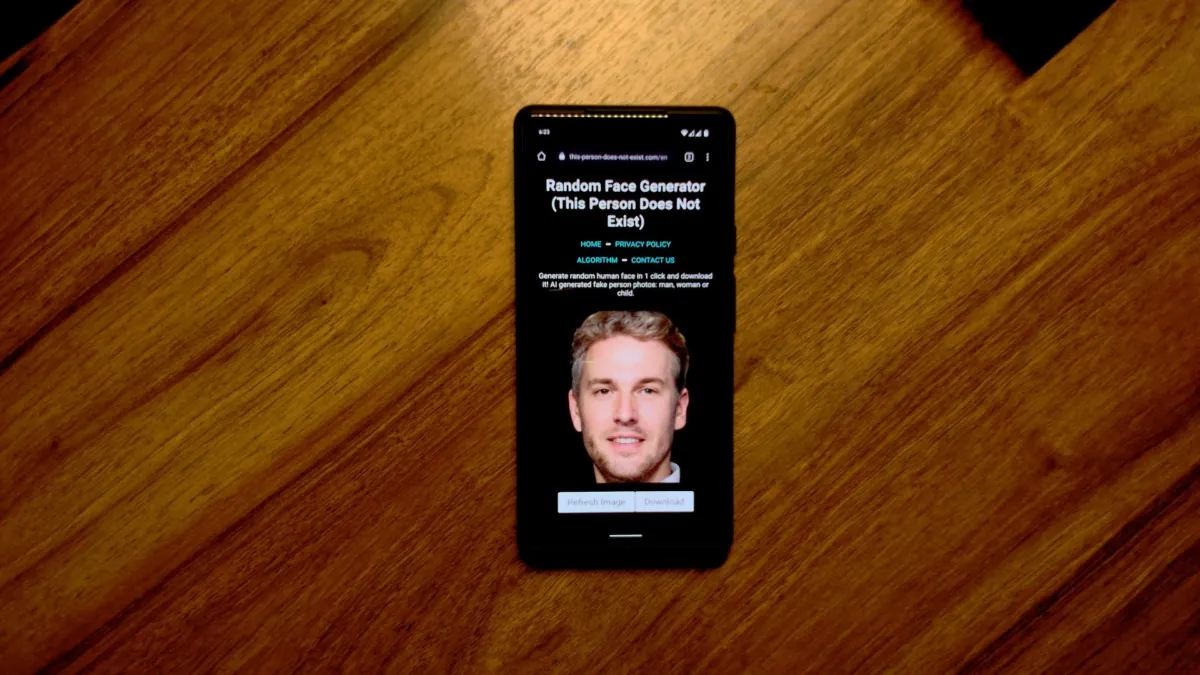
存在しない人の顔を自動生成する「This Person Does Not Exist」でテスト。
笑点や明るさの調整がしっかりと人の顔にフォーカスされていることがわかります。
顔の検知と自動追尾もしっかり動きます。
追尾速度は後ほど紹介する管理アプリで調整可能です。
モノ#
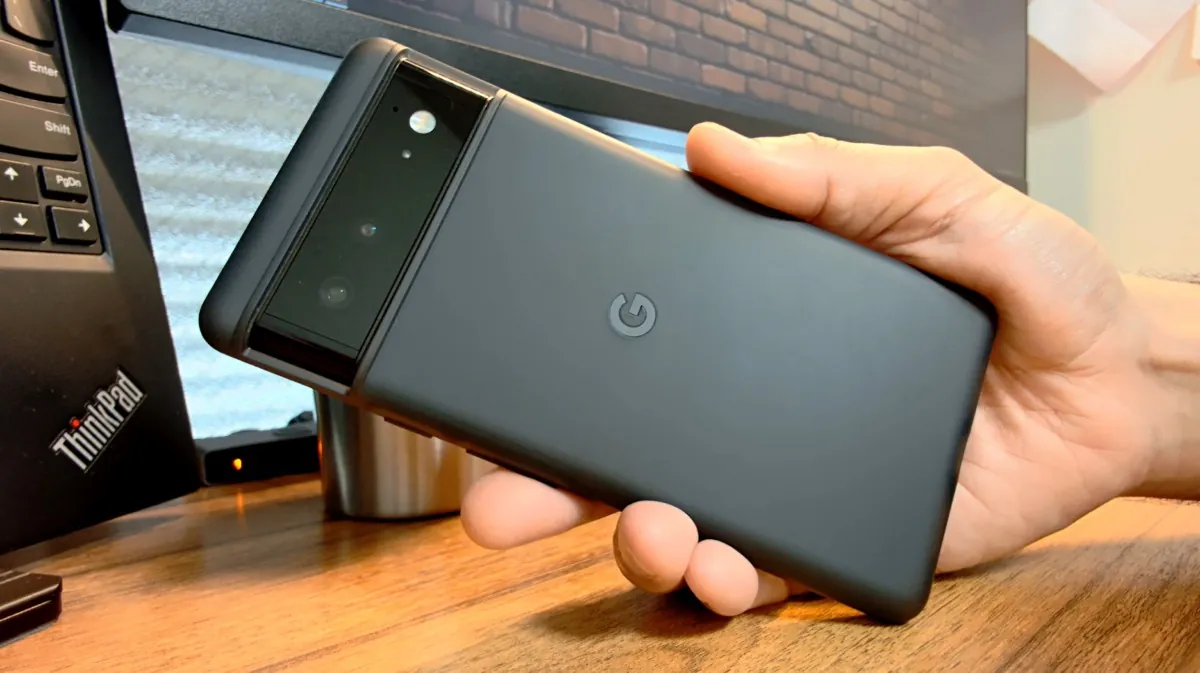
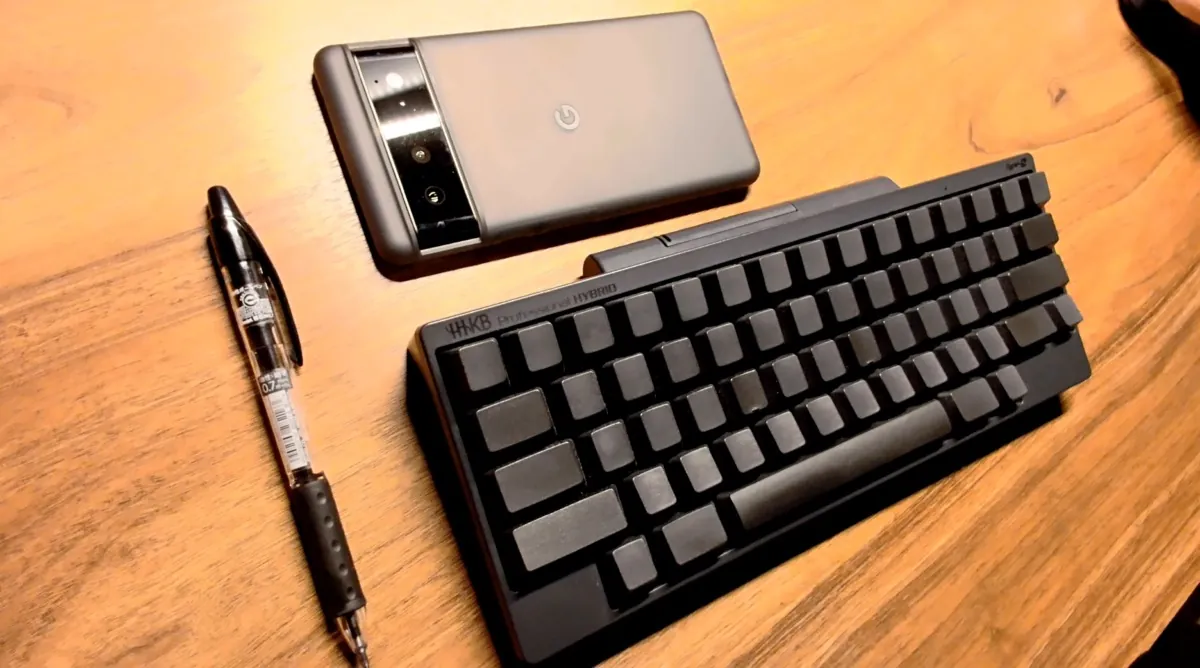
前作OBSBOT Tinyでは弱かった物撮り。
今作のOBSBOT Tiny 4Kでは、光量が十分な環境ではしっかりと使えるレベルに進化しています。
とはいえ、逆光などの厳しい状況での撮影にはまだ弱い模様。ここまでこだわるなら、一眼レフなど本格的なカメラなどを買った方が良さそうです。
ゼスチャー操作:顔認識&追尾とズームのオンオフが可能#

OBSBOTシリーズのユニークな機能、ゼスチャー操作。
2つのゼスチャー操作に対応しています。
- 手のひらを顔の横にかかげる→フェイストラッキングのオン・オフ
- 親指と人差し指でピンチイン・ピンチアウト→ズームイン・アウト
ゼスチャー検出はOBSBOT Tiny 4K本体内で処理されているため、どのパソコンにつないでも使えます。
「こんな機能使うの?」と思われるかもしれませんが、使います。具体的には・・・
ズームイン・アウト#
「デスクで画面をシェアしつつカメラオン」なWeb会議ならズームイン・アウトは使わないかもしれません。
実際ぼくも仕事のときはずっと2倍ズームにしています。OBSBOT Tiny 4Kは画角がとても広く、等倍だとかなり自分が小さく映るためです。
ただ、仕事のWeb会議後にオンライン飲み会に突入するときは等倍にしています。子どもたちがカメラに入ってきたりするので、画角が広めの等倍のほうが便利なんです。
こういった切替を、わざわざ管理アプリを開いてクリックして・・・としていると面倒。ゼスチャー操作でズームインアウトができるのは地味に便利です。
フェイストラッキングオン・オフ#
ぼくは普段スタンディングデスクで立って仕事をしています。
Web会議中も、体の角度や立つ位置を変えたり、少し歩き回ったり、たまにおおげさにリアクションしたりも。
そんなとき、自分の動きにカメラがついてきてくれると嬉しいんですよね。自分に視線が来ている感じがして。
実際に会議室でみんなの前でプレゼンするときもスクリーンの前で動き回ったりするじゃないですか。見ている人は話す人を見ますよね。それと同じです。
一方で自分が話を聞く側、でもカメラオン必須なWeb会議もあります。自分は主役じゃない。そのときはフェイストラッキングをオフにします。
リモートワークなのでどうしても一時的に離席しなければならないケースがあるなか、見た目的に離席していると示すためです。(もちろん一言言ってから離席しますし、カメラオフがOKな会議ならカメラオフに切り替えます)
会議での役割やカメラオンのルールは相手によって異なるので、このような切り替えをゼスチャーだけでできるのは、個人的には嬉しいのです。

管理アプリ「OBSBOT TinyCam」:細かな調整が可能#
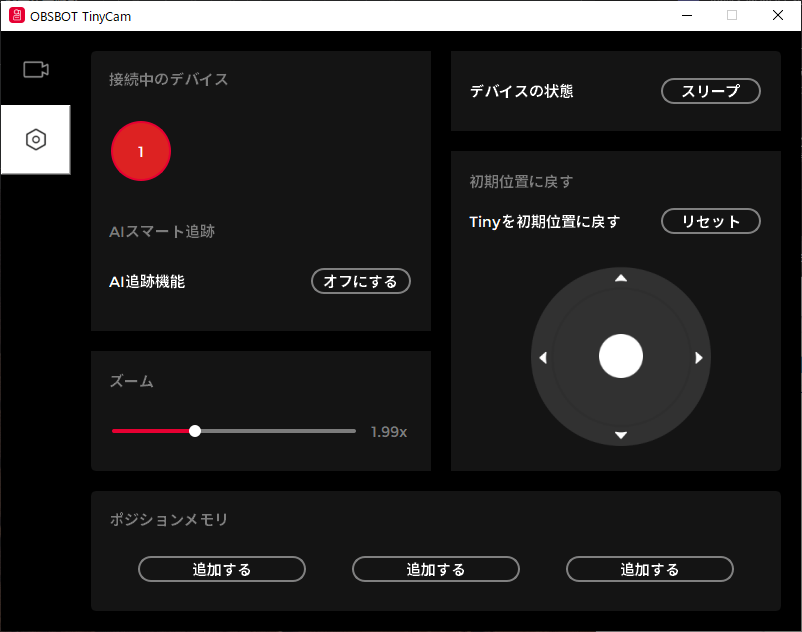
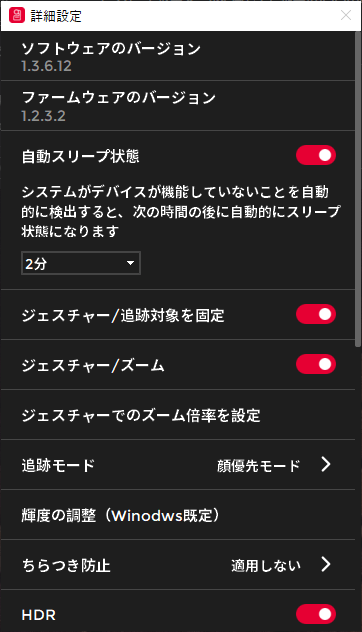
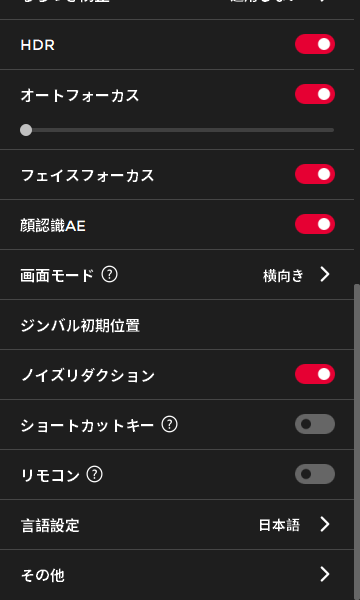
OBSBOTシリーズ管理アプリ「OBSBOT TinyCam」、いろいろと使い勝手が良いです。
- 管理者権限不要で自動起動が可能
- 設定項目が多く細かな調整ができる
- 設定情報は本体に書き込まれる
- ファームウェアアップデートに対応
最近のアップデートでHDR対応や顔認識処理が改善されたりと、開発も盛ん。
ファームアップもできるため、今後の進化も期待できます。
対応OS:Chromebookでも使える#
公式情報では、対応OSはWindowsとMacのみとされています。
が、この「対応OS」は、あくまで管理アプリ「OBSBOT TinyCam」 が動作する条件。
Chromebookでも、接続すれば普通に4Kカメラとして認識されますしゼスチャー操作も動きます。ゼスチャー検出が本体内で処理されるためです。
くわえて、管理アプリで設定した情報は本体に書き込まれるので、HDRや顔認識系の設定もそのまま動きます。
したがって、WindowsやMacでファームアップや画質調整系の設定を入れた後であればChromebookで使って全く問題ありません。
プライバシー:使わないときは「下向き」で#
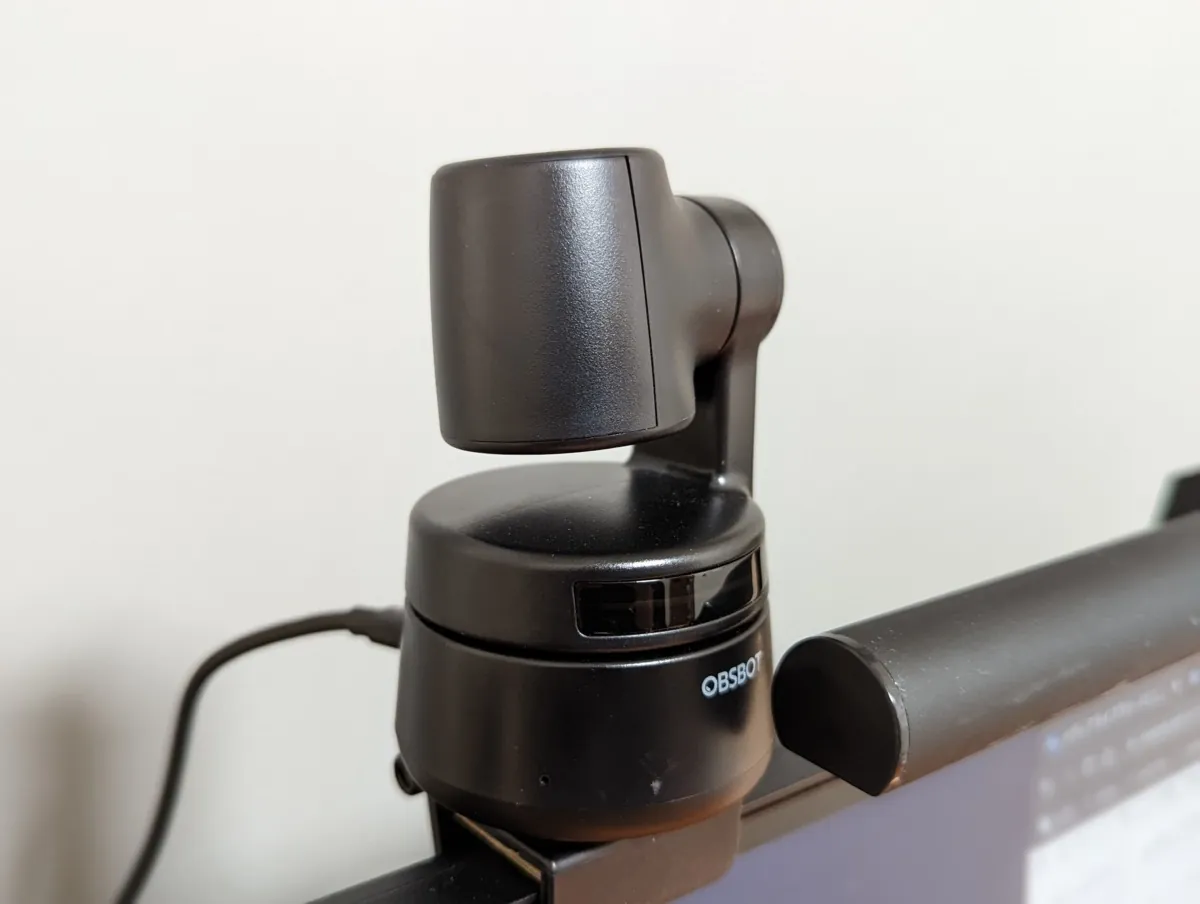
OBSBOT Tinyにはカメラカバーがありません。
なので、プライバシーが気になる人もいると思います。
ただ、対応方法は単純で、カメラを真下に向けるだけ。
くわえて、管理アプリ「OBSBOT TinyCam」で、所定の時間使わなければ自動で真下に向かせる設定も可能。
きちんとプライバシーに配慮されている点は好感が持てますね。
保証:1年間#
OBSBOT製品には、標準で1年間の保証が付きます。
値段が高いので、しっかり保証期間してくれるのは安心です。
4KではないOBSBOT Tinyとの比較#
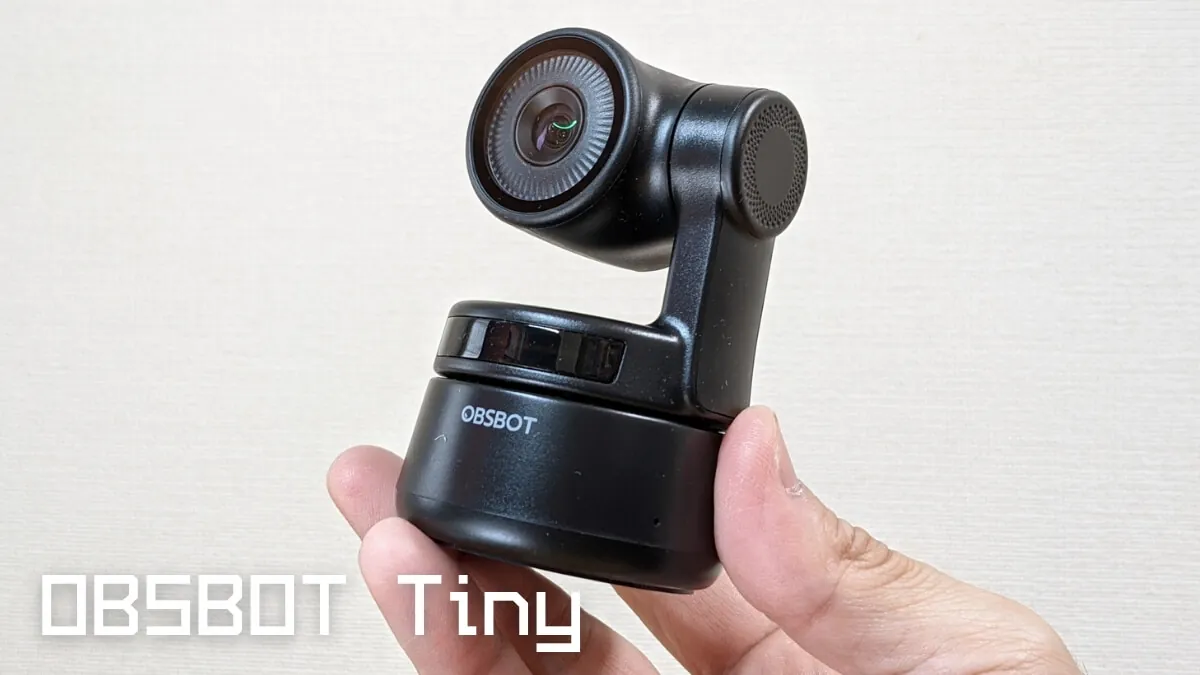
手元に前作のOBSBOT Tinyがあるので、比較してみました。
外観・デザイン:そっくり#
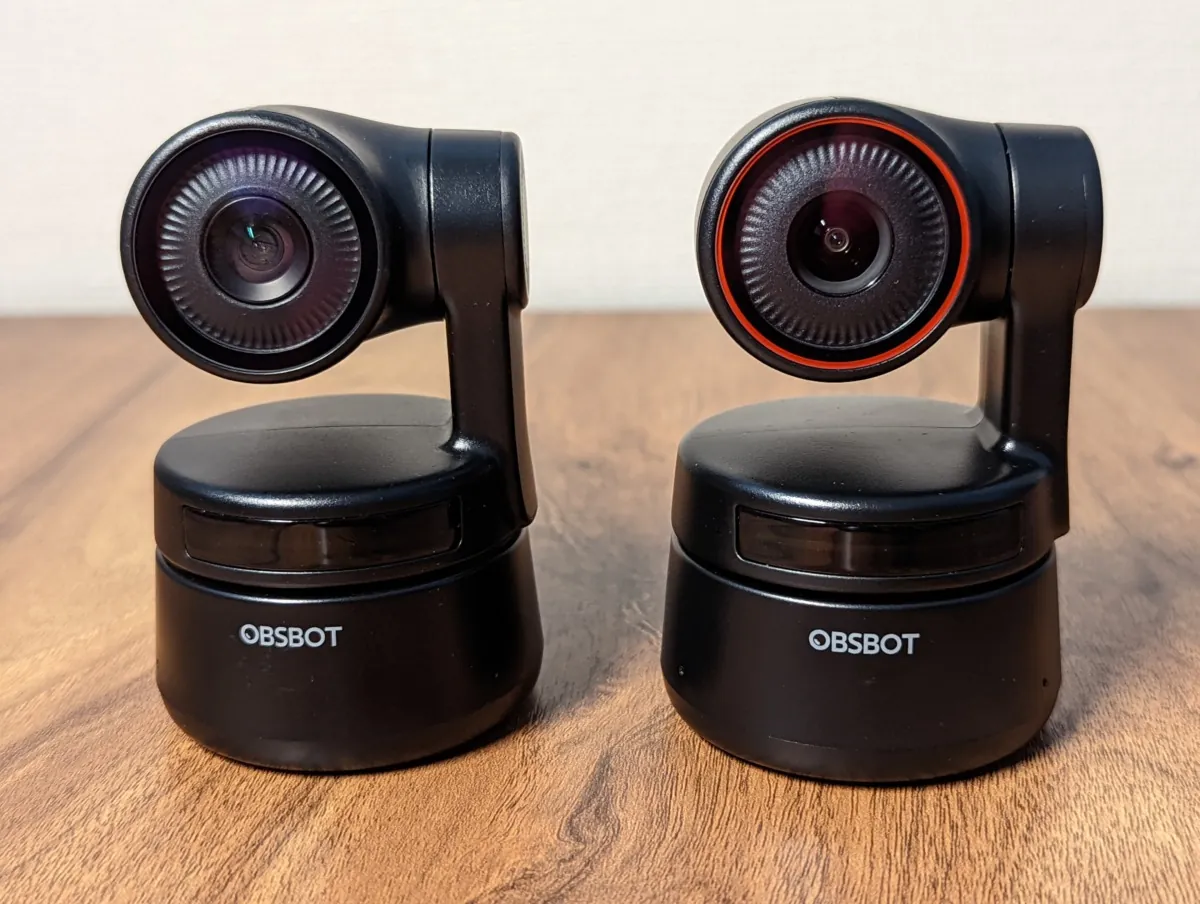
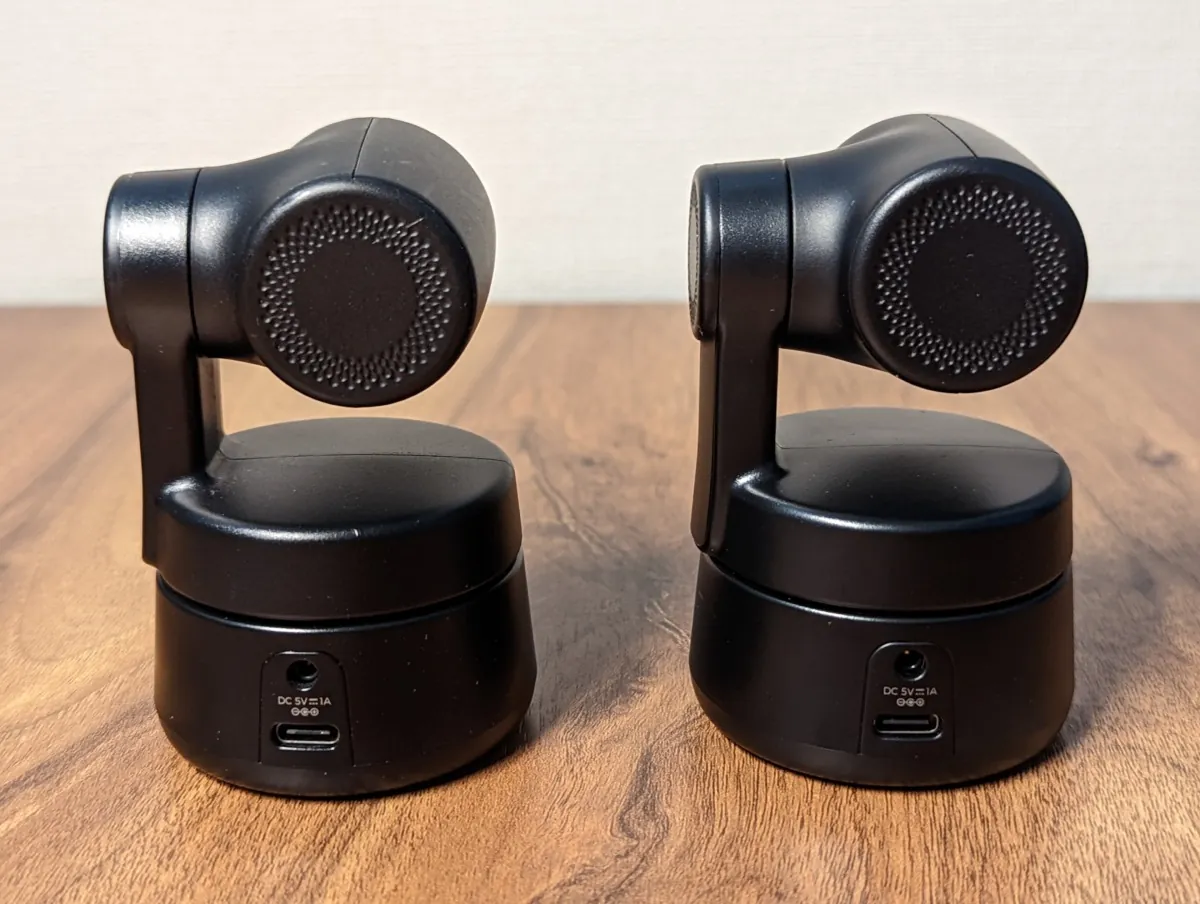
左:Tiny / 右:Tiny 4K
外観は本当にそっくりです。4Kを示す赤枠があるかないかくらい。
物理デザインがほぼ同じなのは良いことです。理由は2つ。
- 前作を使う中で考えてきた最適配置がそのまま流用できる
- マグネット台などの周辺機器を継続して再利用できる
もちろん物理デザインが変わること自体を楽しむ、というポイントもなくはないですが、個人的には前と同じデザインだからこそ即実用投入できる方が嬉しいと感じます。
画質:4Kの圧勝#
横幅1200pxにリサイズした状態で比較します。
違いがわかるよう、あえて少し暗めの環境で撮影しています。
- 左:OBSBOT Tiny
- 右:OBSBOT Tiny 4K
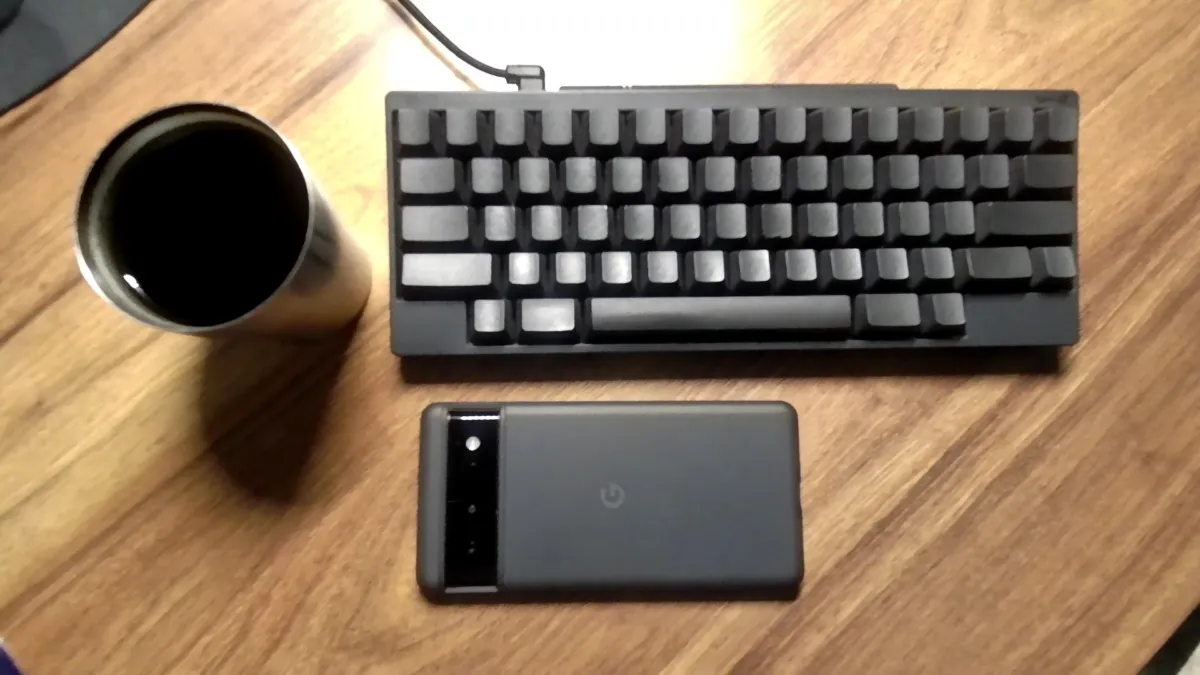
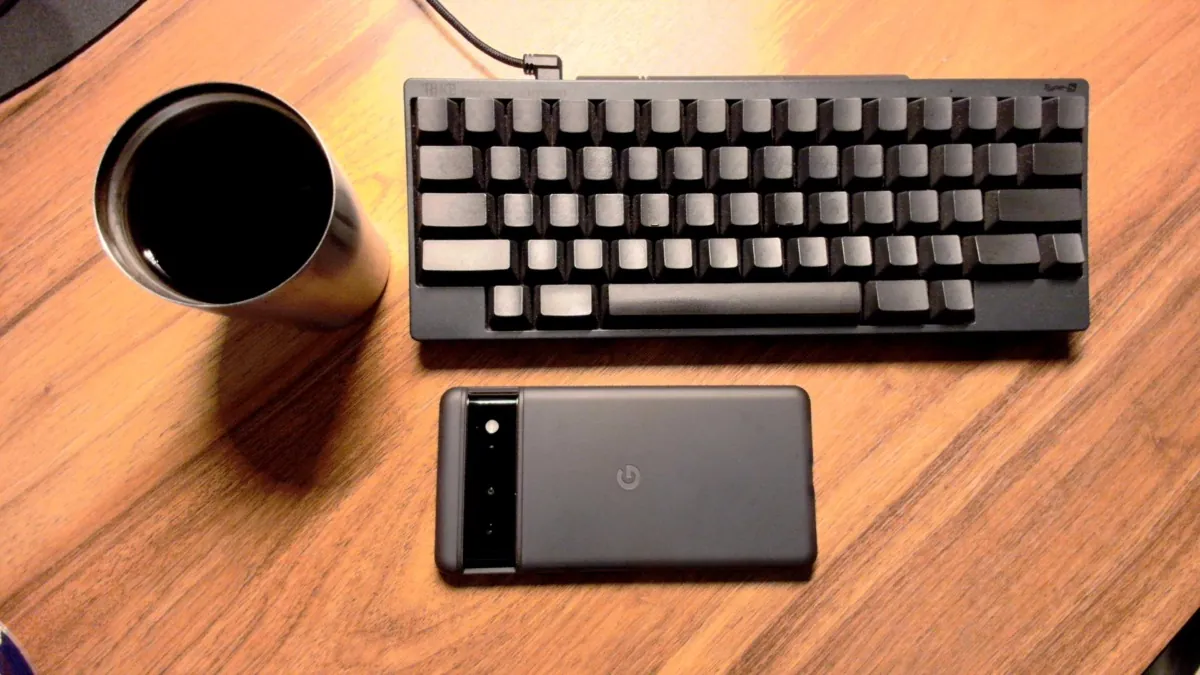
まずはズーム無しでの物撮り。
発色、特に色温度がだいぶ違います。OBSBOT Tiny 4Kのほうが実際の見た目に近いです。
また、スマホのロゴ部分を見ると、OBSBOT Tinyだとエッジがぼやけているところが、OBSBOT Tiny 4Kだとくっきりしています。
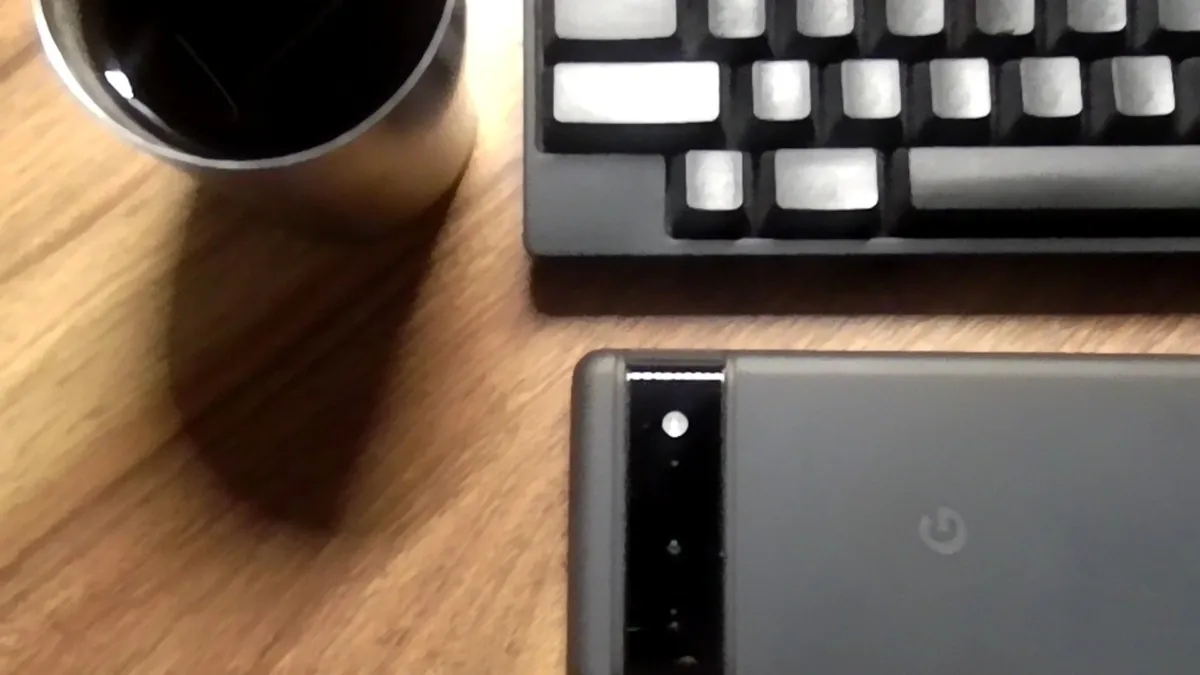
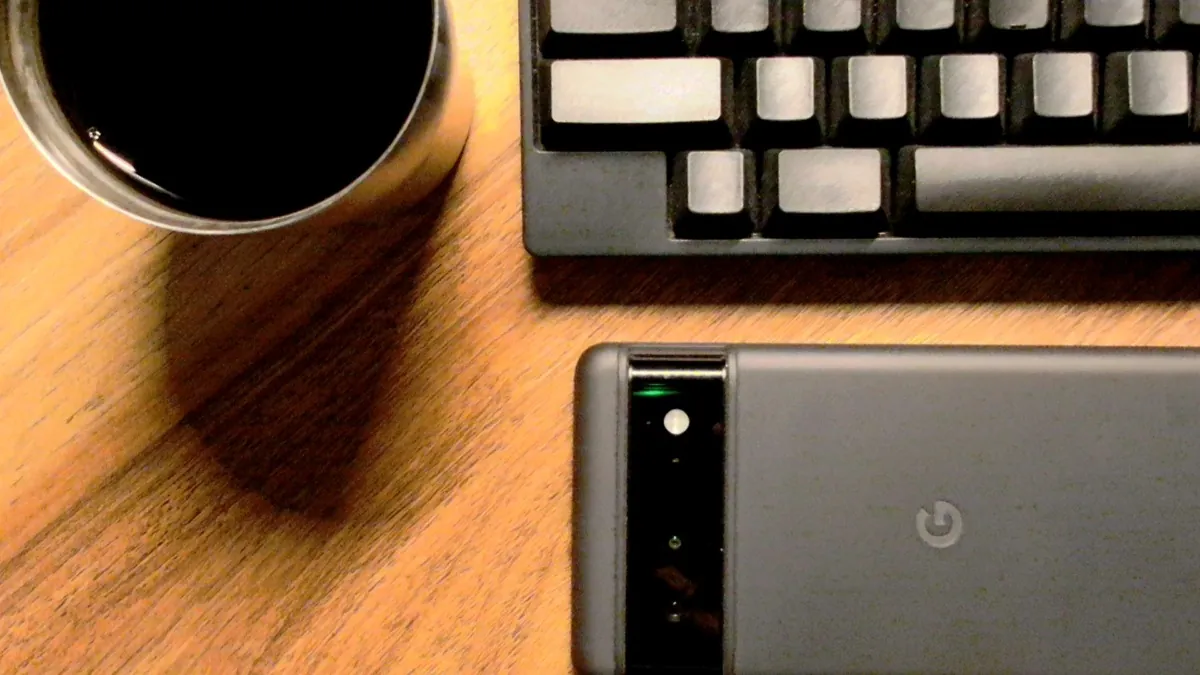
2倍ズームで物撮り。ズームで比べるとやはり解像度の違いが顕著に現れます。
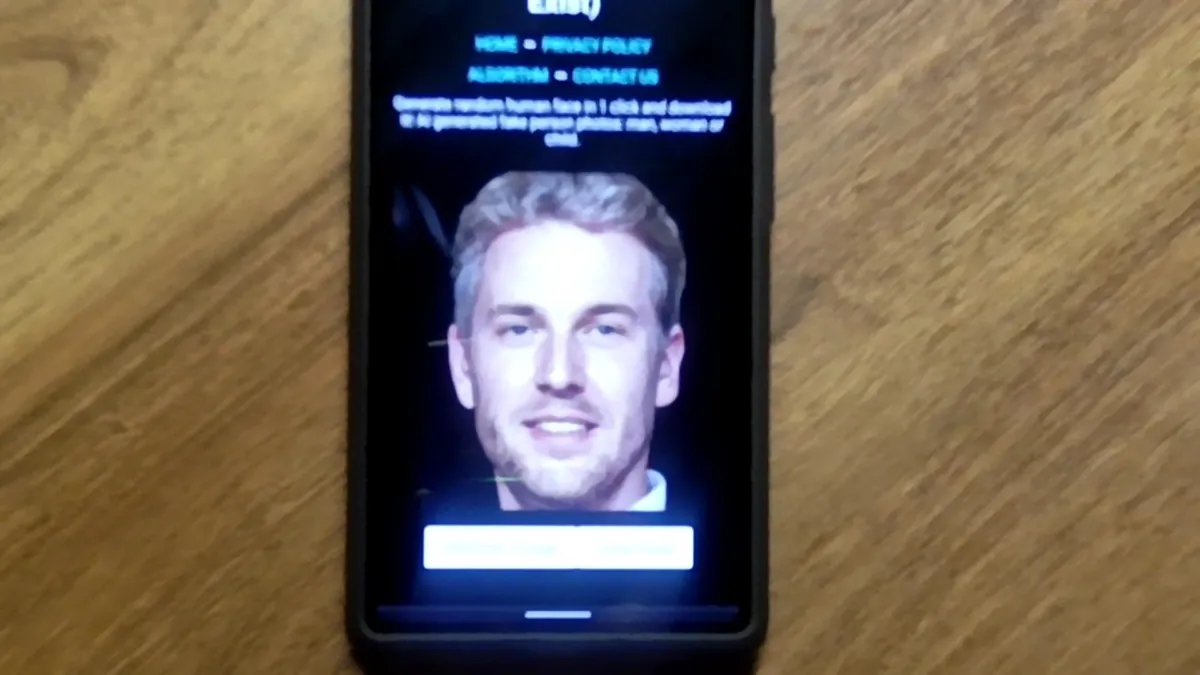
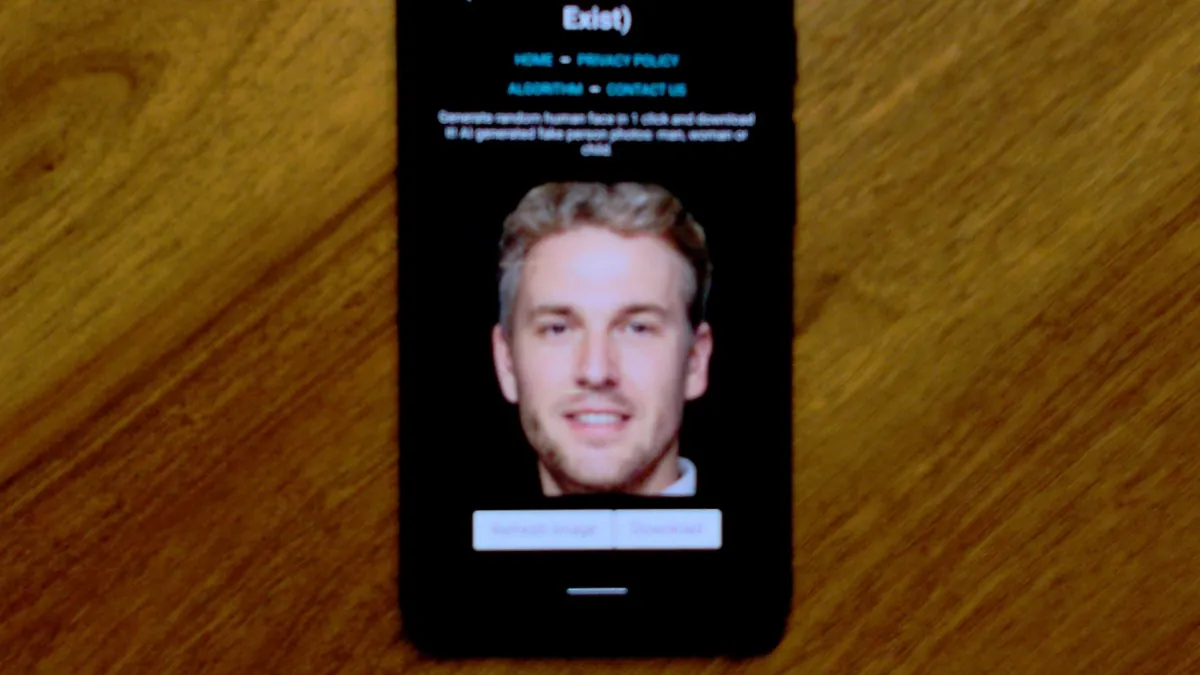
人の顔で比較してもその傾向は同じ。
画質はOBSBOT Tiny 4Kの圧勝と言って良いでしょう。
ゼスチャー検出:4Kが少し遅い#
ゼスチャーの検出速度は、4Kの方が少し遅く感じます。
4K画像のリアルタイム解析なので、さすがに処理が重くなってしまうのでしょう。
とはいえ通常利用で実害を感じないほどの遅延なので、特に問題にはならないはずです。(ぼくは使っていて違和感ありませんでした)
実際に使ってみた感想#
良かったところ#
- 重さや大きさが前作と変わらない
- 解像度だけでなく画質もグレードアップしている
- ゼスチャー操作や自動追尾はやっぱり便利
前作のOBSBOT Tinyを使ったことがある人なら、一発で良さがわかると思います。
使ったことがない人は、ぜひ以下記事も見てみてください。詳細に語らせていただいています。
https://www.naenote.net/entry/obsbot-tiny-review
悪かったところ#
- ゼスチャー検出がワンテンポ遅い(実害はない)
- 値段がお高め(3万円後半)
モノとしてはいいんですが、値段が3万円後半と、他の4K対応Webカメラと比べると突出して高いんです。
ポイントは、ゼスチャー操作や顔の追尾機能にその差額が出せるか。具体的な利用シーンと、そこで得られる便益を具体的にイメージしたうえで、投資する価値があるか慎重に見極めるほうが良いでしょう。
OBSBOT Tiny 4Kはこんな人におすすめ#
- Web会議やウェビナーでカメラオンにすることが多い
- 自分の写りや画質にはこだわりたい
- すでにOBSBOT Tinyを使っており使い勝手に惚れている
まとめ:値段なりの価値はある#
総合評価:
画素数だけのアップグレードだと思ったら画質も改善されており、とても好感が持てました。
絶対値として3万円後半は高いかな、ということで★-0.5としましたが、値段なりの価値はあります。
すでにOBSBOT Tinyを使っており、ゼスチャー操作や顔追跡が手放せないなか、より画質にこだわりたい。そんな方は乗り換えても損はないでしょう。
OBSBOTを使ったことがない方にとっては、相当な額の投資になりますので、具体的にフェイストラッキングやゼスチャー操作でなにを実現したいのか、具体的な利用シーンや得られる便益を解像度高くイメージしてから購入されることをおすすめします。
モノとしての完成度は非常に高いので、購入後に後悔することはきわめてまれなのでは・・・と個人的には思います。そのくらい良い製品です。
少しでも興味が湧いた方は、一度製品の詳細をチェックしてみてはいかがでしょうか。
以上「OBSBOT Tiny 4Kレビュー | 進化点は解像度だけじゃない。AI搭載の自動追尾Webカメラ」でした。