ぼくはWindowsで日本語を打つとき、15年以上Google日本語入力を使ってきました。Windowsに最初から入っている日本語入力ソフトとは別に、自分で入れて使う日本語入力ソフトです。
その日本語入力ソフトを、はてなブックマークのホットエントリーで見かけたMozkeyに乗り換えて3日。今もメインで使っています。
Mozkeyに乗り換えて、これまでの打鍵にAIによる変換サポートが加わりました。感覚としては、普段の日本語入力の多くが、タイピングゲームの寿司打のように打つだけになります。
普段はタッチタイピングで書いているので、目をつぶってキーボードだけ叩いても適切な変換になっているのは嬉しいです。目で見て変換精度を判断して書き直して、みたいな手間が省けて、打鍵の正確さだけに集中できるのは新しい体験です。ただし、使い始めの数時間は入力速度が落ちます。3日で、ある程度慣れました。
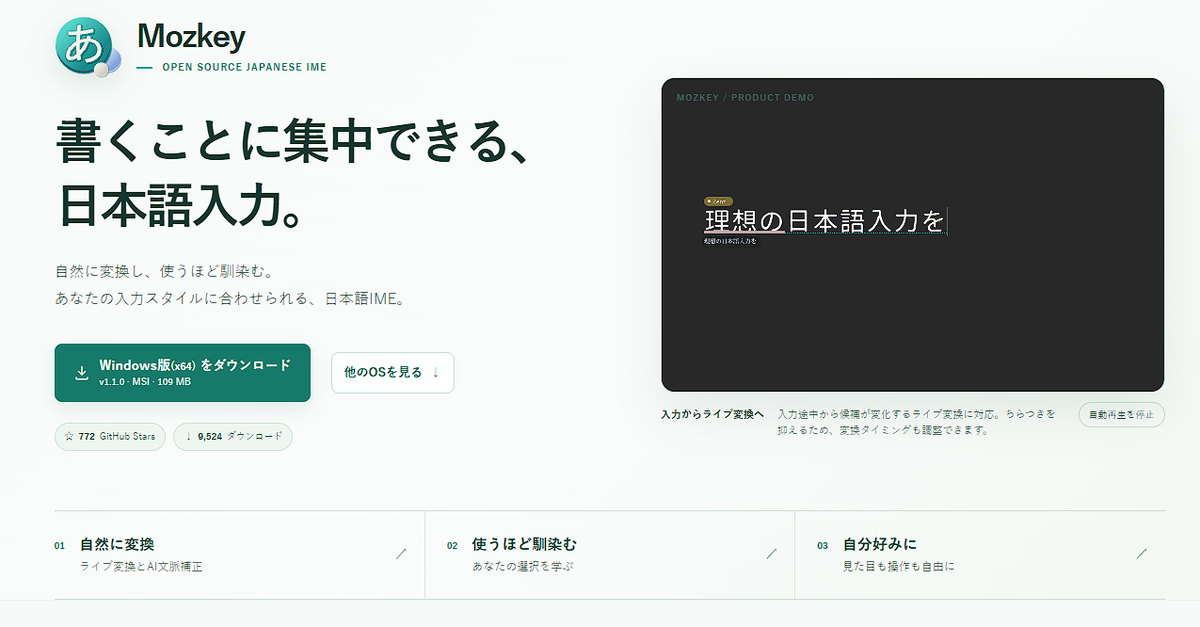
Mozkey(もずきー)| 書くことに集中できる、日本語入力。
Mozkeyを3日使って分かったこと#
Windowsで、仕事のメール・チャット・AIとの壁打ちと、プライベートの記事執筆やAIとの壁打ちに、初期設定のまま連続3日使いました。キーボードは自作のtorabo-tsuki LP(S)・LiNEA40・Keyball 39の3台で、3日間を通して全部使っています。
慣れたあとは、画面を見ずに打っても変換が合う#
慣れたあとは、一つ一つ変換結果を目で見て直すより、AI変換に全部任せたほうが精度が高いと分かりました。この記事を書いているときも、目をつぶってキーボードだけ叩いて、適切な変換になっていました。
ぼくは普段からタッチタイピングで書いています。使い始めの数時間は、変換を信用していいか分からず、結果を細かく見直していました。任せてよいと分かってからは、入力だけに注力できて、楽で、早く打てます。
スペースキーは追加変換のときだけ#
一発で狙いどおりに変換されるときは、スペースキーを押しません。押すのは、狙いと違う変換をスペースキーで変換し直すとき(追加変換)だけです。
乗り換え前は、数えてはいませんが、スペースキー担当の左手の親指が頻繁に動いている感覚がありました。今は、その左手の親指の仕事が減っています。
使ってすぐは、変換を自分好みにするために、追加変換の回数が多くなります。学習が進むと回数は減ると思っていて、3日でもその実感はあります。
漢字かひらがなかの判断を任せられる#
「こと」と「事」のように、こだわりのない表記はMozkeyの変換に任せたまま書き進められます。脳のリソースを、漢字にするかひらがなにするかの判断で過剰に消費せずにすむので、楽です。
使い始めの数時間は入力速度が落ちる#
変換精度を信用していいか分からず、細かく見直しては直していた数時間は、入力速度がガタ落ちしました。続けていたのは、次の3つです。
- 変換結果を細かく見る
- 間違えていた変換を直す
- 誤ってEnterを押して入った改行を直す
3日で、ある程度慣れました。
句読点が確定の合図になる(Enterの改行とBackspaceのずれ)#
句読点を打った時点で確定するので、そのあとノリで押したEnterは改行になります。一方で確定前のBackspaceは1文字ずつ消しますが、漢字に変換された見た目のせいで、漢字ごと消えそうに見えます。
使い始めてすぐは、確定前とあとの区別が曖昧でした。句読点(、や。)が確定の合図だと押さえると、Enterの暴発は確定後、Backspaceのずれは確定前に起きていると分かります。句読点まで一気に書いて、句読点で終わり、と覚えると自然になります。
Backspaceで消える1文字は、ひらがななら、ひらがな1文字。ひらがなにしている途中の英字なら、その英字1文字です。ここはGoogle日本語入力と変わりません。
句読点で確定することと、Backspaceは1文字ずつ消していること。この2つが分かってから、入力速度は上がっていきました。
Google日本語入力の良さと辞書は、Mozkeyでもほぼそのまま#
Google日本語入力で気に入っていた4つの良さは、Mozkeyでもほぼ同じです。Google日本語入力は少なくとも15年、出てすぐのころから使っていた気がします。気に入っていたのは次の4つです。
- 動作の軽さ
- 入力モードの表示 英字か日本語入力かが、キャレット(入力位置)のそばに出る
- 変換候補の一発選択 ホームポジションの英字(asdfghjkl等)で選べる
- ショートカットキーの充実 Ctrl-tで半角英数に変換するなど
4つのうち、Mozkeyで違ったものはありません。
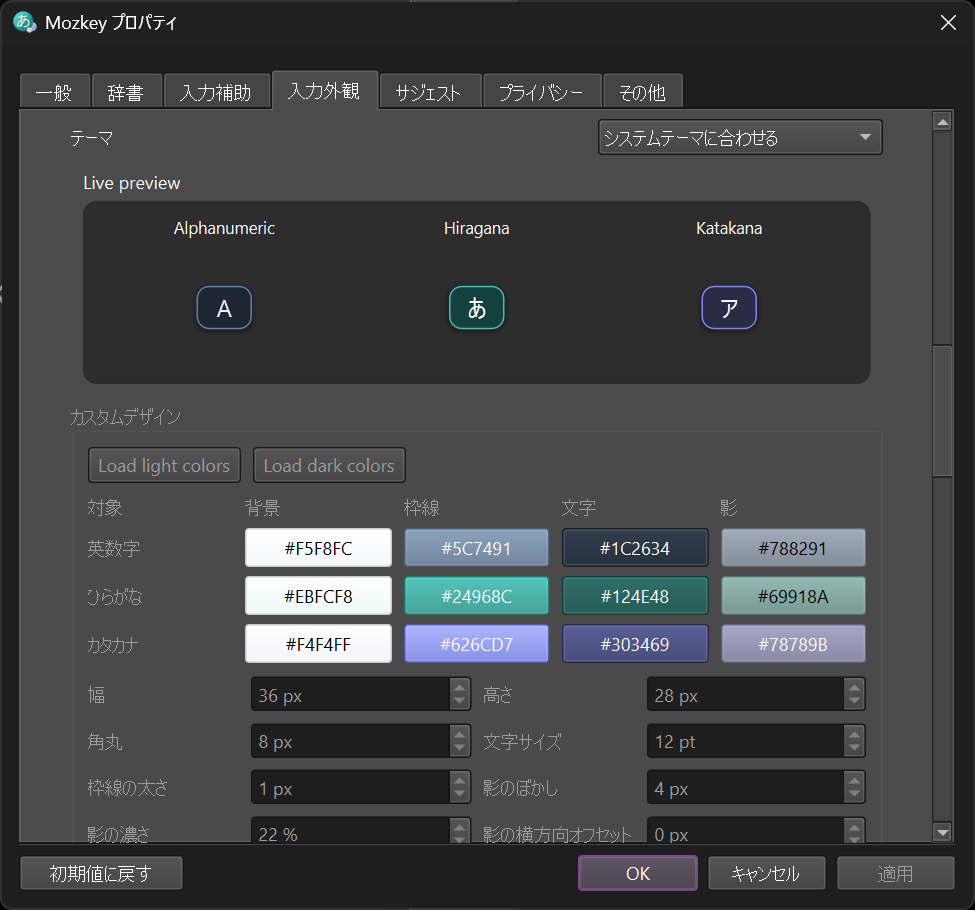
表示されるUI要素のカラーリングを設定できる点は、むしろMozkeyのほうが多機能です。
公式README(GitHub)には、「Mozkey(もずきー)は google/mozc をベースにした非公式フォークです。」とあります。GitHubにある google/mozc をもとに、公式とは別に作られたもの、という意味です。操作感がほぼ同じなのは、同じMozcをベースにしていることも影響していると思います。
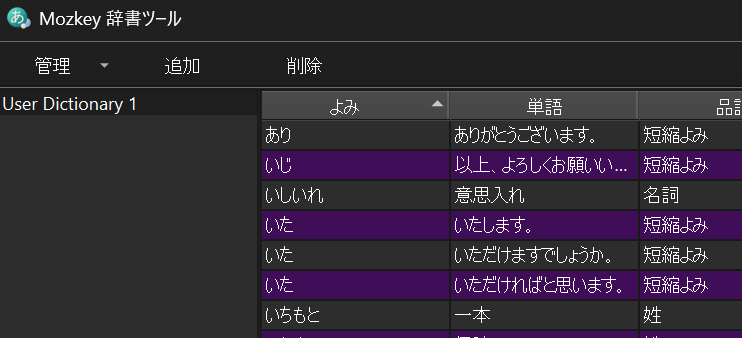
辞書もMozkeyに移しました。「あり」と打てば「ありがとうございます」になる、といった入力を速くするための登録は、捨てたくなかったからです。辞書登録の話は、運営している別のブログの日本語入力の辞書登録の記事にあります。
Mozkeyの導入(インストール・切り替え・入力データ)#
Mozkeyは無料で、今の日本語入力ソフトを残したまま入れられます。切り替えられるのか、切り替えて変なことが起きないか、打った個人情報が抜かれないかを、入れる前に心配する人もいると思います。
インストール時の警告#
インストールのときに警告が出ましたが、案内に従ったら問題なく入りました。従った案内は、Mozkeyの公式サイトから辿れます。
日本語入力ソフトの切り替え#
日本語入力ソフトは切り替えられます。見た目や操作感は変わりますが、変なことは起きません。Windows自体が、別の日本語入力ソフトを使えるように作られているので、切り替えは普通のことだと思っています。ぼくもGoogle日本語入力を残したまま、Mozkeyをメインにしています。
入力データの扱い#
公式READMEには、「Zenz の推論はローカルで実行し、利用統計の送信機能を無効化。」とあります。ここでいうZenzは、MozkeyのAI変換のことです。利用統計の送信が無効で、AI変換もローカル(PCの中)で完結しているので、打った個人情報が抜かれることはほぼないように作られている、とぼくは判断しています。
Mozkeyが向く人・今の日本語入力のままでいい人#
画面を見ずに打つ人ほど、Mozkeyの恩恵は大きくなります。Windowsで3日使った範囲での見立てです。
向いている人
- 画面を見ずにタッチタイピングで書く人 変換を確かめて書き直す手間が省ける恩恵が大きい
- Google日本語入力の辞書登録で入力を速くしている人 辞書を移せば、そのまま続けられる
今の日本語入力ソフトのままでいい人
- 1文節ずつ変換候補を目で確かめながら書く人 全部任せる利点が小さい
向いている人でも、変換のたびにEnterで確定する癖が強いと、句読点が確定の合図だと分かるまで余計な改行が入ります。
まとめ:打鍵の正確さだけに集中できる日本語入力#
Google日本語入力から乗り換えて3日、Mozkeyは今もぼくのメインの日本語入力ソフトです。目で見て変換精度を判断して書き直して、みたいな手間が省けて、打鍵の正確さだけに集中できるのは新しい体験です。
以前の記事では、思考を画面上の文字にする流れのうち、ハードウェアの面に注目しました。今回は日本語入力ソフトというソフトウェアの面が、ぼくの運指を変えています。変換して、その正しさを確認してから確定する手間が、かなり減りました。
画面を見ずに打つ人なら、今の日本語入力ソフトを残したまま試してみてください。句読点が確定の合図、とだけ最初に押さえておけば、乗りこなすまでにそう時間はかかりません。
ぜひ試してみてはいかがでしょうか。
Mozkey(もずきー)| 書くことに集中できる、日本語入力。
ここまで読んでいただきありがとうございました。