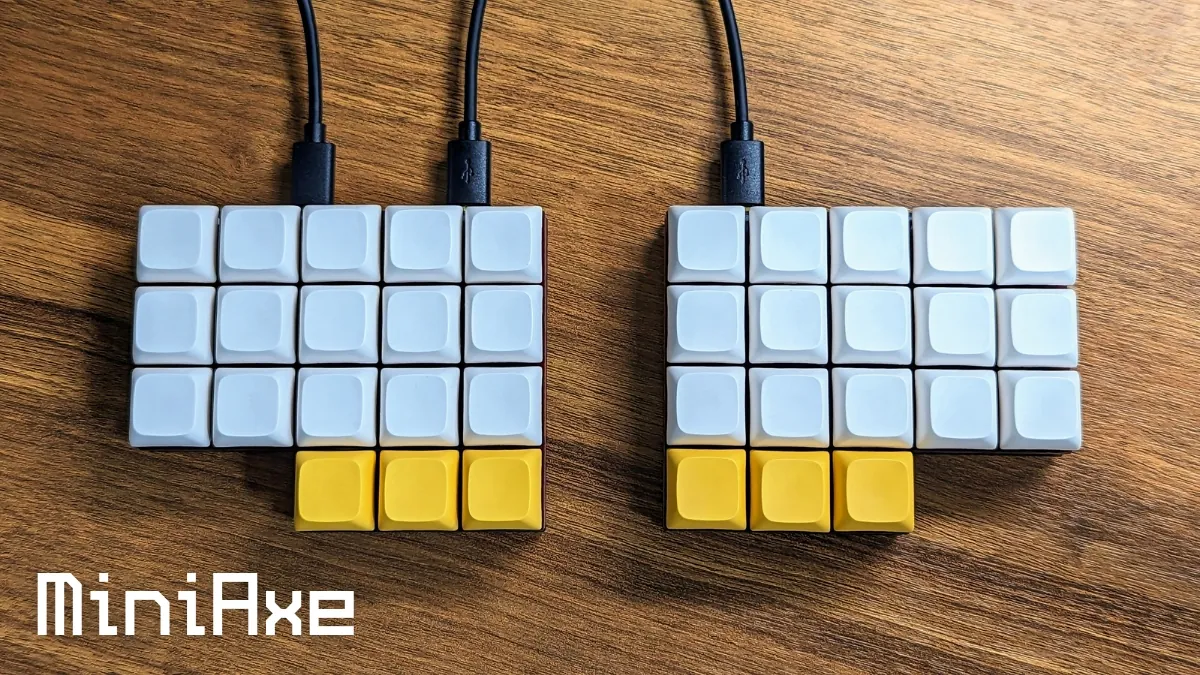
念願のMiniAxeを手に入れました。
自作キーボードを使い始めた頃に一目惚れしていたのですが、実用可能性に自信が持てず、買うのをためらっていました。
しかし、ようやく昨今これらのハードルを超えられたので、満を持して購入に踏み切りました。
嬉しさや達成感でいっぱいなのですが、実際使ってみると課題がないわけでもなく。
レビュー形式で詳しく紹介していきます。
MiniAxeが気になった理由#
一目惚れです。
ぼくはシンプルでミニマルなものが大好き。同じ機能・性能なら小さいほうを選びます。
キーボードも同じです。これまで
- ThinkPadトラックポイントキーボード(80%)
- HHKB(60%)
- Corne CherryやKeyball 44(40%)
- Keyball 39(40%に近い30%)
と順当に小さいキーボードに乗り換えてきました。
その先の終着点が、MiniAxeでした。
- 実用最小限の36キー構成
- 上から見たらキーしかない
というミニマルさが、ぼくのミニマル志向にクリーンヒットしたのです。
が、3つの理由からこれまで手を出してきませんでした。
買うのをためらっていた理由- 36キー。実用に足るキーマップが作れるのか?
- 組立と修理。はんだ付け難易度が高いそうだが自分でもいけるのか?
- Remap非対応。PC非依存のキーマップの保存先として使いた
しかし昨今、
- Keyball 39をきっかけに30%用キーマップができた
- MiniAxeの制作者さんがRemap対応ファームウェアを公開してくれた
とハードルが下がったため、MiniAxeへ挑戦することにしたのです。

MiniAxeの概要#
- 完全な格子配列(オーソリニア)。36キー
- とにかく小さい。上から見たらキーしか見えない
- そのかわり、ProMicroを使わない。よって組立の難易度が高い
詳細はMiniAxe販売ページ、制作者さんによる紹介記事をご覧ください。
MiniAxeレビュー#
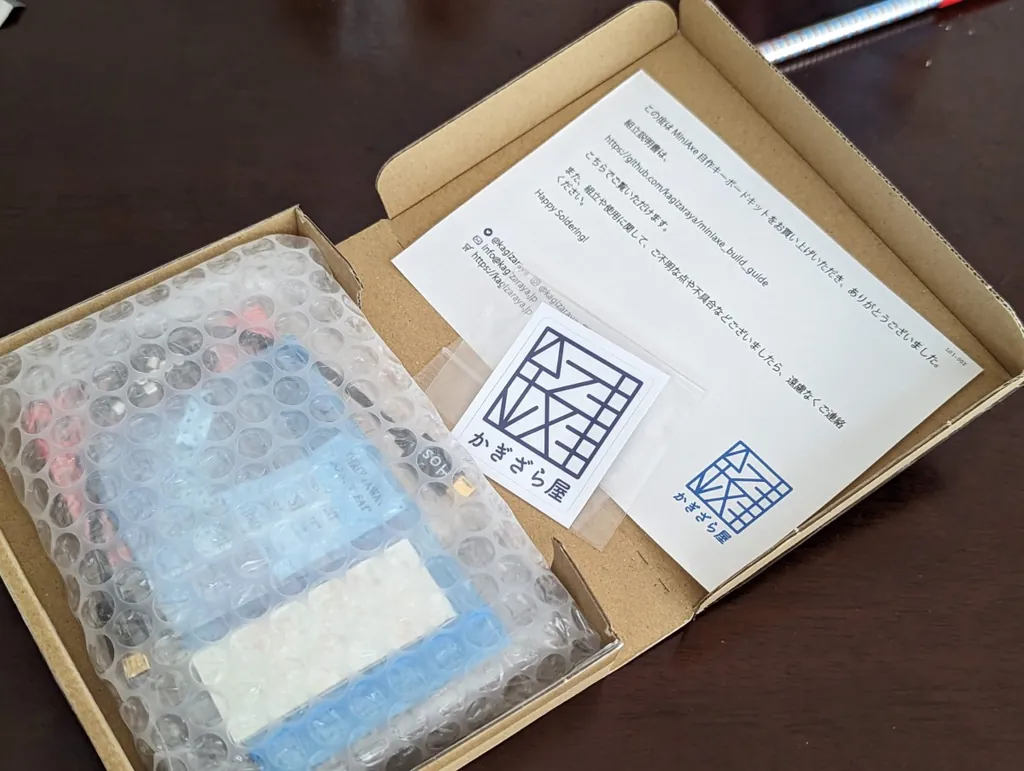
それではレビューしていきます。
ビルドログ(を見ても難しかったところ)#
公式のビルドガイド、そのなかでリンクされているはんだ付けの参考動画、そしてこちらのMiniAxe詳細ビルドログを見ながら組み立てました。
届く前に結構予習したつもりでしたが、それでも難しかったです。
ここでは、
- 技術的に特に難しかったもの
- 初心者向け情報としてほしかったもの
に分けてお話します。
なお、MiniAxeには有償のはんだ付けサービスがあります。以下お読みいただいて「自分には難しいかも」と感じたらこちらを利用することをおすすめします。
特に難しかったところと対策#
細かい部品をたくさんはんだ付けする必要があります。
たとえば
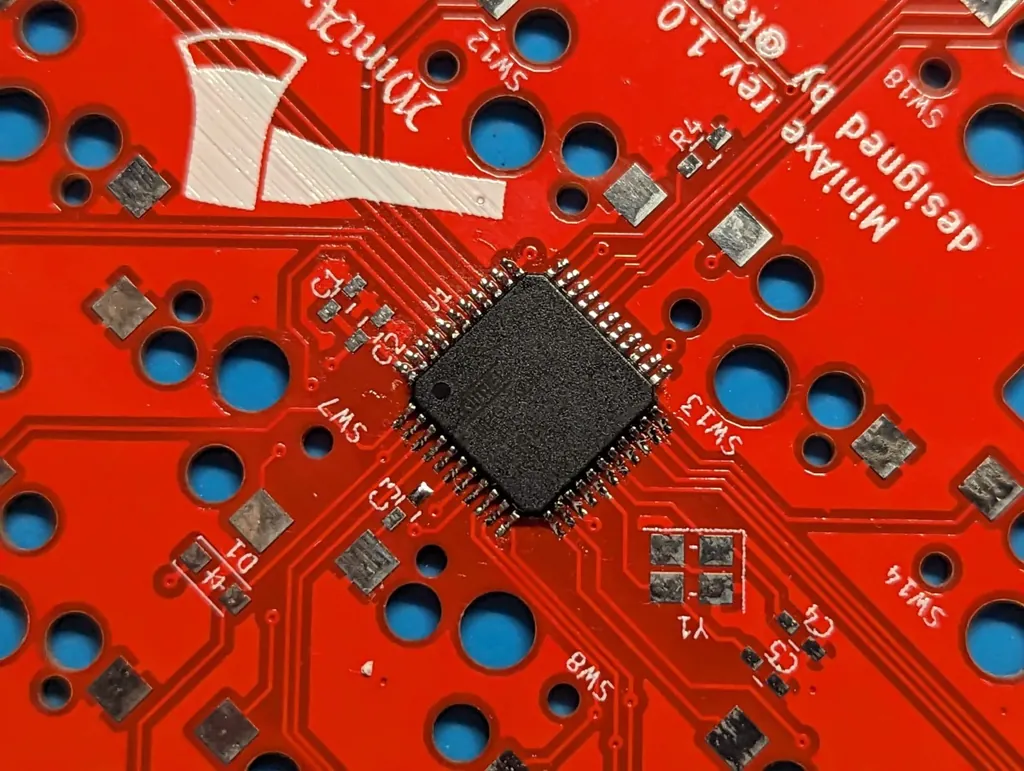
幅1mm未満の端子とか、
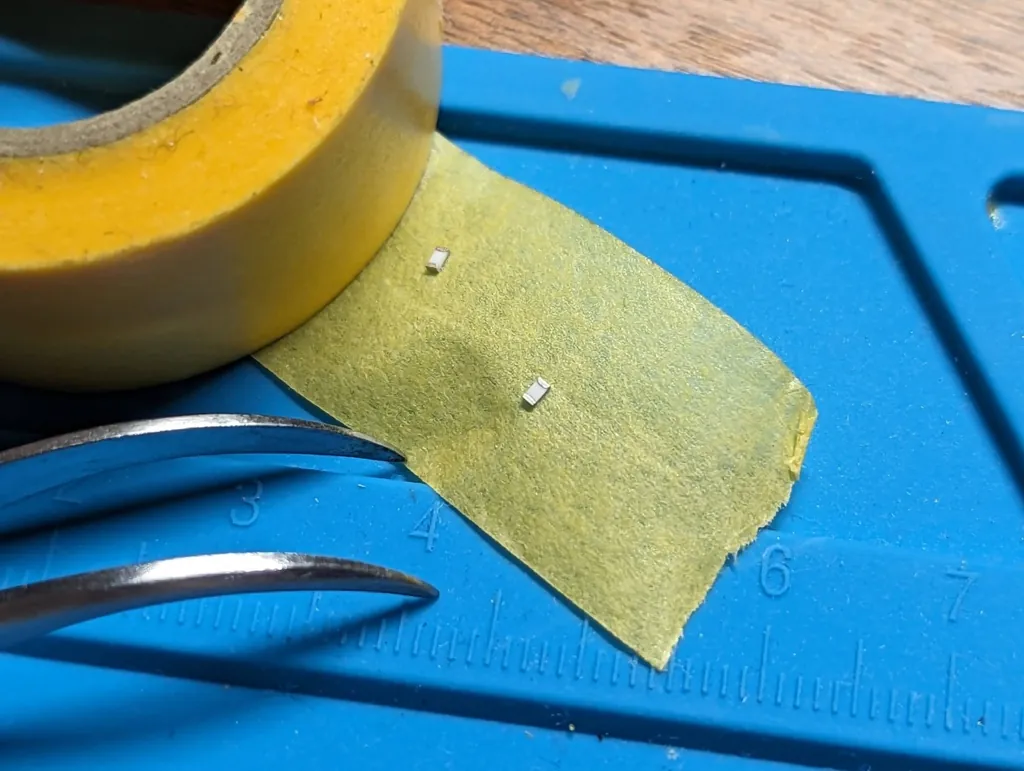
ノミくらいの大きさの部品とか、
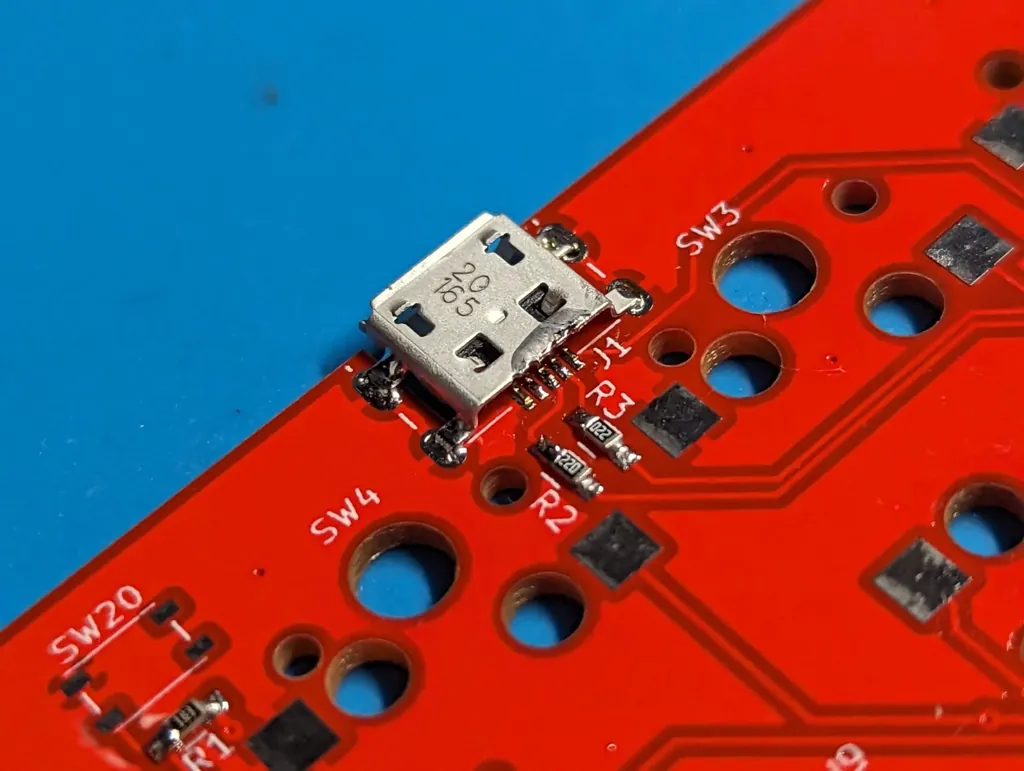
それらの複合品をはんだ付けするとか・・・。
なんとかはんだ付けできましたが、細かいはんだ付けについては、事前に
- はんだの性質や動き方(温度の高い方に流れる等)
- フラックスの作用(表面張力を弱める等)
- 作業上の工夫(予備はんだを盛っておく等)
あたりの知識を仕入れておくともっと楽できたと感じました。特に「はんだの表面張力をフラックスでコントロールする」という感覚は大事。
特に参考になった解説動画を貼っておきます。
- 基本概念の解説:
【永久保存版】はんだ付けのやり方を解説します【はんだづけの原理, DIP部品, 表面実装】【イチケン電子基礎シリーズ】RX-802AS - 実技の具体的なステップ別の解説:
【電子工作】表面実装部品の半田付け これで出来る - 上記を踏まえた実践と解説:
実戦型表面実装CPUのはんだ付け/実践編
次回以降の自作キーボード組み立てに活かしたいと思います。
初心者向け情報としてほしかった情報#
公式ビルドガイドに「回路図を見てはんだ付けが正しいか確認」というステップで引っかかりました。
たしかに回路図を見るとなんとなくわかるものの、回路図の読み方に不慣れな初心者としては、「本当に自分の解釈は正しいのか?」「略語や数字の解釈はあってるのか?」の確証が持てなかったのです。
初心者向けに、以下のように噛み砕いた解説があるとよりよかったと思います。
- 回路図内の略語の定義
- R:抵抗
- C:コンデンサ
- D:ダイオード
- SW:スイッチ
- 抵抗とコンデンサの具体的な取り付け位置
- R2とR3は黄色テープ(22Ω)、R1とR4は緑テープ(10kΩ)
- C1とC3は青テープ(1μF)、C4とC5が赤テープ(22pF)、C2が色なし(0.1μF)
これら情報はこちらのMiniAxeビルドログでは紹介されていたものの、公式ビルドガイドにも書いてもらえると安心かなと思います。
デザイン:とにかく小さい!!#
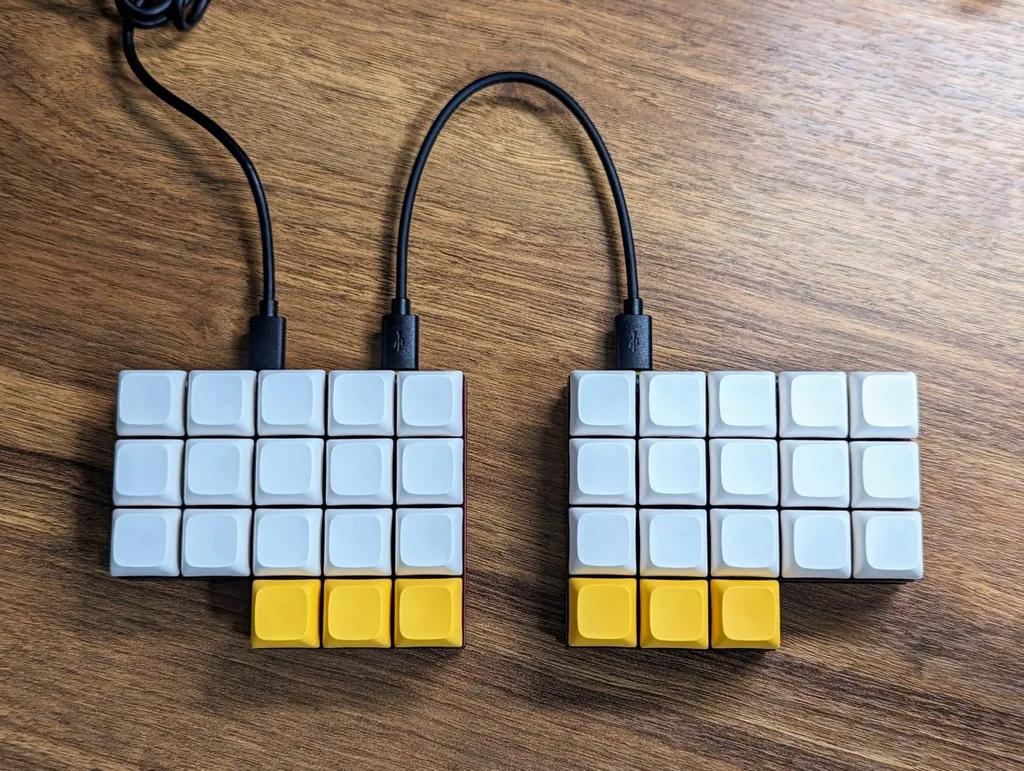
デザインのポイントは、なんといってもそのコンパクトさ。
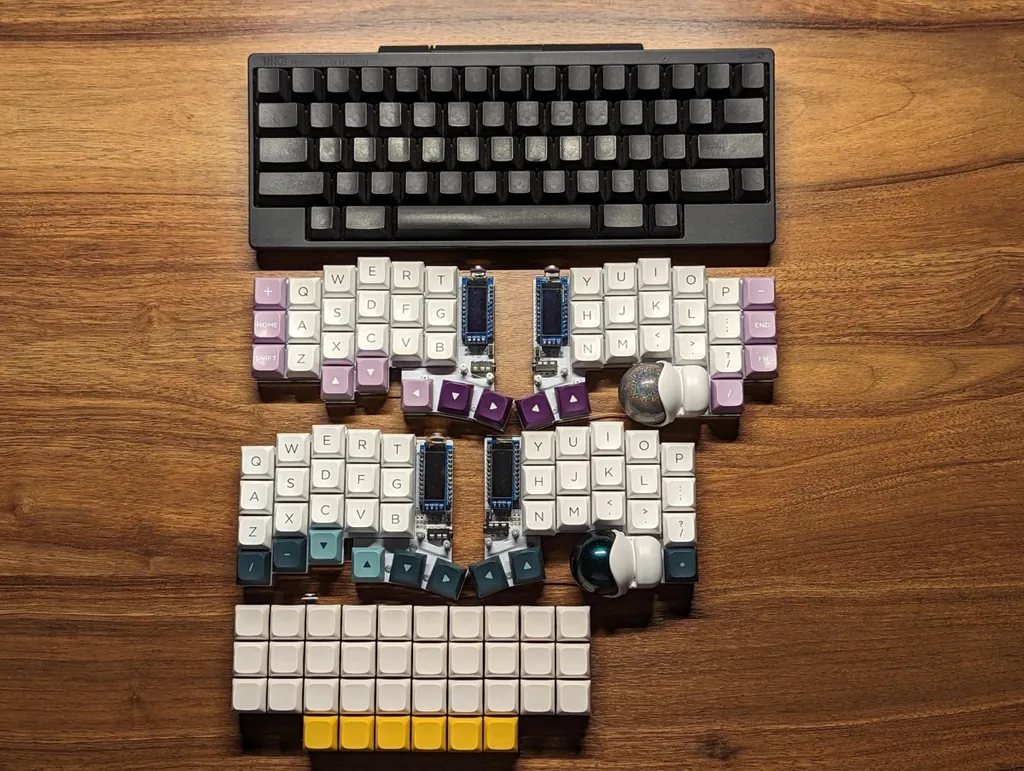
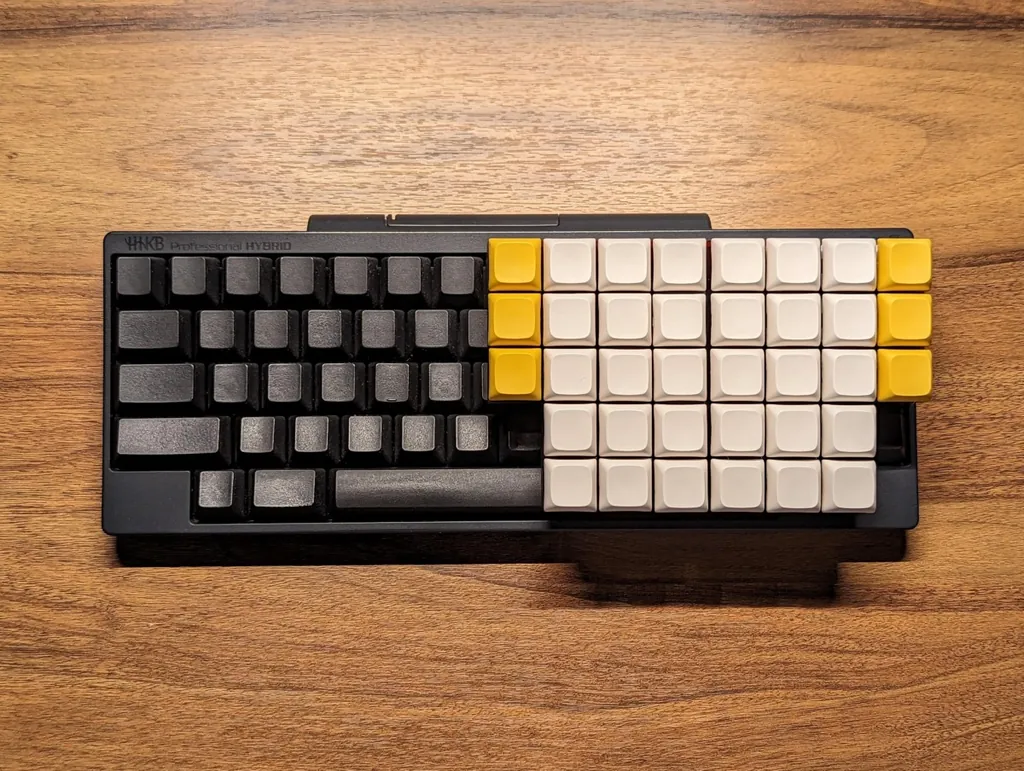
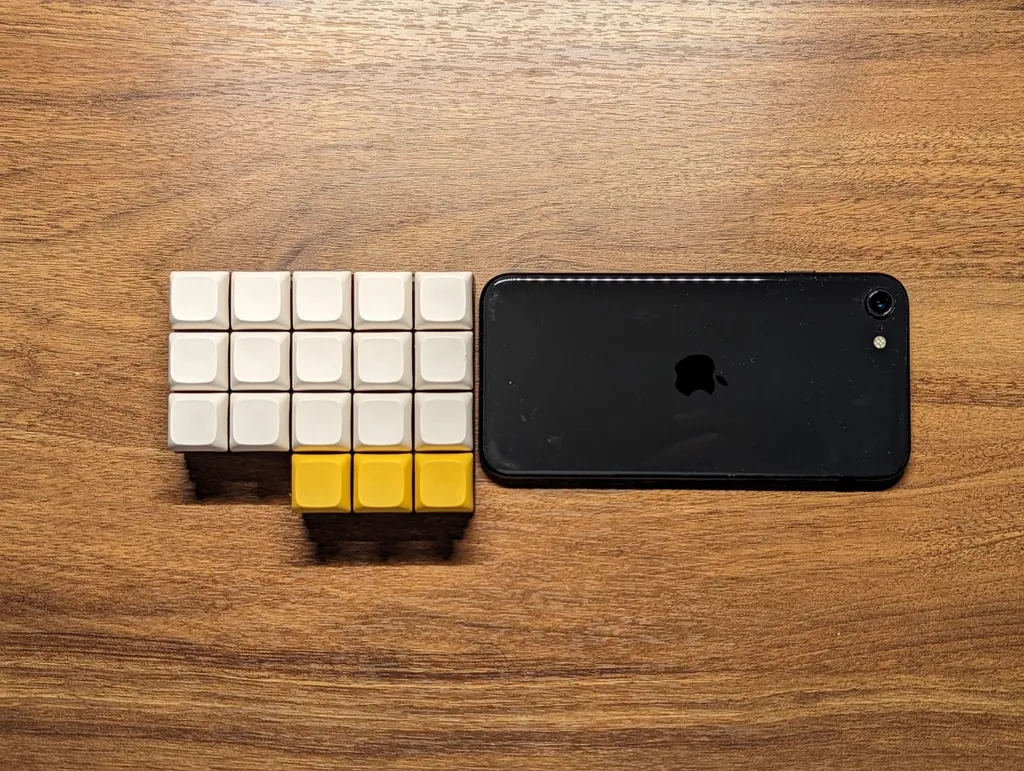
実際にHHKBやKeyball44、Keyball39と比較するととんでもなく小さいです。
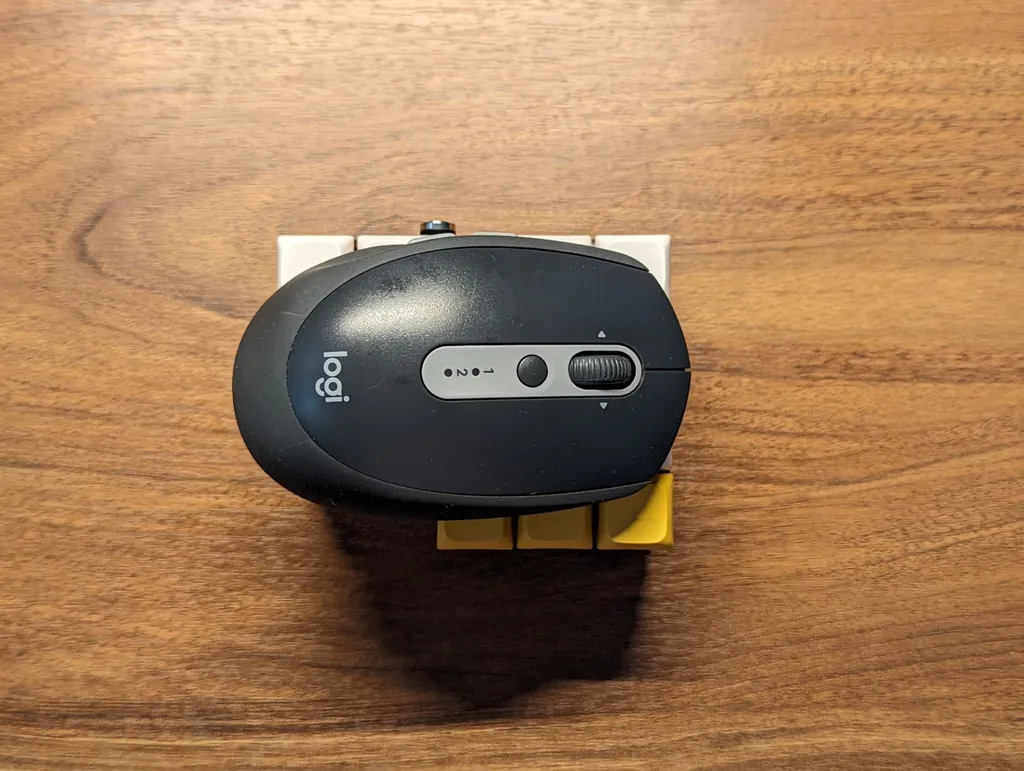
小型のスマホ(iPnone SE3)や小型マウスLogicool M590とも遜色がありません。片方だけなら胸ポケットにも入りそうです。
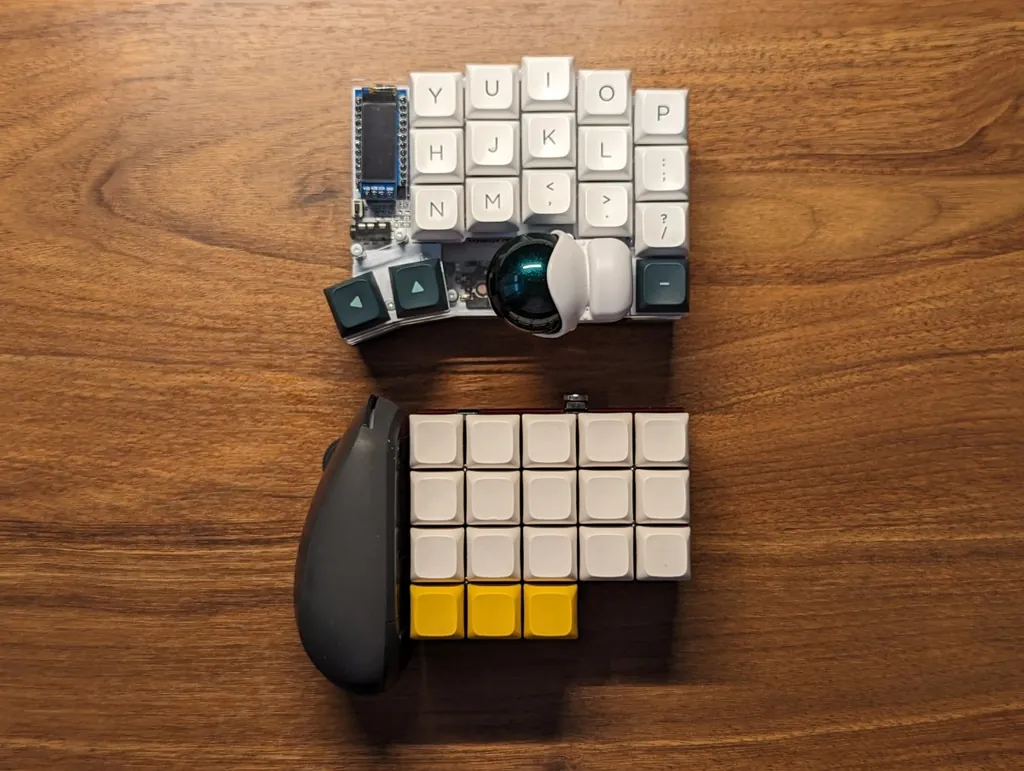
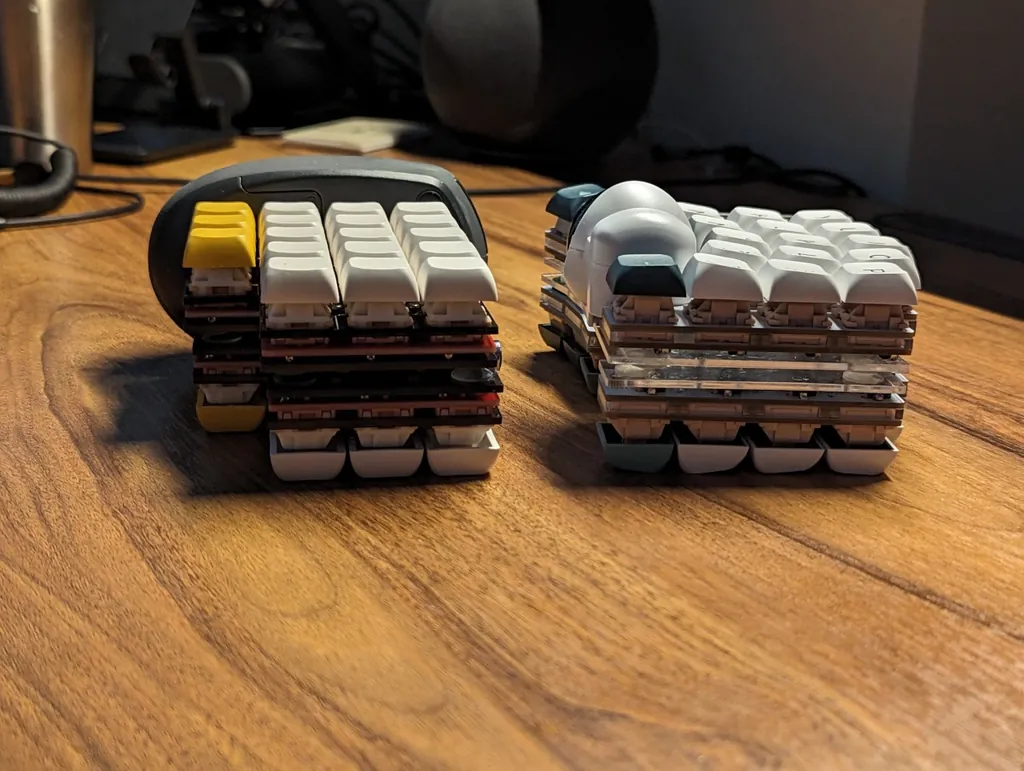
実際の持ち運びはどうなんだろう?と、いうことで、Keyball 39とMiniAxe+小型マウスLogicool M590で体積を比較してみました。
結果、いい勝負でした。お好み次第で使い分ける感じになると思います。
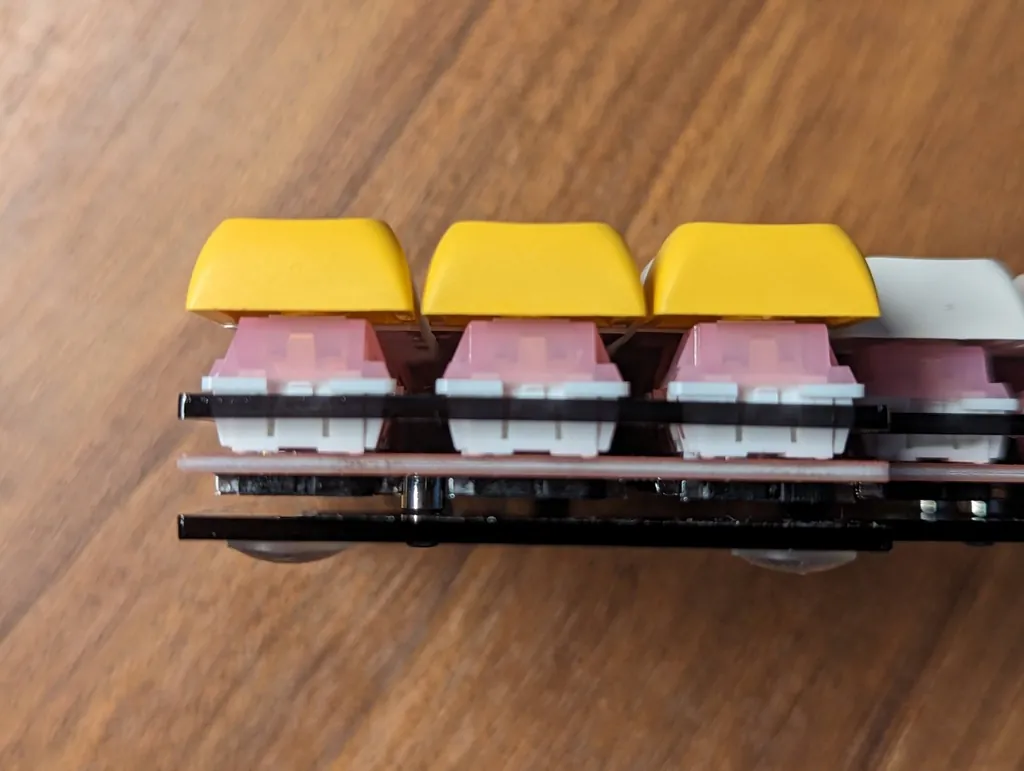
ただちょっと厚みが目立ちます。特にPCBとボトムプレートの間にある約1mmのすきまがもったいなく感じます。
ただ、制作者さんの紹介記事いわく、この厚みは設計を熟慮した結果だそう。くわえて、公式ビルドガイドよると、販売初期は3mmスペーサーを使っていたものの、その後の設計変更で3.5mmスペーサーを同梱するようになったようで、強度の関係でこうせざるをえなかったようにも見えます。
とはいえ、カスタマイズすれば薄型化できるので影響は軽微です。やり方は後ほど紹介します。
打鍵感・打鍵音:小ささゆえに落ち着いている#
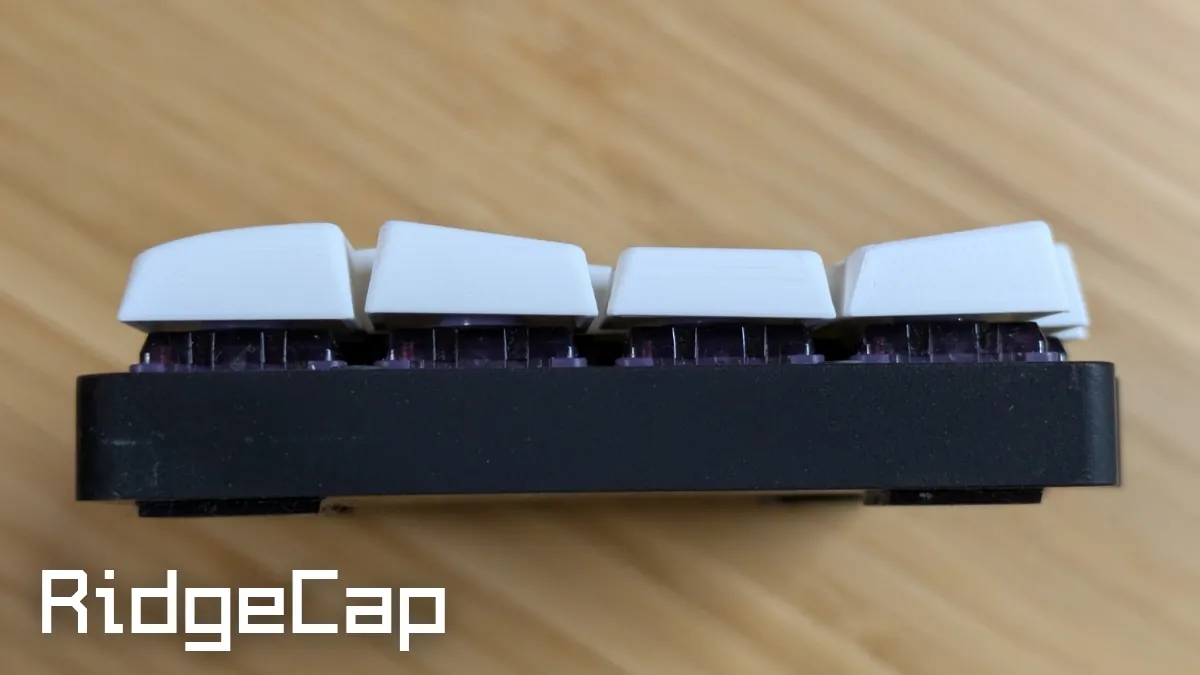
↑Durock White Lotusを装着して撮影
打鍵感は、MiniAxe特有の打鍵感の良し悪しは感じません。
強いて言えば、サムクラスタ(親指で押すキーたち)の位置が過去使ってきたCorne CherryやKeyballと異なるため、慣れが必要でした。30分程度の慣らし運転でカバーできる程度です。
ただ、慣れたあとであっても、キーキャップによっては親指まわりに窮屈さを感じるときがあります。具体的にはXDAなどキー別に高さが変わらないプロファイルを使っているときです。親指の場所が手のひらに近くなってしまうのです。
解決策は、OEMプロファイルなど角度のあるキーキャップを手前側に倒れるようにつけること。親指の位置が下がり窮屈さが緩和されます。
打鍵音は、反響音が小さいように感じます。サイズが小さいからだと思われます。タクタイル軸でも響きすぎません。
ぼくは静音性を気にするほうですが、それでもオフィスでも使える程度だと感じます。
これまでキンキン音が気になって外では使いづらかった姫軸やDurock Blue Lotusも積極的に使っていけそうです。
保証:なし#
DIY製品ですので、保証はありません。壊れたら、自分で修理、材料は遊舎工房などのキーボードショップやAliExpressなどで自前調達となります。
個人的には、MCUや抵抗など1ミリ未満ではんだ付けする部品が多く、難易度が高い分だけ、はんだ付けの品質も甘くなりやすいのではないか・・・と感じます。
こればかりは長期的に使ってみないとわかりません。なにか起きたときに対処法を紹介しようと思います。
ただ、MiniAxeを4年近く使っている方がいることから、そう簡単に壊れるものでもないのかもしれません。
MiniAxeに施したカスタマイズ#
MiniAxeはそのままでも完成されています。
が、個人的なこだわりでいろいろ手を入れました。
キーマップ変更#
MS OfficeやWindows関連のショートカットキーを自然に使えるキーマップをセットしました。
Keyball 39をきっかけに考えたこちらのキーマップをベースに、MiniAxe向けに若干カスタムしたものです。
キーマップの作成と書き込みはRemapで行いました。ただRemapに未登録のキーボードだとRemap上でキーマップを公開できないようなので、もし再利用されたい方は↑のKeyball 39用のものを参考に手入力いただければと思います。
ファームウェア入替#
制作者さんがビルドして公開しているVIA対応ファームウェアを使わせていただいています。
ただ、利用者としては昨今Remapのアナウンスを受けてのQMK 0.22〜対応とRemapへの登録がされると嬉しいなあ、と思います。
※追記:2023年9月18日
見様見真似でやってみたらQMK 0.22.4への対応ができました。
ざっくりやり方(Linux環境)- 最新のQMK(本記事執筆時点で0.22.4)を
git clone qmk_firmware/keyboards/miniaxe/keymaps以下でdefaultフォルダをコピーしてviaフォルダを作る- viaフォルダ配下にrules.mkを作り
VIA_ENABLE=yesと記入 qmk_firmware配下でmake miniaxe:viaしてコンパイル- 出力された
miniaxe_via.hexをMiniAxe本体に焼く- MiniAxeはRemap未登録なのでRemapからは焼けない、かつPro Microを使っていないのでPro Micro Web Updaterは使えない
- そのためコマンドラインから
dfu-programmer atmega32u4 eraseでファームを消去ののちdfu-programmer atmega32u4 flash ./miniaxe_via.hexで焼く
薄型化#
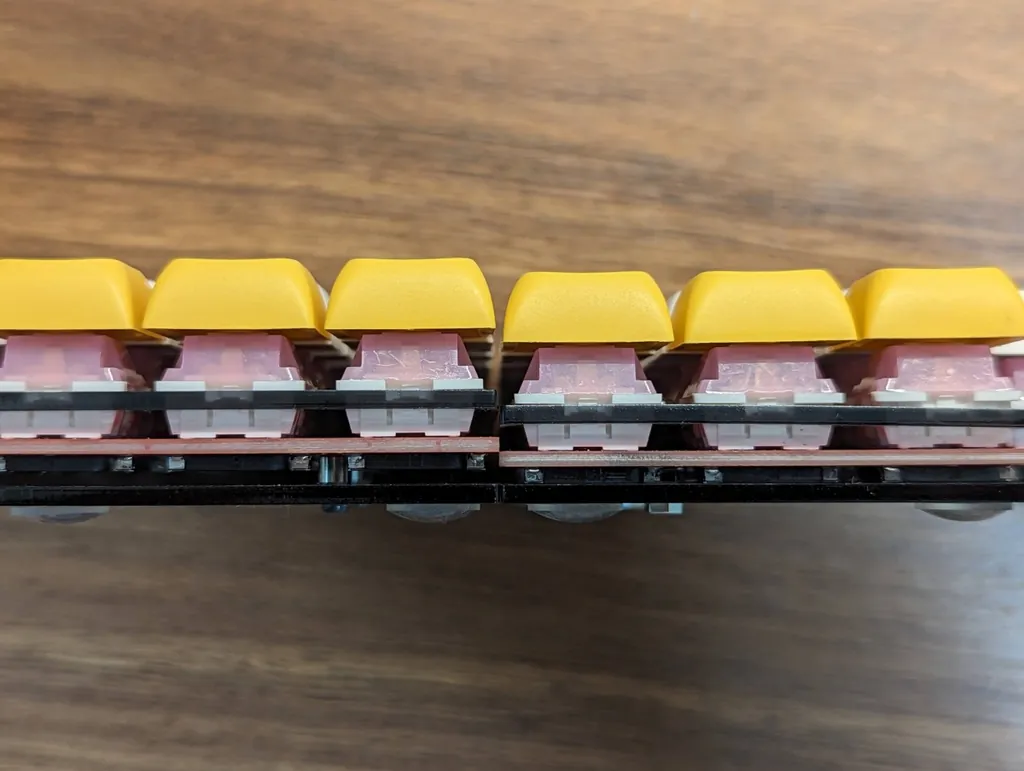
以下の記事を参考に、PCBとボトムプレートの間を埋めて薄型化しました。
参考 Azuki式スペーサを使わない組み立て方 | Azuki.club
ざっくり手順- リセットスイッチ用にボトムプレートの穴を拡張
- 15mmのM2ねじを12mmにカット
- トッププレートからネジを通す
- PCB裏にワッシャーとM2ナットを通してスペーサーがわりにする
- ボトムプレートをM2ナットでとめる
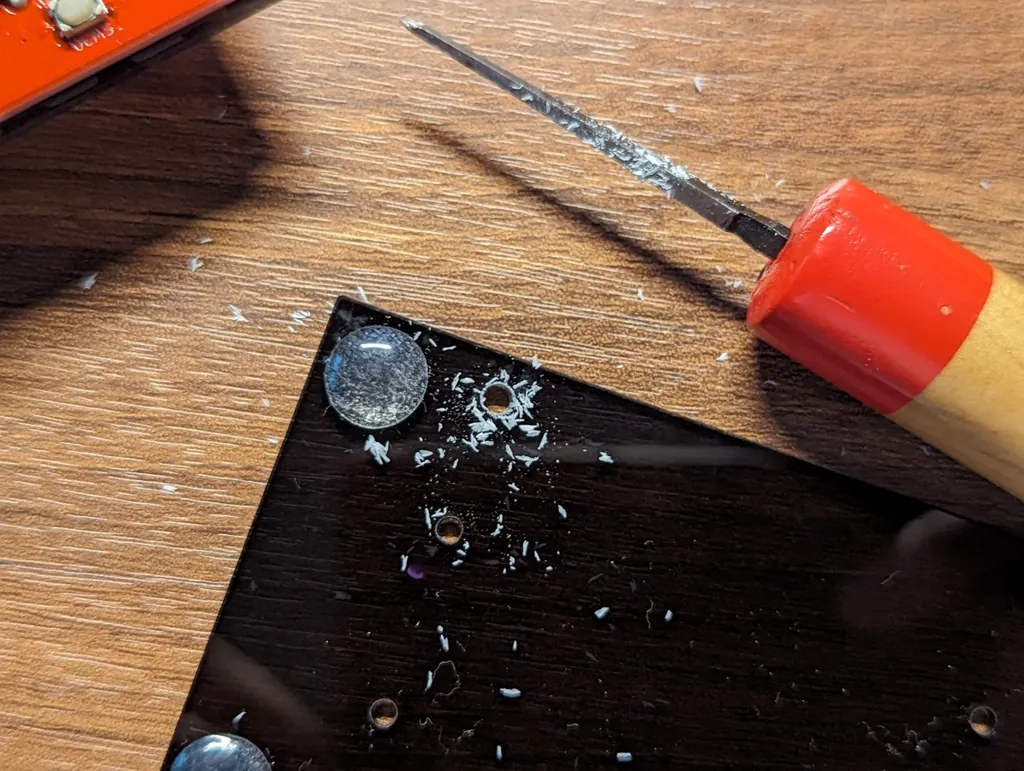
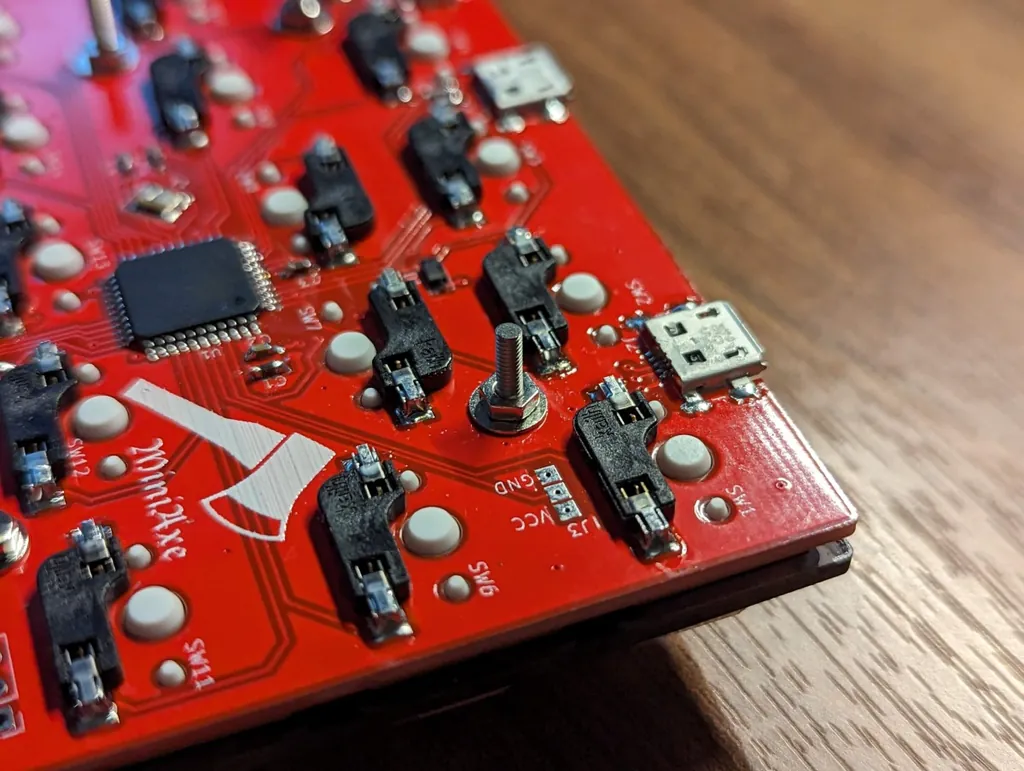
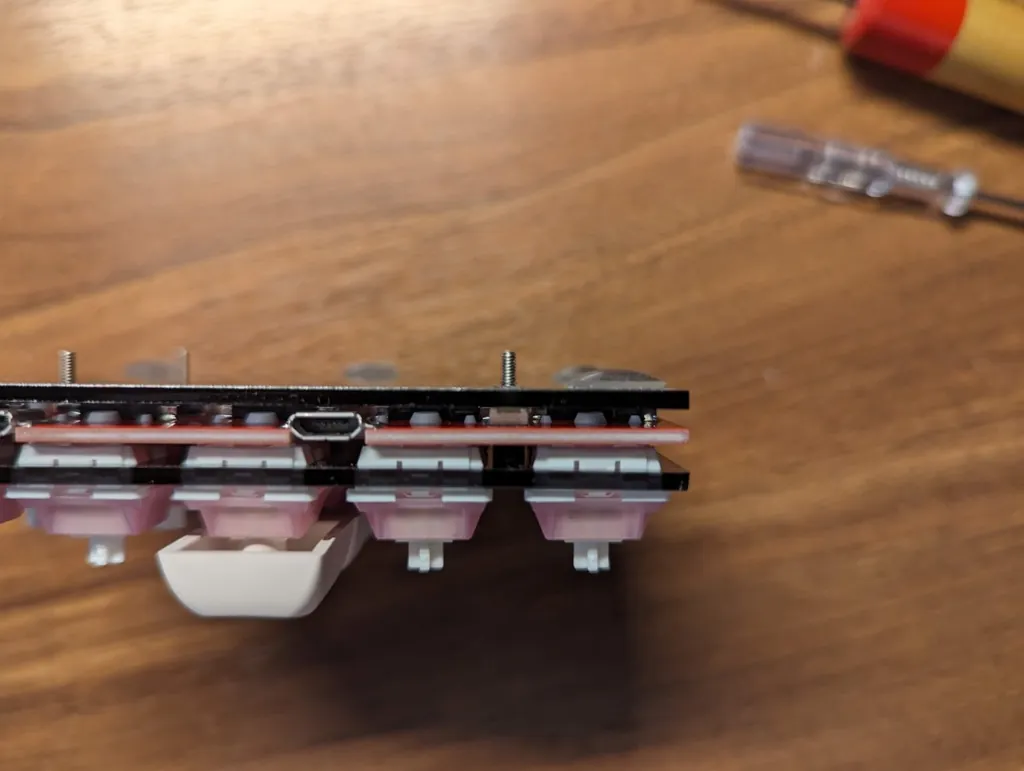
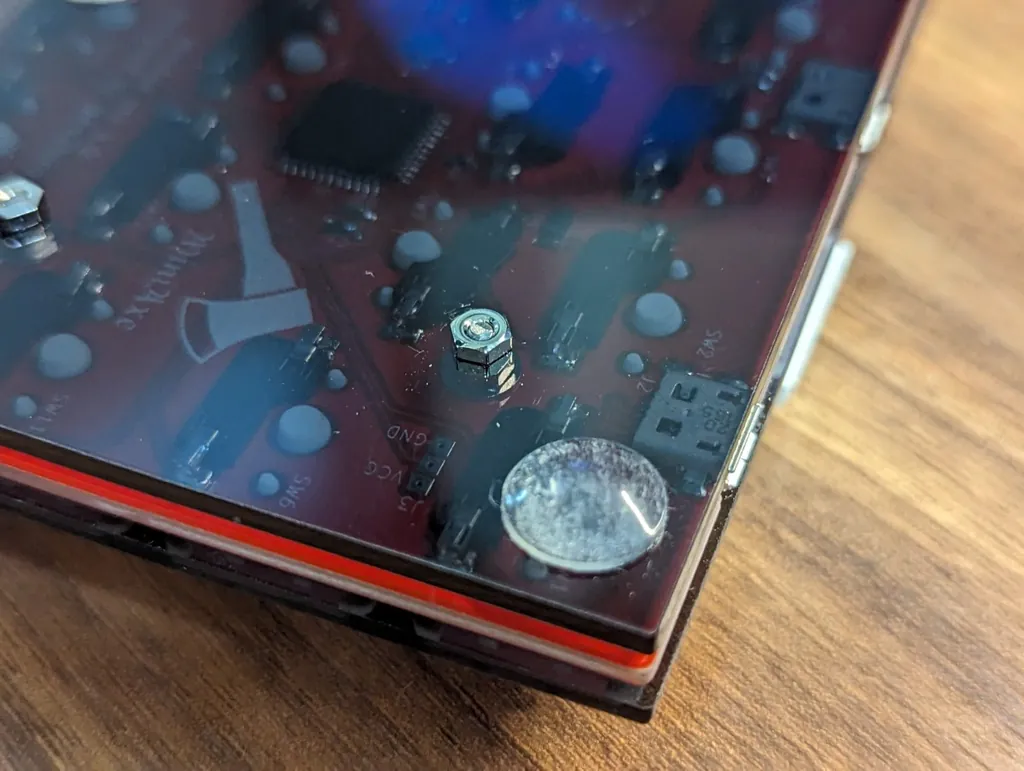
薄型化といっても、効果はPCB 1枚分程度、1mmちょい薄くなったくらい。対して手間は、
- そもそも長さのあるM2ネジが希少
- 替えが効きにくいボトムプレートに不可逆なカスタムを入れるのでミスると大変
- M2ネジを切断するにしても専用工具が絶版レベルで手に入らない
- じゃあニッパーで切断する?となるが、かなり手間がかかる
など、かなり大変です。「どうしても最薄にしたい!」というこだわりがない場合はおすすめしません。
ではもっとやりやすい薄型化の方法はないのか?と、Corne CherryやKeyballのように長いスペーサーにPCBを貫通させる形を考えてみました。PCBのネジ穴を拡張する形です。
しかし、PCBを見るとタクトスイッチへの回路がネジ穴の真横を通っており、ネジ穴を拡張=回路破壊となるのでやめました。
MiniAxeがコンパクトさを突き詰めてギリギリで設計されているのがよくわかりました。
ねじ交換#
TECSEE Mediumスイッチを使うと、トッププレートのネジ頭とキーキャップがぶつかってカチカチと音がします。
理由は、同梱のM2ネジが頭が球状で厚みがある「なべ小ねじ」だから。
これは、同じ8mmの「低頭ねじ(スリムヘッド小ねじ)」に交換すれば解決できます。

実際に交換してみました。
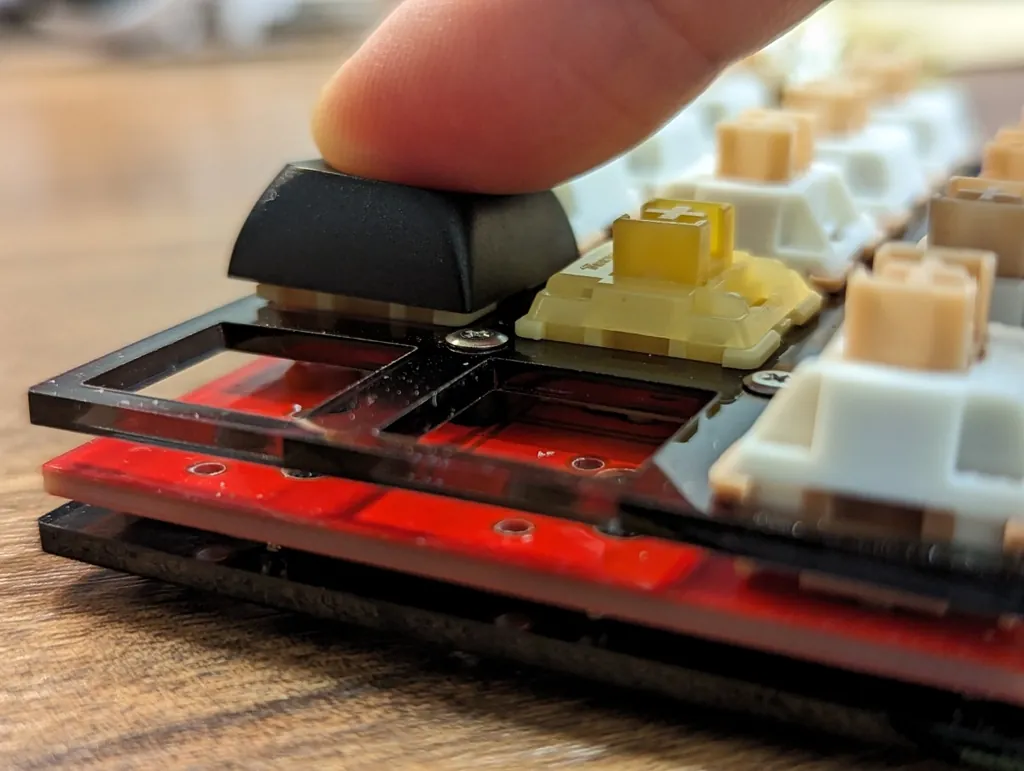
キーをめいっぱい押し込んでもキーキャップがねじとぶつからなくなりました。音の問題も解決です。
なお、前セクションで紹介した薄型化もセットで行う場合、12mmのものを使うことになります。↑のラインナップに12mmもありますので、どうしてもTECSEE Mediumを使いたい人はぜひどうぞ。
USB OTGケーブル追加購入#
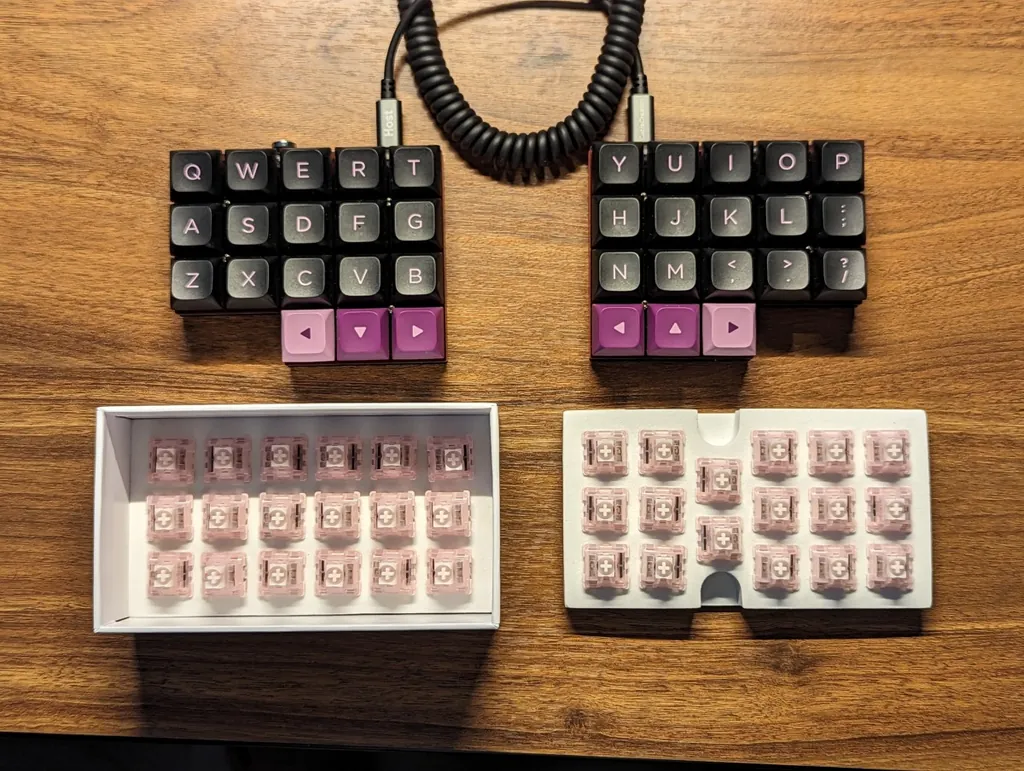
付属の短いUSB OTGケーブルはミニマルで素敵なのですが、腕を肩幅に広げて使いたいケースもあるので、長いコイルケーブルを買い足しました。
ただ実際に買って使ってみるとコイルケーブルかなりかさばるんですよね。MiniAxeのミニマルさを殺してしまうかも、と感じてしまいました。
もちろんミニマルなものがないか探したのですが見つからず。実情としてUSB OTGのコイルケーブルはそもそも選択肢が少ないようで、買ったものがほぼ唯一のもののようでした。
背に腹は代えられないですし、コイルケーブルがあっただけありがたい、と思うことにします。

実際に使ってわかったメリット・デメリット#
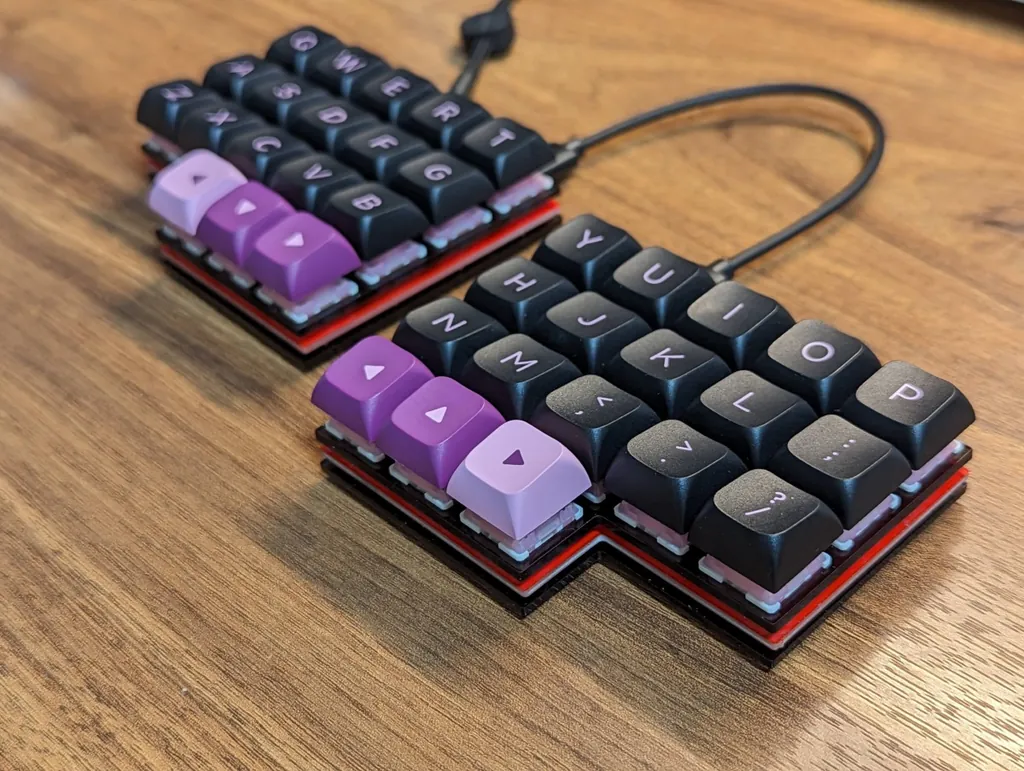
以上のレビューから、MiniAxeのメリット・デメリットをまとめます。
メリット(良かった点)#
- とにかく小さい
- 持ち運びが便利
- 執筆などキーボードだけを使う作業に集中できる
- 使っていると謎の優越感を得られる
デメリット(悪かった点)#
- はんだ付けが難しい(とはいえ、はんだ付けサービスを使えばOK)
- 左右をつなぐUSB OTGケーブルの選択肢が少ない(とはいえ、あるだけありがたい)
- 物理的にカスタマイズしようとすると標準規格の部品では間に合わない(とはいえ、コストさえかければできる)
- TECSEE Mediumシリーズのキースイッチを使うには工夫が必要(とはいえ、使う予定がない人には関係ない)
こんな人におすすめ#
- キーボードを極限まで小さくしたい
- 「上から見たらキーだけ」に魅力を感じる
- そのためにはいろんなものを乗り越えられる
- ↑を分割キーボードで実現したい
まとめ:長く使うほど魅力がにじみ出てきそう#
総合評価:
憧れていたキーボードで使っててニヤニヤが止まらないので評価は★5です。
・・・としたいところですが、コンパクトというコンセプトの副作用として、好きという気持ちだけでは突破しづらいデメリットが少なくないことから、★4.5としました。
でもまだ使って2ヶ月程度。これからもっと手になじんでいくでしょう。今は副作用だと感じていたとしても、きっとただの個性とみなせるようになり、個性があるからこそ楽しいと思える日がくるのだと思います。
逆に、シンプルな機能かつミニマルな作りだからこそ、使い手の工夫次第で魅力が引き出せるのでは、とも思います。MiniAxe単体でなく、他の道具と組み合わるとか。
長く付き合っていくことになると思います。魅力が見つかり次第、この記事に追記していこうと思います。
以上「MiniAxeレビュー | 憧れの極限ミニマル36キー」でした。