提供:FIFINE
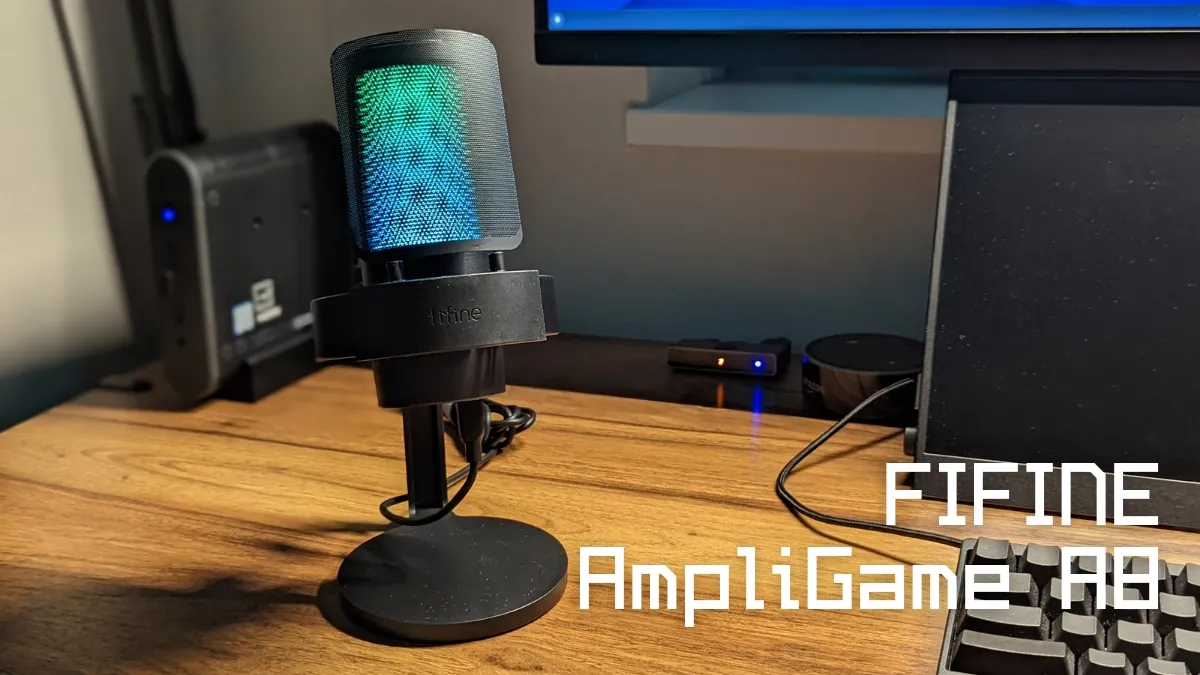
FIFINE様より、2022年5月発売のUSBコンデンサマイクFIFINE AmpliGame A8をご提供いただきました。
「AmpliGame」の名の通りゲーミングデバイスとして売り出されている本作ですが、ぼくのマイクの用途は音声入力による仕事効率化です。
なので、マイクとしての実力値を全般的に見ていきつつ、音声入力用デバイスとしてどうなのかもしっかりレビューしていきたいと思います。
本記事は商品提供を受けて作成しています
AmpliGame A8が気になった理由#
これまで使っていた過去作FIFINE K683Aの不満ポイントをクリアしていそうだからです。
ショックマウント搭載#
FIFINE K683Aはショックマウント非搭載。
若干ですがキーボードの打鍵音(ガタつき音)を拾ってしまっていました。
これだと音声入力の精度への影響が気になってしまうところ。(実際はそこまで影響はないものの心理的に……)
しかしAmpliGame A8はショックマウントを搭載しているため、打鍵音の影響が軽減され、音声入力精度が上がりそうです。
台座がコンパクト#
FIFINE K683Aの台座は三脚型で、底面積が広く、デスクの場所を取りがち。
そのためマイクアームで浮かせることで影響を回避してきました。
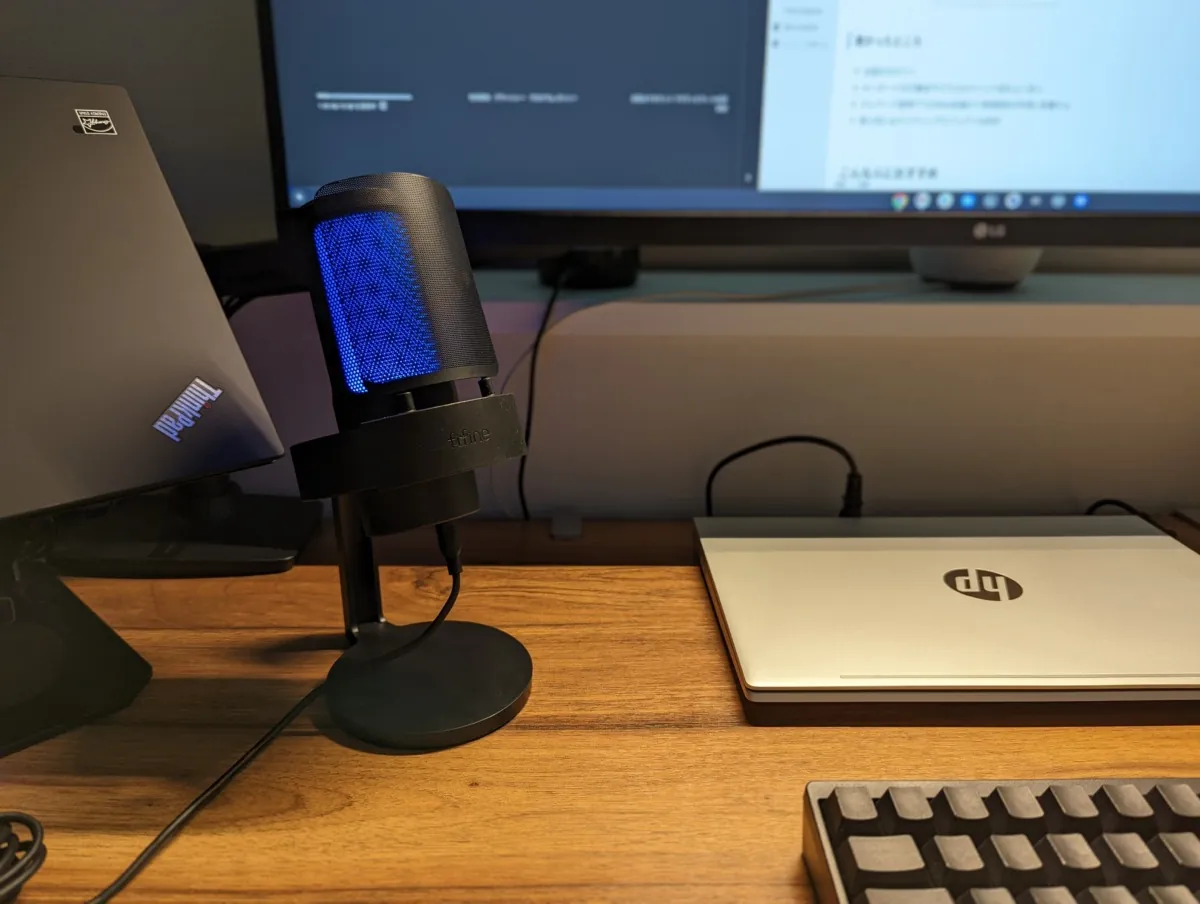
しかしAmpliGame A8は丸形。コンパクトなので、そのままデスクに置いてもあまりスペースを取らなさそう。
なんならマイクアームが撤去できるかもしれません。
USB-C接続#
オーディオビジュアル系デバイスではUSB-Bが根強く使われ続けています。FIFINE K683AもUSB-Bでした。(しかもケーブルがめちゃ太い)
しかし、マイクのためだけにusbb ケーブルを使うのは微妙です。他の用途で使っている USB ケーブルを流用できません。
その点、AmpliGame A8はUSB-C接続。汎用性が高く、わざわざ専用のケーブルを買い替える事態になりにくいのは嬉しいポイントです、
AmpliGame A8概要#
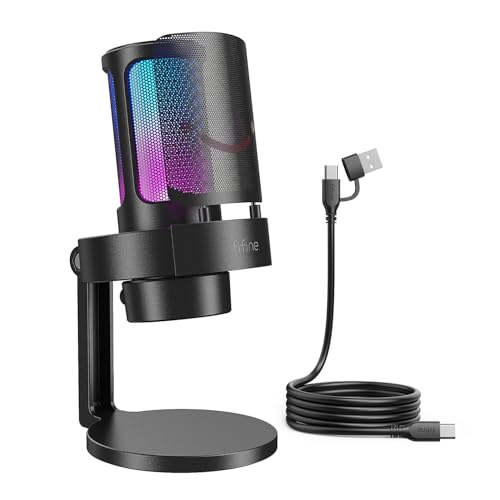
注目ポイント#
- 多彩なRBGライティングエフェクト
- タップで使える静音式ミュートボタン
- ショックマウントとポップガードが標準で付属
- USB-C接続対応
仕様・スペック#
- 製品型番:A8
- マイクコア:コンデンサ
- 指向性パターン:カージオイド型(単一指向性)
- 動作電圧:5V
- 端子:USB-C
- 感度:-43±3dB
- 周波数応答:50Hz-20kHz
- 動作電流:200mA
AmpliGame A8レビュー#
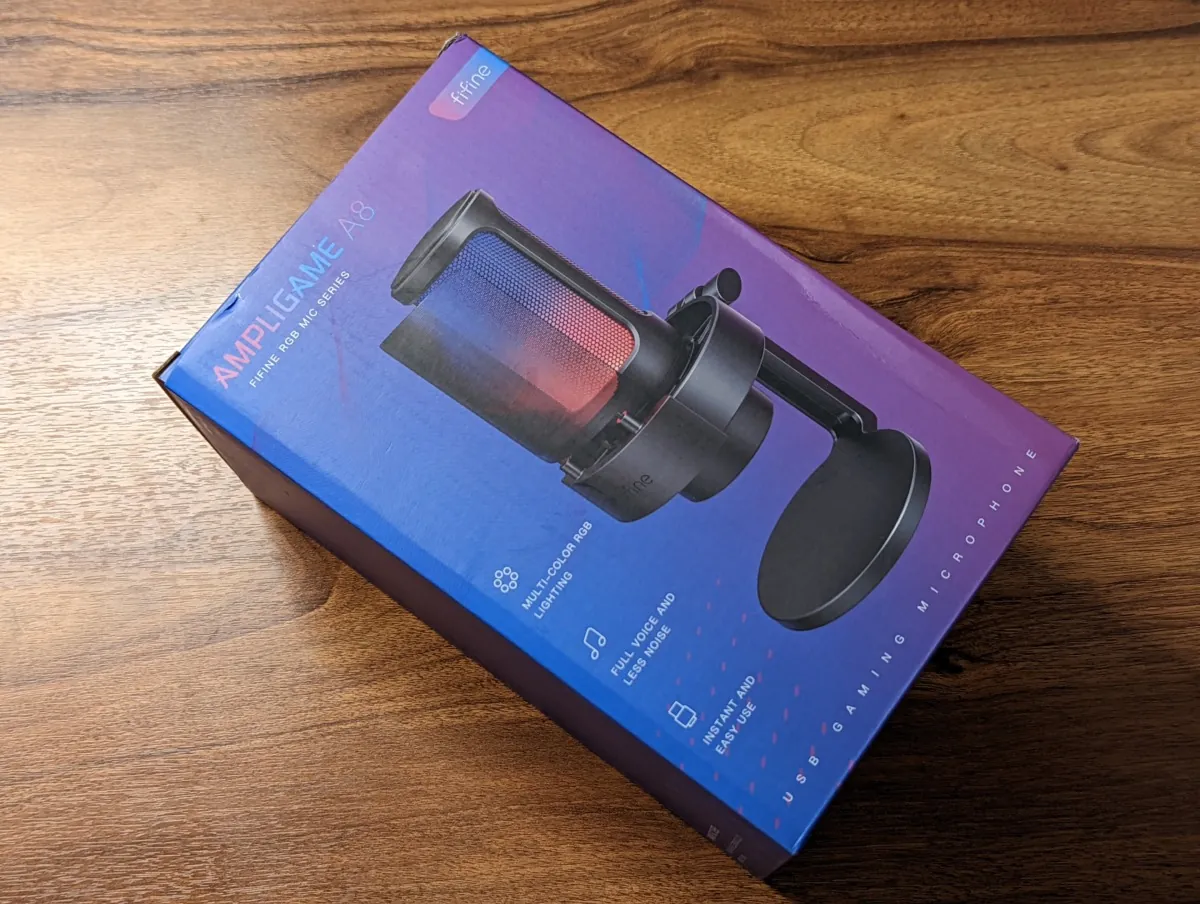
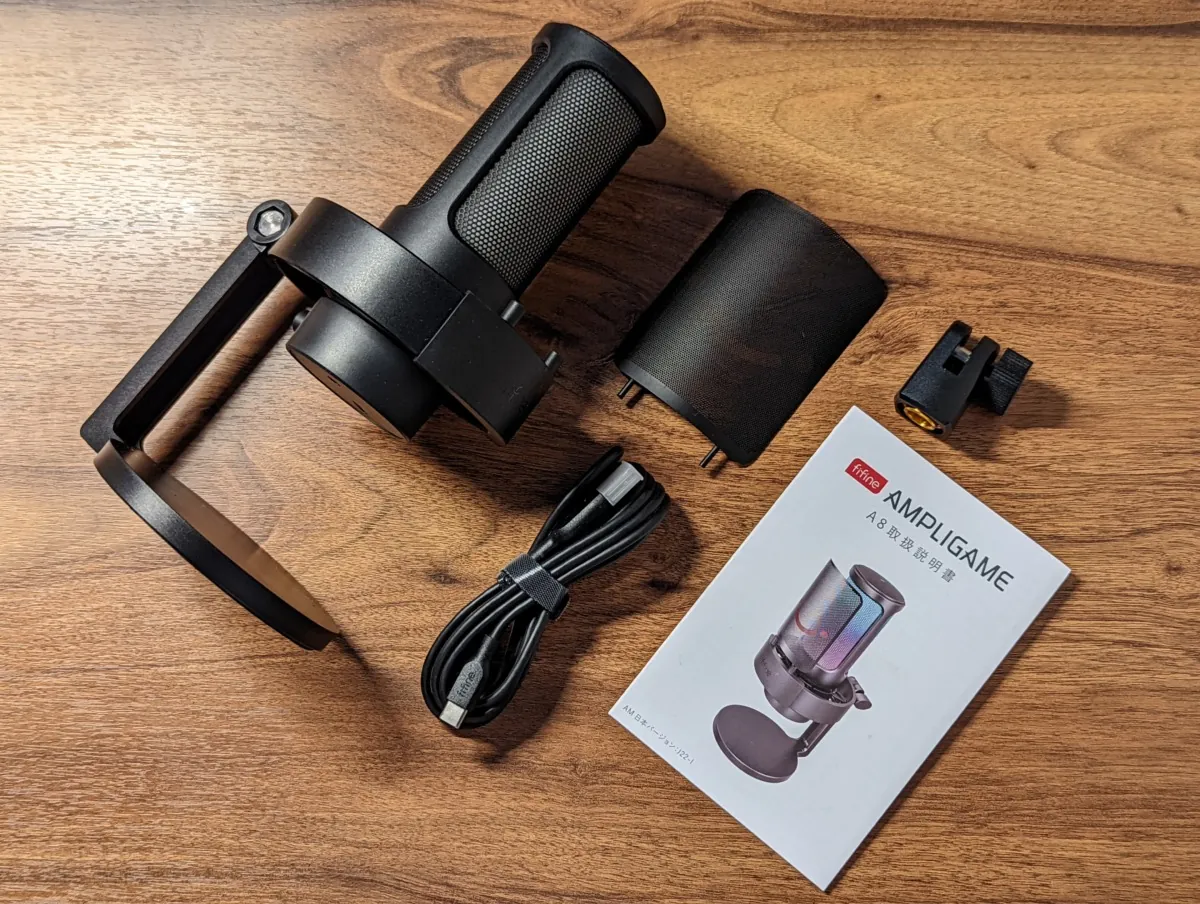
それではレビューしていきます。
外観・デザイン:作りはシンプル。七色に光る#
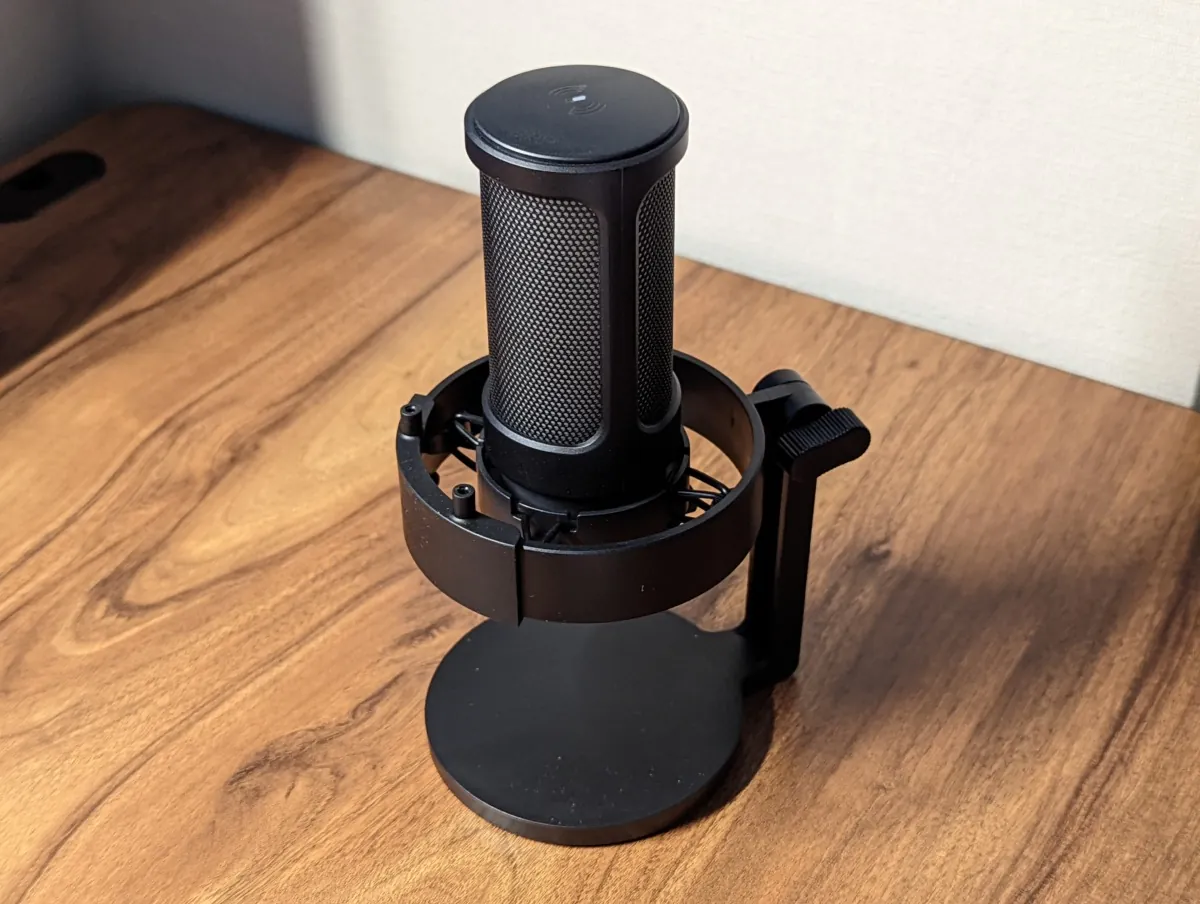
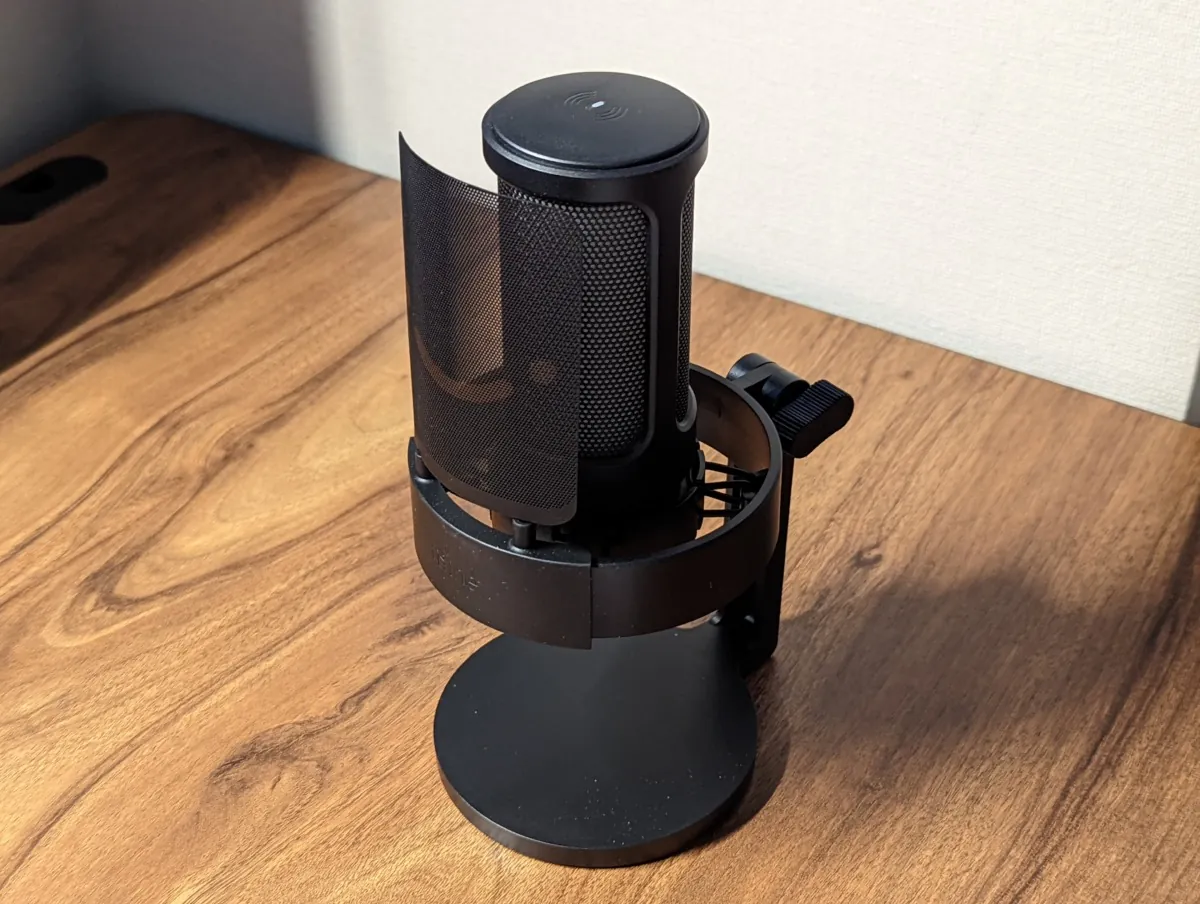
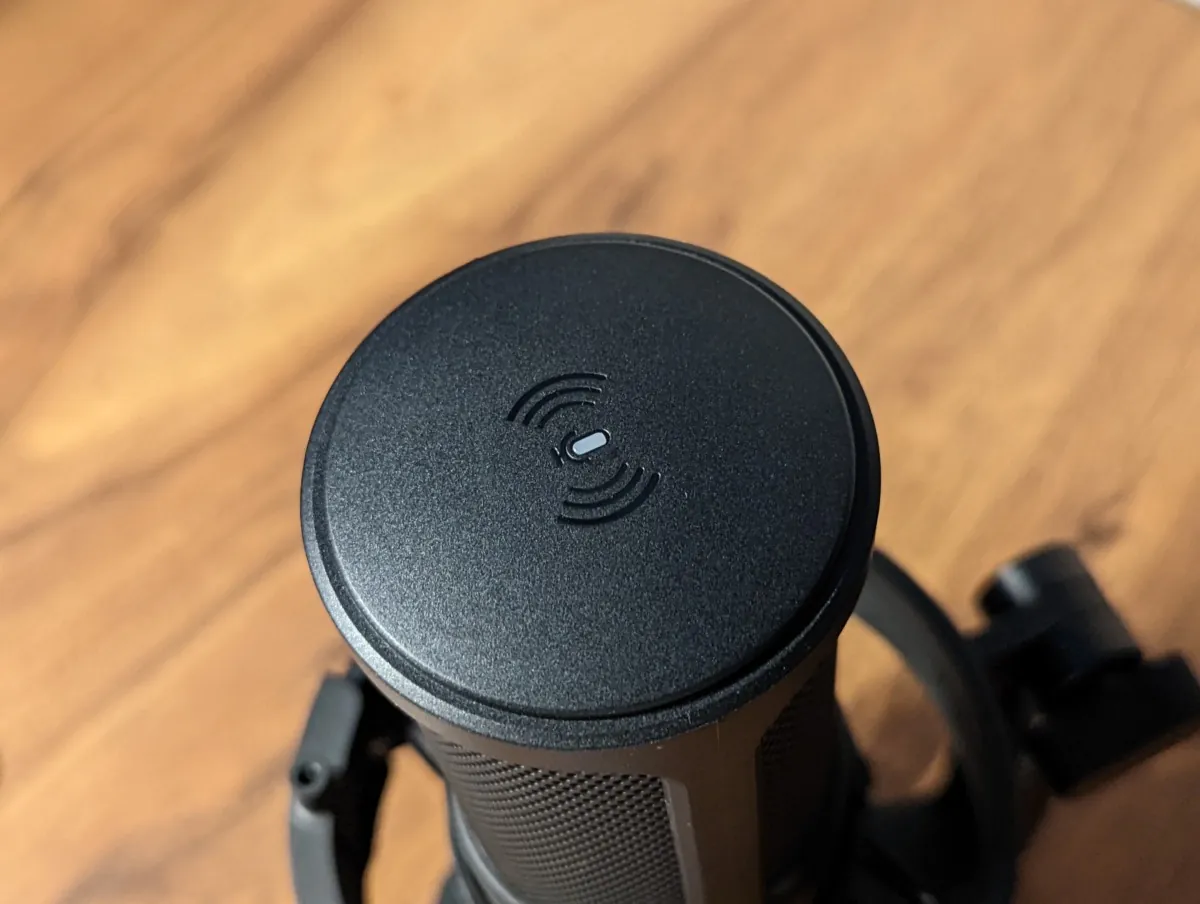
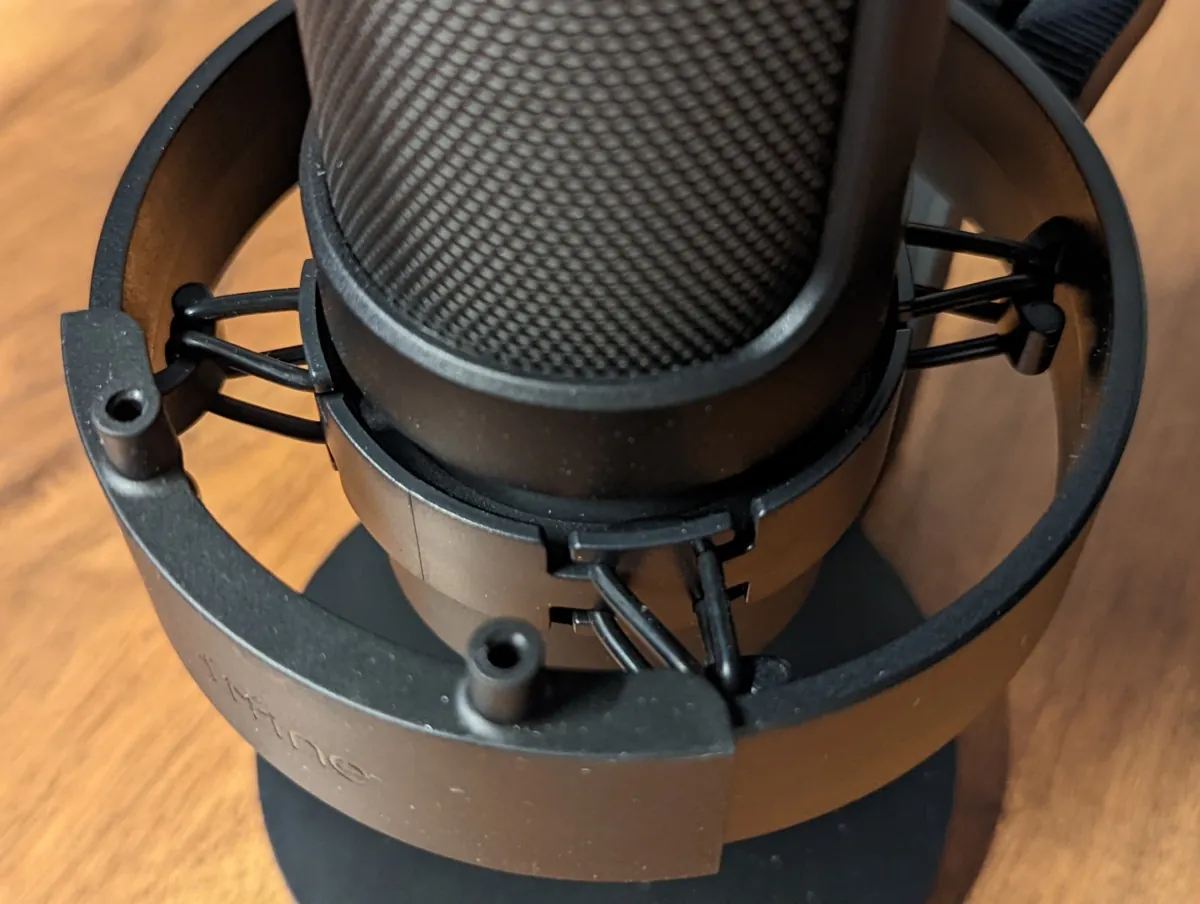
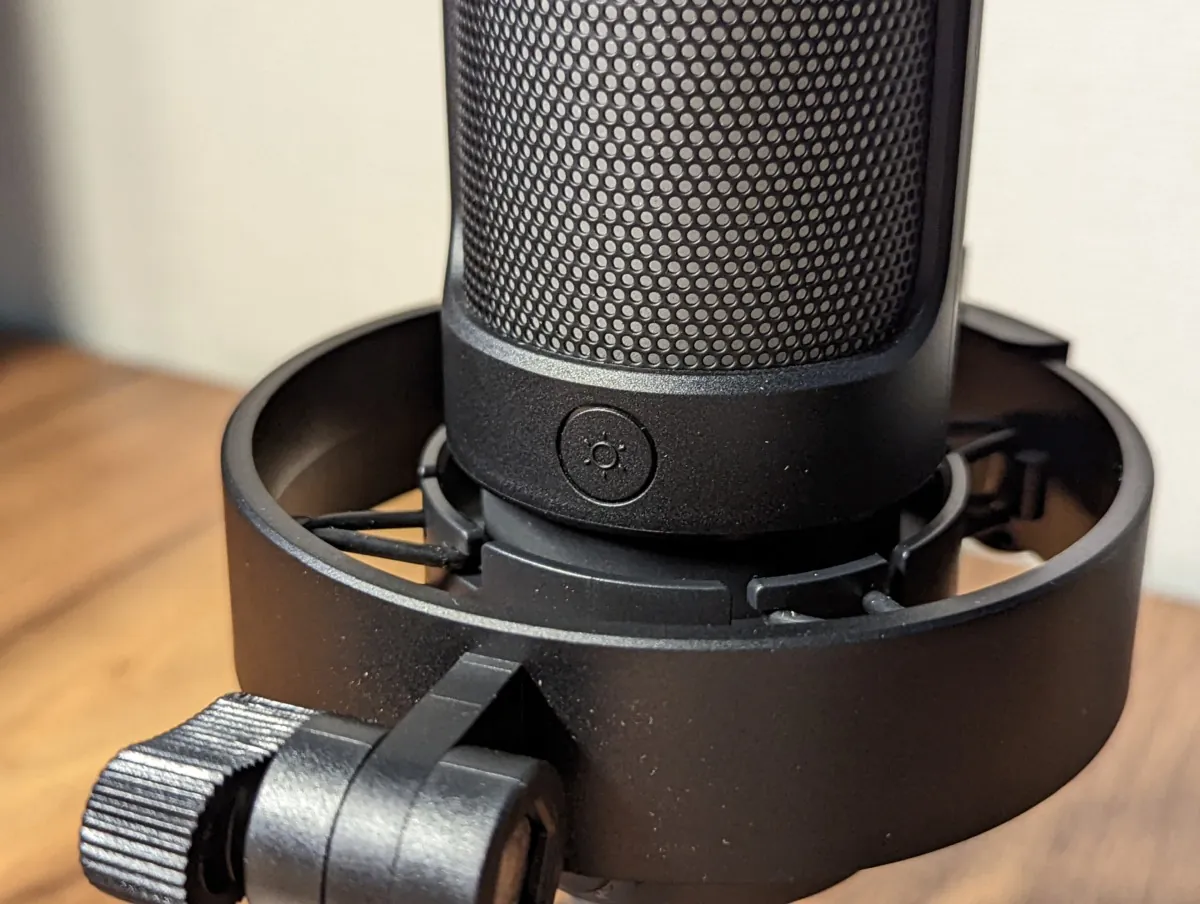
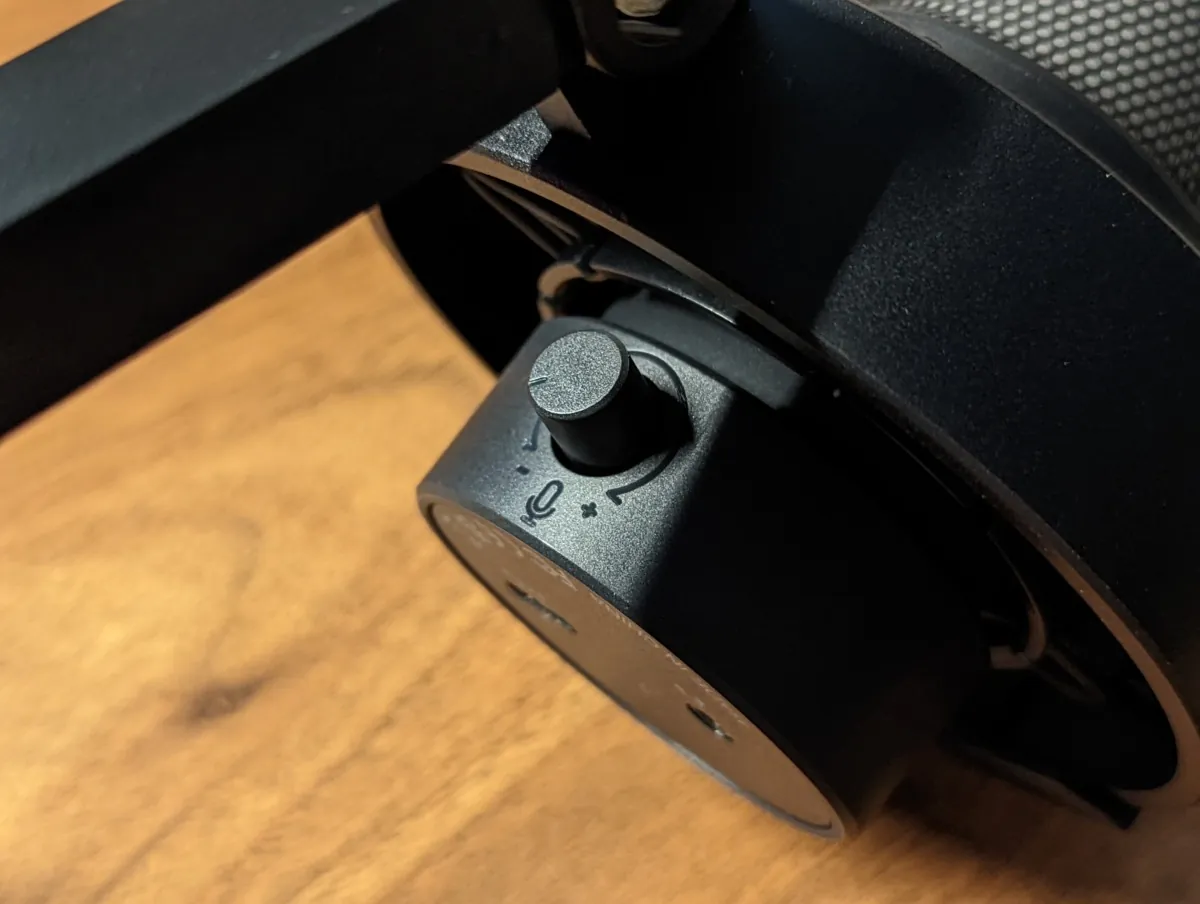
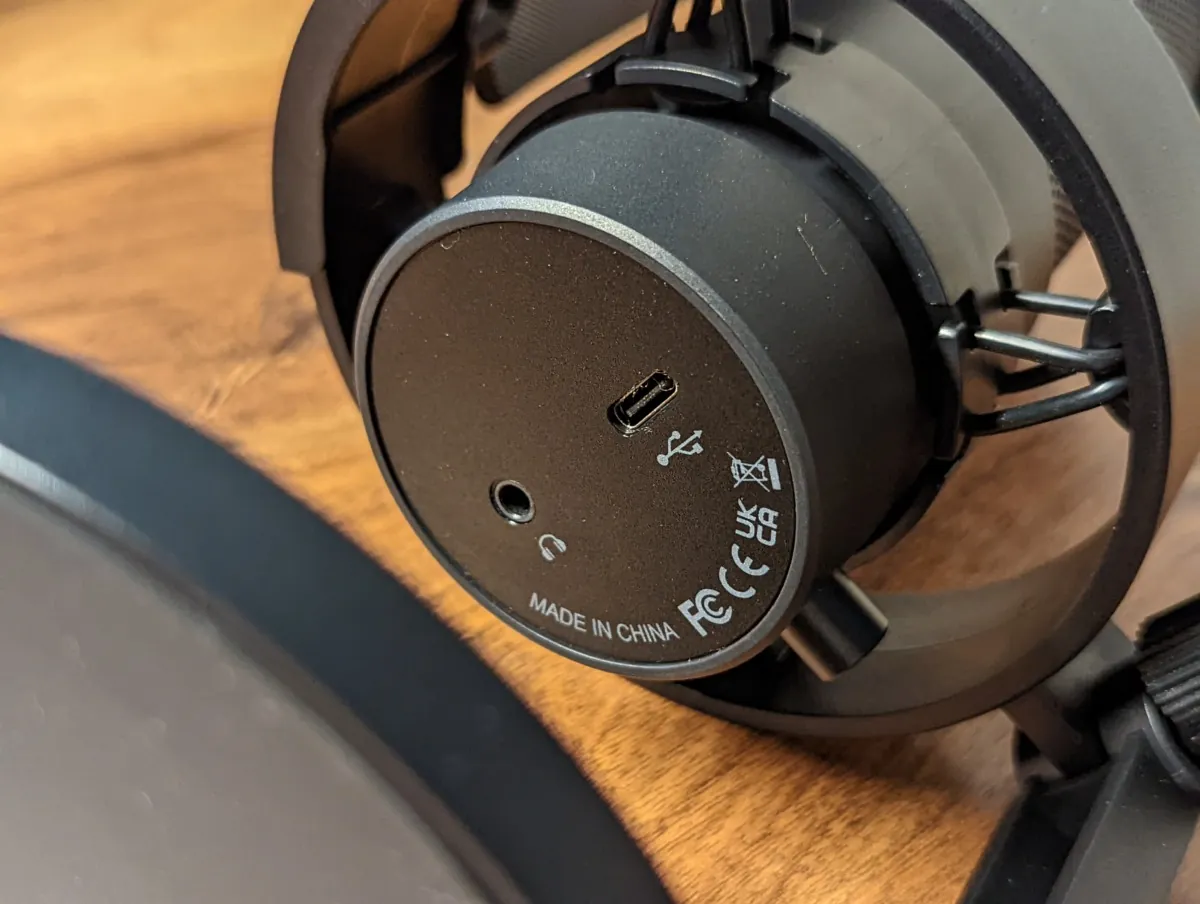
必要十分な機能がコンパクトにまとまっているという印象を受けます。
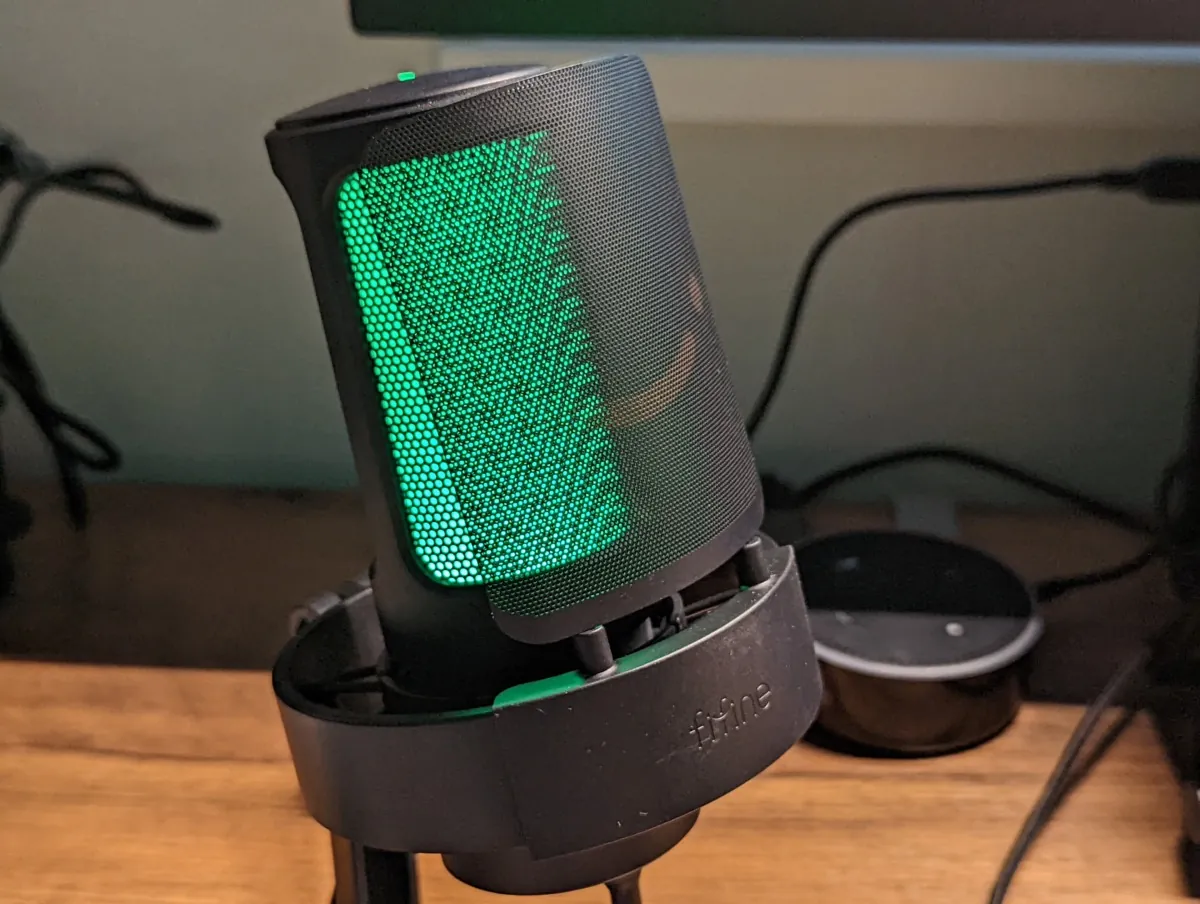
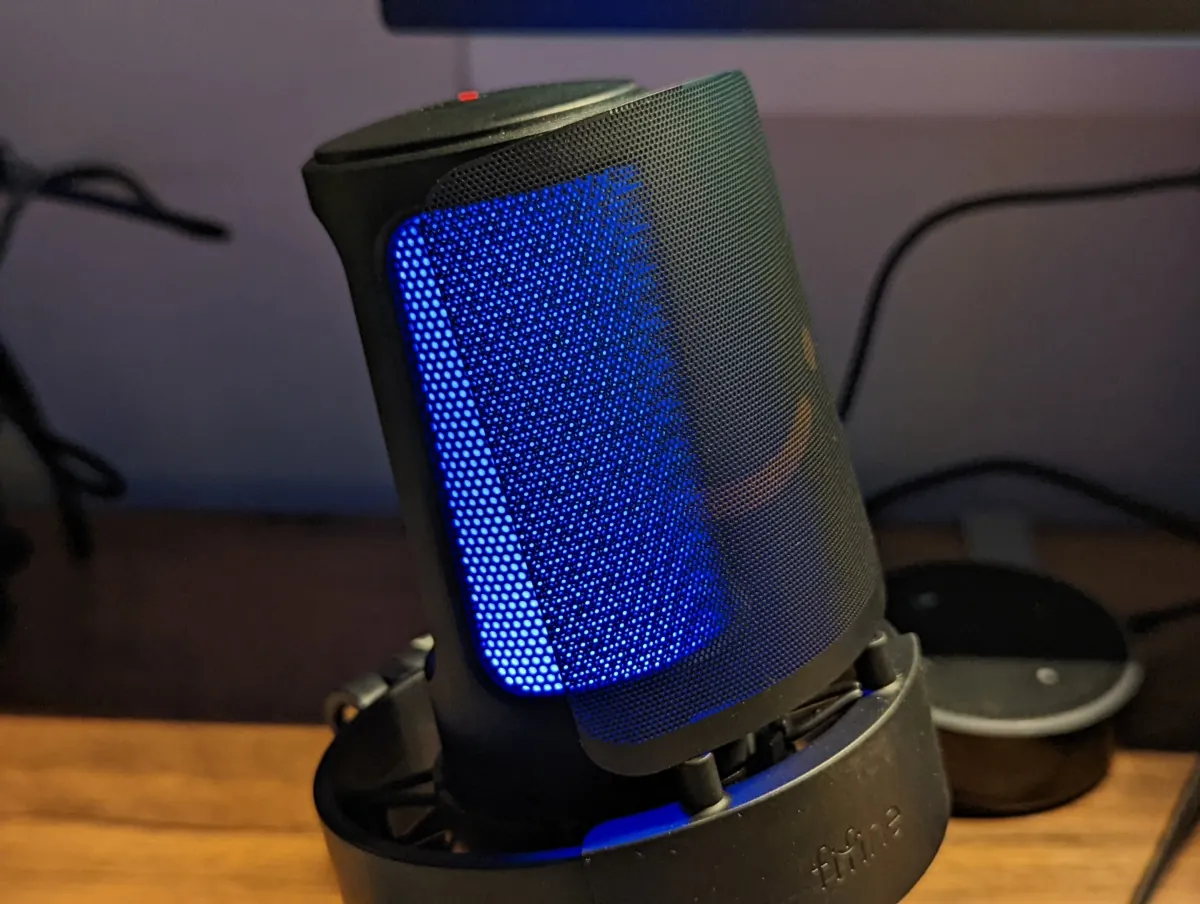
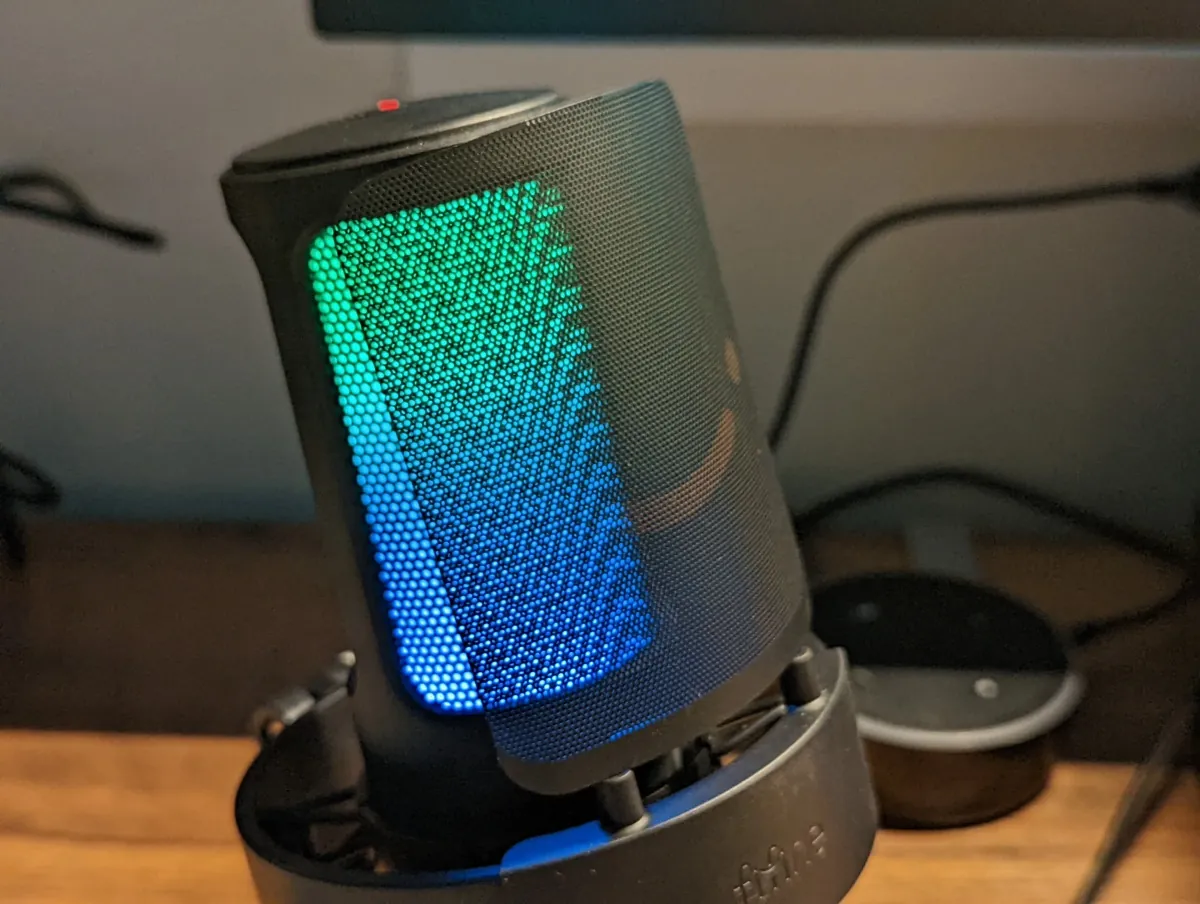
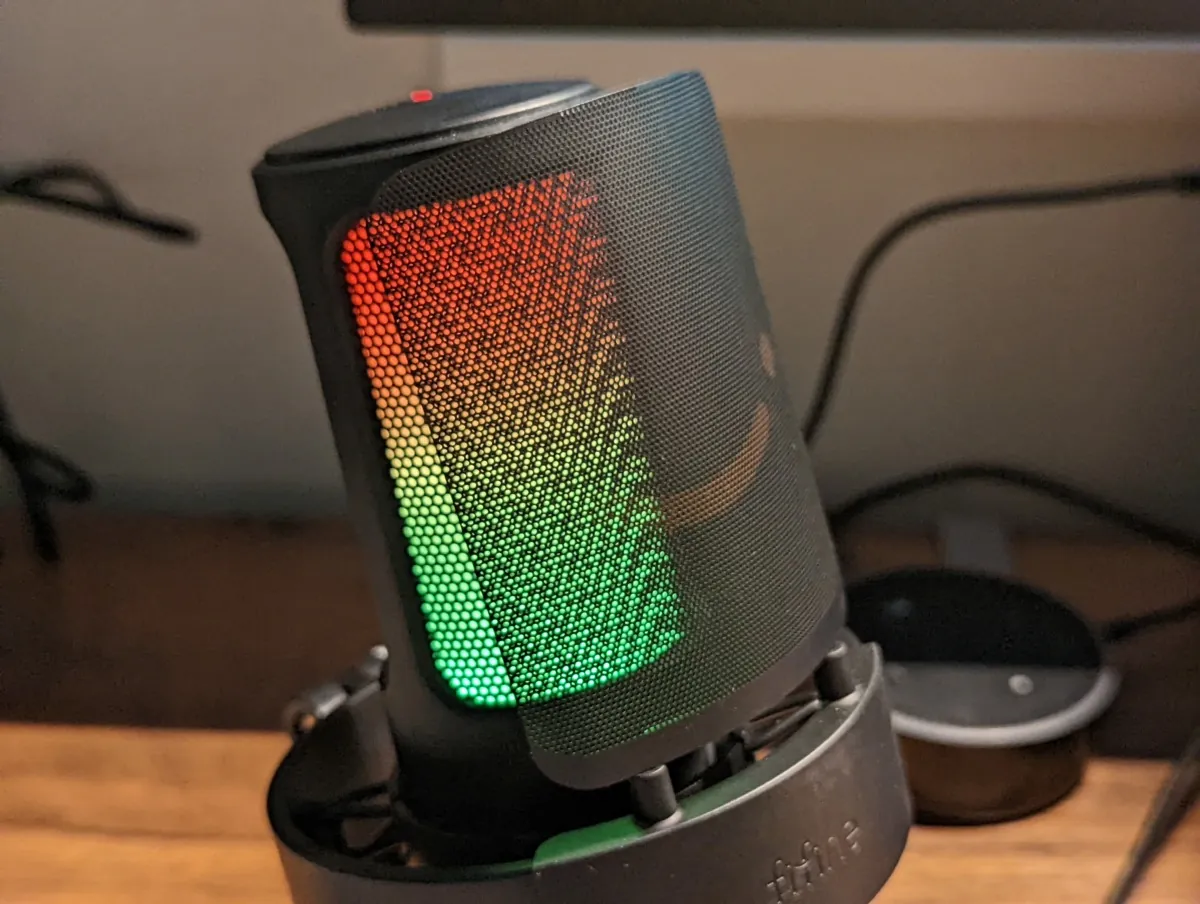
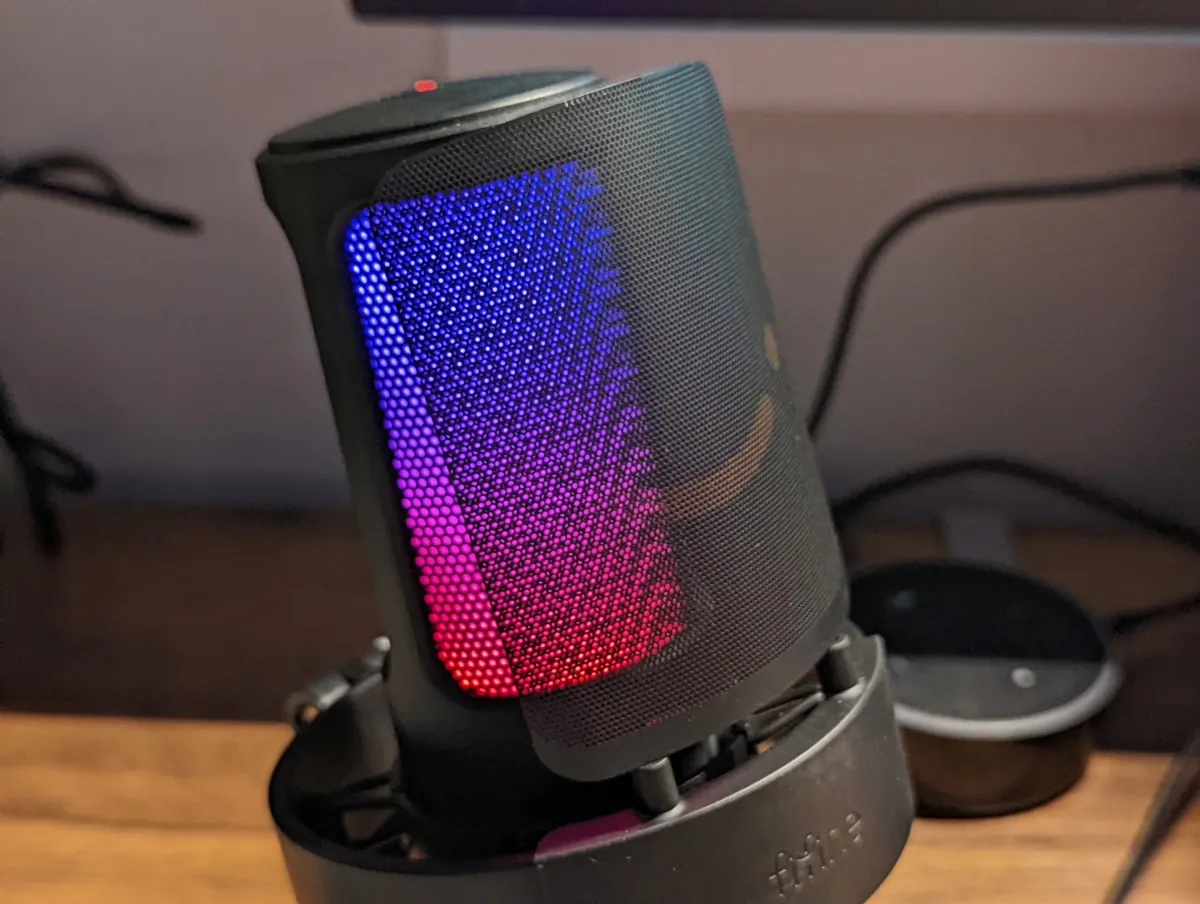
デザイン面で言うと、ポップガードに書かれたニコニコマークは好みが分かれるかもしれません。また、 RGB ライトは邪魔というケースもあると思います。ぼくもその一人です。
でもポップガードが外せば良いし、交換可能。 RGB ライトはオフにできるので実害はありません。
(そもそもこのマイクを買う人は RGB ライトがある点で選んでいると思います)
大きさ:すっと収まるコンパクトさ#
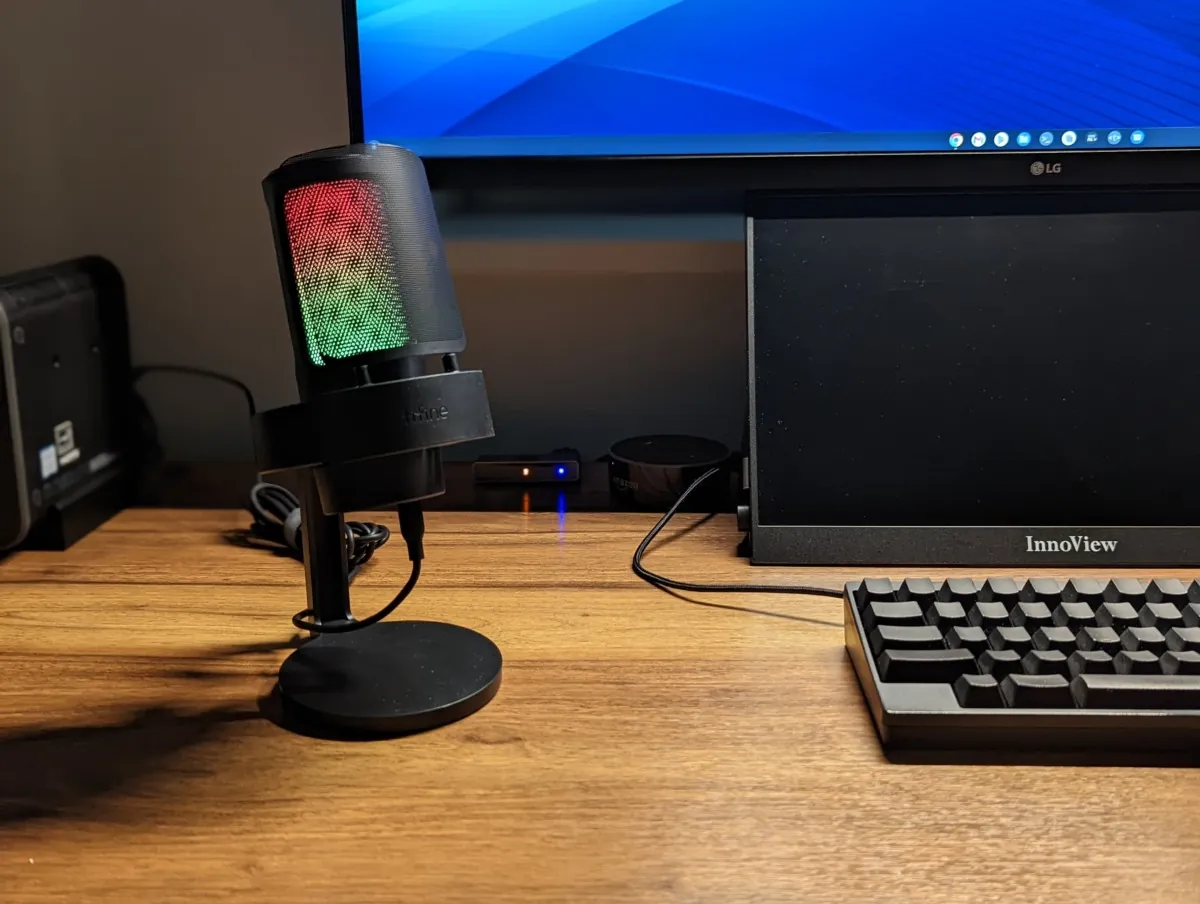
円形の台座。
真円は最も小さい面積で最も高い安定性を実現する形なので、デスク上の占有スペースも最小限で済みます。
デスクをすっきり保ちたい自分にとって、これはとても嬉しいポイントです。
操作感:一見不便に思えるが実はよく考えられている#
操作系統が複数箇所にバラけています。
- ミュートボタンがマイクの真上
- ゲイン調整ツマミとライティングの切替ボタンがマイクの真後ろ
理由は、実際の利用頻度を考慮しているから。
- ゲイン調整とライティングの切り替え:そんなに頻繁に行うものでもないので後ろ側でいい
- ミュートボタン:よく使うから真上。ミュート状態も見えるように
よく考えられて設計されていると思います。
声質:良好#
窓を開け、後ろ2mぐらいで金魚水槽がブーと鳴っている状況で、サンプルテキストを読み上げてみた結果がこちら。
FIFINE AmpliGame A8(滑舌の悪さには目をつぶってもらうとして)音声そのものはかなりクリアに拾っていると思います。
ちなみに手持ちの他のマイクのサンプルはこちら。
過去作「FIFINE K683A」ざっくりいうと、
- FIFINEのUSBコンデンサマイク同士では、音質の差はほぼない
- 他のヘッドホンやイヤホンと比べると、明瞭さが際立っている
となります。
そのため、マイク音質だけを求めていて、ゲーミング的な七色ライティングが不要なのであれば、過去作FIFINE K683Aのほうが安く手に入るのでおすすめです。
参考 FIFINE K683Aレビュー | PCでの音声入力やWeb会議の声質改善に。コスパ十分なUSBコンデンサマイク
雑音の入り具合:キーボード打鍵音だけが気になる#
音の拾い具合はゲイン調整によります。しっかり調整できれば声のだけを拾わせることは十分可能。
ただ、悩ましいのがキーボードの打鍵音です。台座の背が低めなので、キーボードとの距離が近く、打鍵音を拾ってしまいやすいのです。
具体的なサンプルはこちら。マイクの置き場所はキーボードの横20cmくらいです。
そこそこ打鍵音が入っていますね。
これを解決するには……
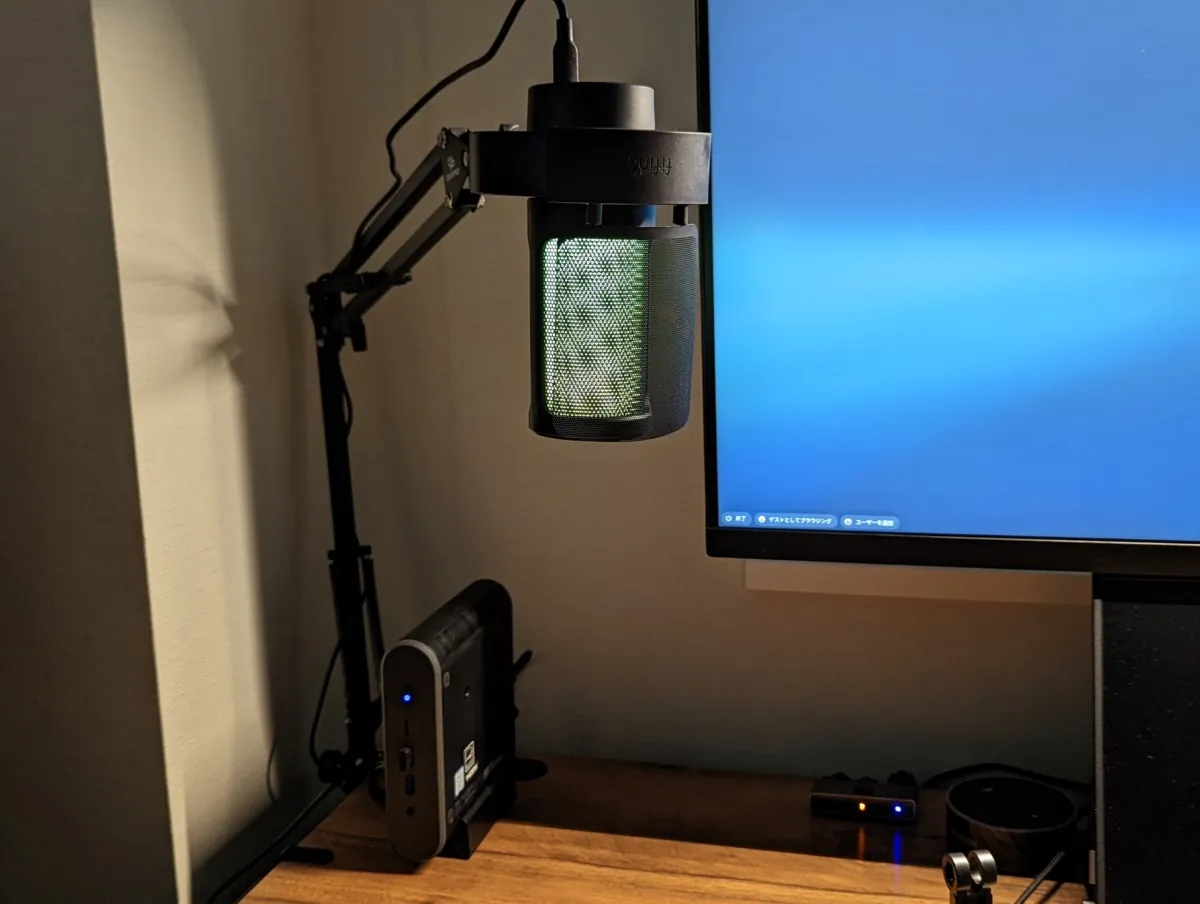
マイクアームを使います。
- マイクアームを使ってマイクを口に近づける
- 声は拾うが打鍵音は拾わないよう、ゲインを調整する
とすれば、打鍵音を最小限におさえられます。
参考 GRANPROマイクアームレビュー | 安心して買って良し。2000円未満の定番ベストセラー
音声での文字入力:精度高く認識できる#
3つのケースで試してみました。
- Google Documentの音声入力
- Chromebookの音声入力機能(参考)
- Windows 11の音声入力機能(参考)
結果は以下の通りです。
Google Documentの音声入力#
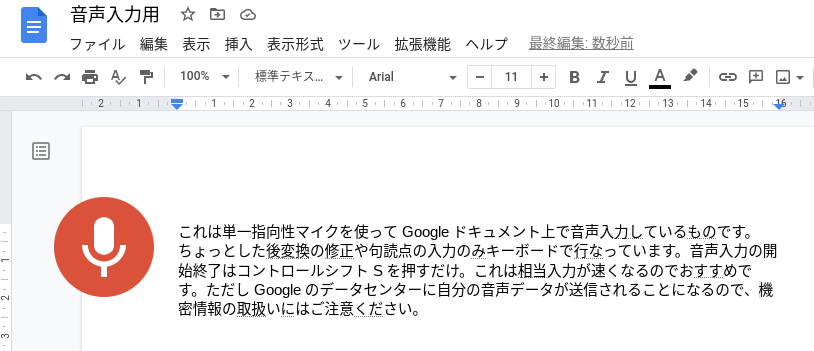
なかなか心地よく使えます。
上記サンプルに書いた通り、
- 大部分は音声入力で済ませる
- 句読点や改行の入力、誤認識や誤変換の修正、音声入力の開始終了のコントロールだけキーボードで行う
という役割分担にすることで、入力速度を大幅に向上できました。
Chromebookの音声入力機能#
Chromebookでは音声入力がOSのデフォルト機能として提供されています。中身はGoogle音声入力です。
これを使うことで、テキスト入力欄であればどこでも音声で入力可能です。
Google音声入力は入力精度はかなり高いものの、句読点の自動挿入がなかったり、英単語の前後に勝手に半角スペースが追加されたりと、何かと使い勝手が悪い部分が残っています。
ただ、若干の修正で文章が出来上がるため、かなり文字入力スピードがアップします。この記事も、ほぼ全編Chromebookの音声入力機能を使って書きました。
少なくともFIFNE AmpliGame A8のマイク音質が原因で音声入力が滞るケースはありませんでした。
Windows 11の音声入力機能#
Windows 11にも、Chromebookと同じような音声入力機能がOS標準機能として備わっています。裏側の仕組みはおそらくAzure Speech to Textです。
Windows 11音声入力は、句読点の自動入力や無駄な半角スペースの自動排除にも対応。話したことがほぼそのままEnterで送れるため、とても入力効率が上がります。
実際に仕事のチャットはほとんどWindows 11の音声入力で済ませられるようになりました。とても便利。
こちらも、少なくともFIFNE AmpliGame A8のマイク音質が原因で音声入力が滞るケースはありませんでした。

安定性:ガタつくけど問題なし#
台座の作りが粗いせいか、ゆらゆら左右に揺れてしまいます。
ショックマウントがあるので、揺れても音質にはほぼ影響しません。
ただちょっと気にはなりますね。
そんなときは……
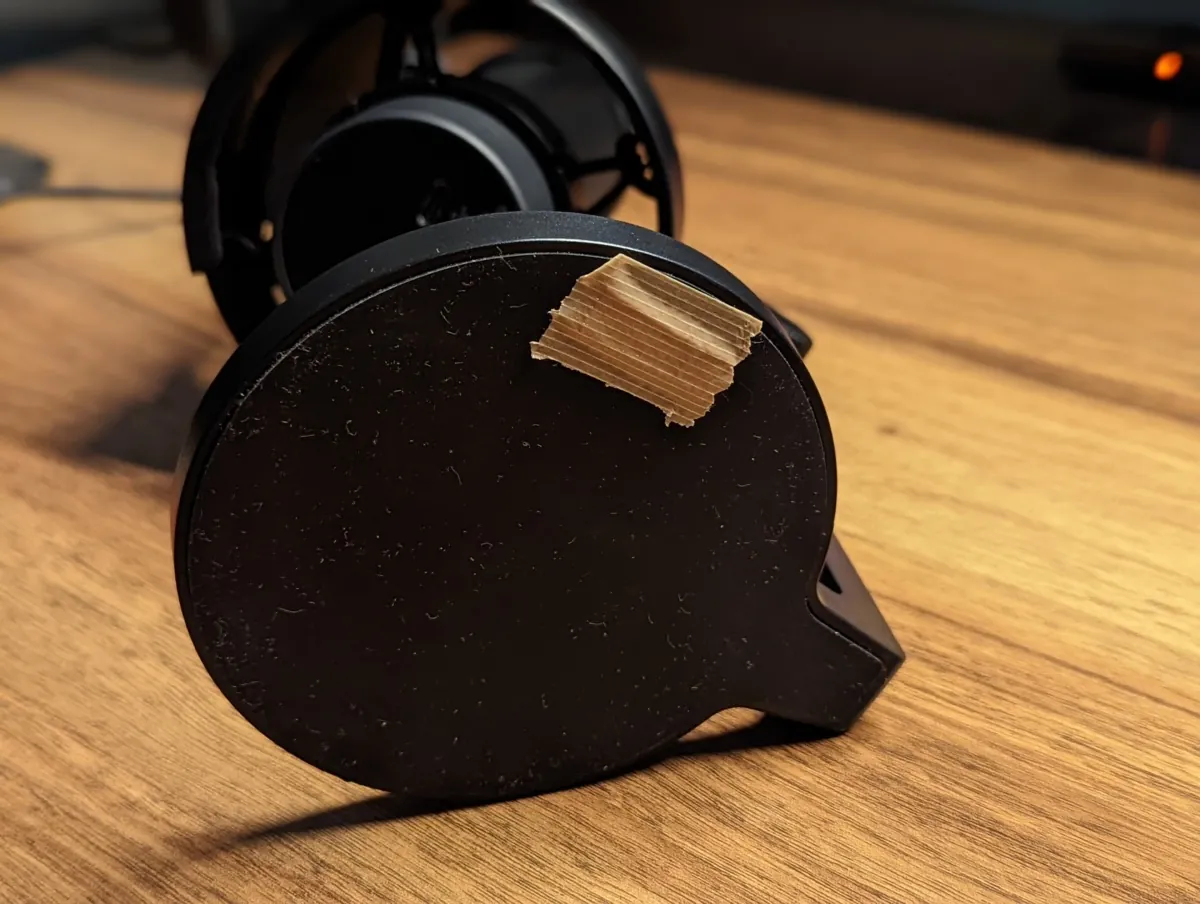
適当にガムテープで補強すればOKです。
保証:標準で1年、製品登録で2年#
公式サイトによると、FIFINE製品には
- 標準で1年
- 製品登録すると2年
の長期保証がついています。
対応品質はわかりませんが、レビュー依頼いただいた際の担当者さまとのやりとりを見る限り、日本語でしっかりサポートしてくれる印象を持ちました。
実際に使ってみた感想#
良かったところ#
- 声質のレベルが高い
- 音声入力もしっかりできる
- 台座がコンパクトで場所を取らない
録音専用デバイスなだけあって、声質のクリアさはピカイチ。
当然、音声入力の精度にも問題はありません(むしろ自分の滑舌の悪さの方が悪影響を及ぼしているかも)。
またスタンドが円型でコンパクトなので、そのままデスクに置いても不自然なく使えるのも良いポイント。
悪かったところ#
- 台座がガタつく
- 調整次第では、キーボードの打鍵音をよく拾う
- 個人的にはライティングエフェクトは余計
台座、コンパクトで使いやすいですが、作りが荒くてガタ付くのは良くありません。ガタ付いても実害はありませんし、ガムテープで補強すれば大丈夫ではあるものの、気分的にちょっと残念でした。
また仕事での音声入力がメイン用途にぼくにとって、七色のライディングエフェクト、ひいては光る仕様そのものが余計でした。
視界にチカチカしたものが入ってしまって集中力を削がれます。なので結局、使うときはライトはずっとオフのまま。なら光る機能がないかわりにもっと価格が抑えられたもののほうが、ぼくにとってはフィットしたなと感じました。
こんな人におすすめ#
- マイクはぜひ七色に光ってほしい
- マイク音質はこだわりたい
- デスクのスペース的にコンパクトなマイクが良い
まとめ:デザインは人を選ぶが実力はしっかり#
総合評価:
マイクとしての実力しっかりしており、かつデスク上のスペースを取らずコンパクトに使える点が好評価。
とはいえ外観は好みが分かれそうで、特に 「RPGライティングやポップガードのデザインにお金を出すのはちょっと」という方は他のものを選ぶ方がコスパが良さそう。その意味で★-0.5しました。
七色に光ることを前提に、マイクとしての実力もしっかりしたものを……という条件で探している方にはフィットするかと思います。
ぜひチェックしてみてはいかがでしょうか。
以上「FIFINE AmpliGame A8レビュー | 録音も音声入力も。ゲーミング以外にも使えるUSBコンデンサーマイク」でした。