提供:株式会社CIO
「デスクをワイヤレス充電器に変える」
そんな魔法のようなクラウドファンディングプロダクト「deskHack(デスクハック)」の実物を入手したのでレビューします。
プロジェクトページやイメージ画像を見るだけだと便利さがイメージしづらかったんですが、実際に使ってみると「こりゃいいや!」とびっくり。
Qi充電器を使っている人にぜひ使ってみていただきたい一品です。

本記事は商品提供を受けて作成しています
deskHackの概要#
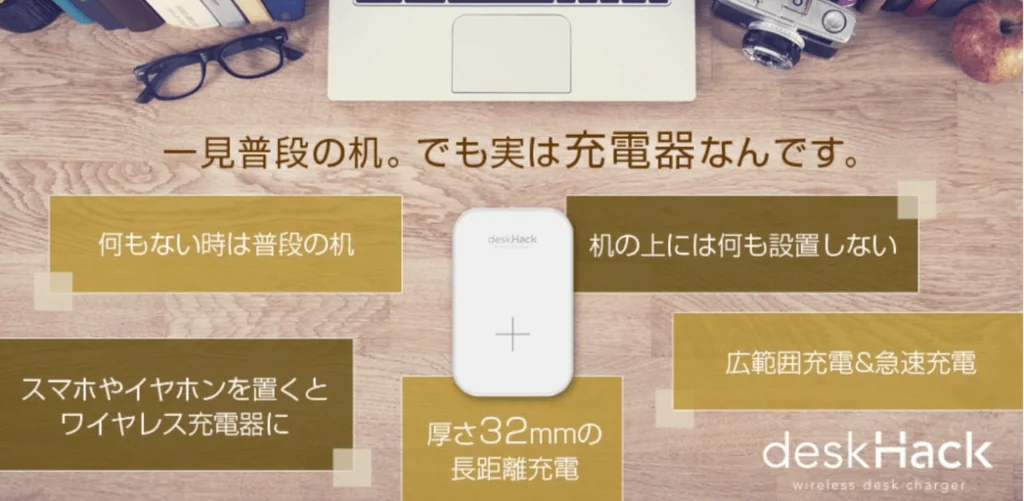
- 充電規格:Qi
- 充電出力:5W / 7.5W / 10W
- 充電可能距離:12~32mm
- 本体重量:230g
- サイズ:132 x 102 x 21mm
- カラー:白、黒、ウッド
Qi対応デバイスなら基本充電できます。スマホについては公式サイトに対応機種一覧が出ているので参考にどうぞ。
参考 『deskHack』 Qi(ワイヤレス充電)対応機種一覧
deskHackのレビュー#
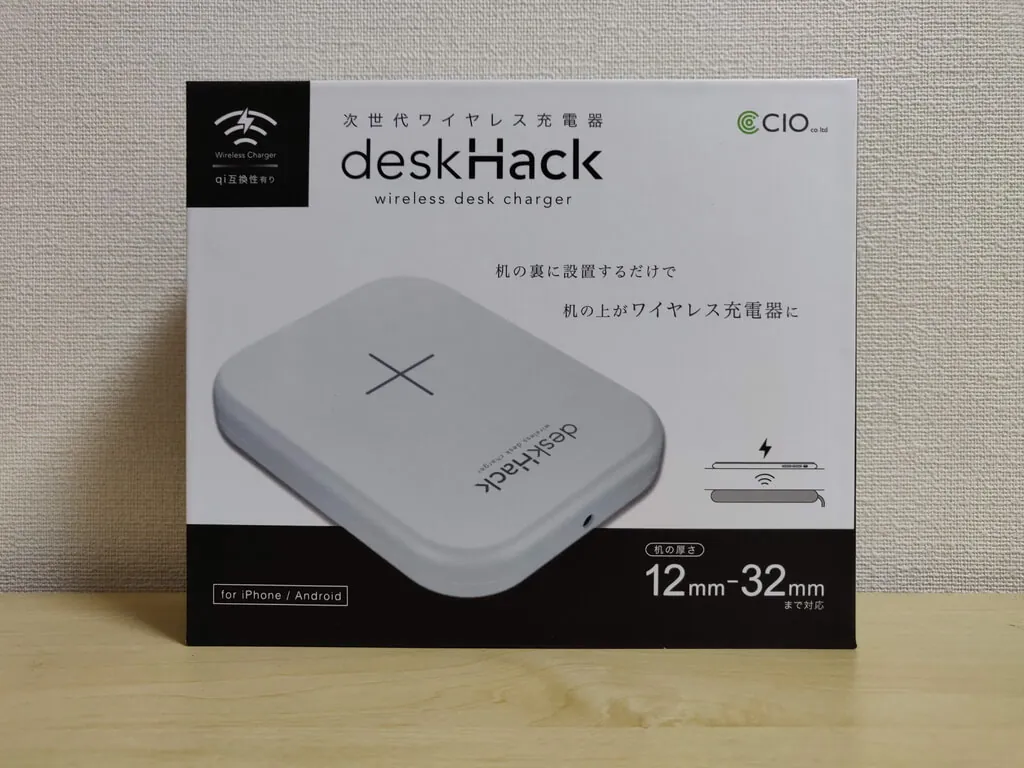
ではレビューしていきます。
同梱物:必要十分#
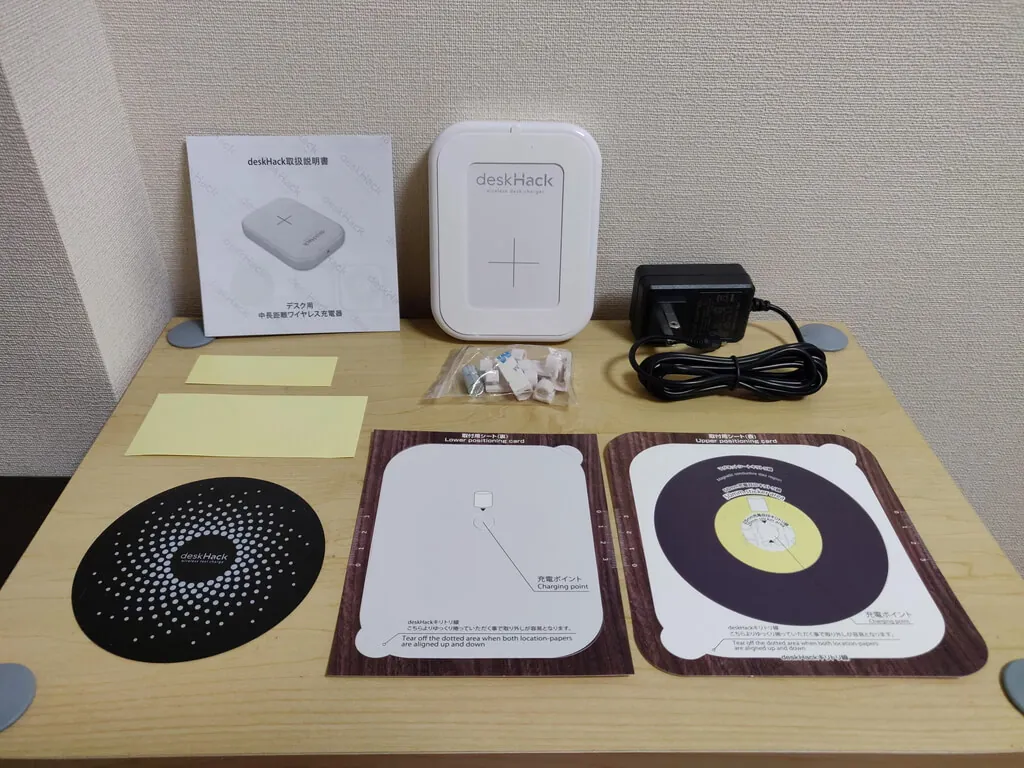
- deskHack本体
- DCアダプター
- マグネットシート
- deskHackシール(25mm×2、50mm×2)
- 固定マグネット×2、ケーブル固定クランプ
- 取付用シート(表・裏)
- 取扱説明書
右下の台紙2枚は、取付用シート。deskHackを取り付ける際にガイドとして使います。
左下の黄色と黒丸は、deskHackシールおよびマグネットシート。デスクの上に「ここが充電ポイントだよ」と印をつけるためのものです。

組み立て:若干クセがある#
説明書が若干わかりづらいので、公式の解説動画を紹介します。
こちらに従って取り付けた手順は以下のとおりです。。
deckHackの組み立て手順
設置位置を決め、 取付シート(表) を貼る
Step 1
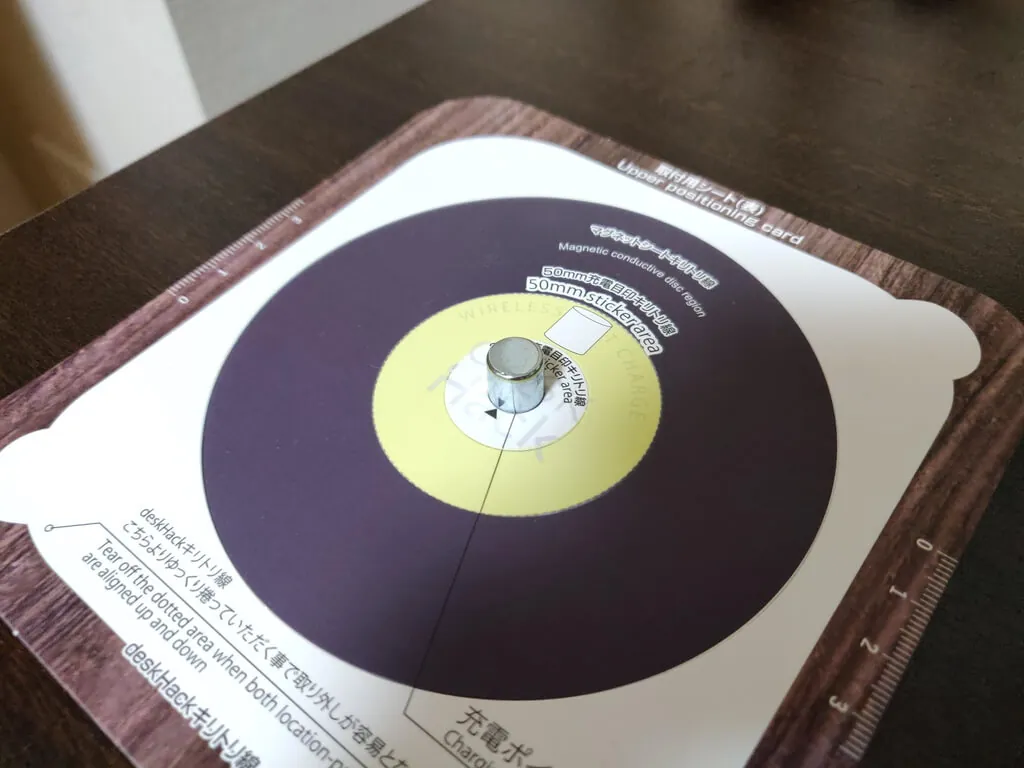
真ん中の穴は自分であける 取付シート裏側の両面テープを使い、取付シートを設置位置に仮止めします。
取付シートの真ん中にマグネットを通します。
裏側にマグネットをくっつける
Step 2
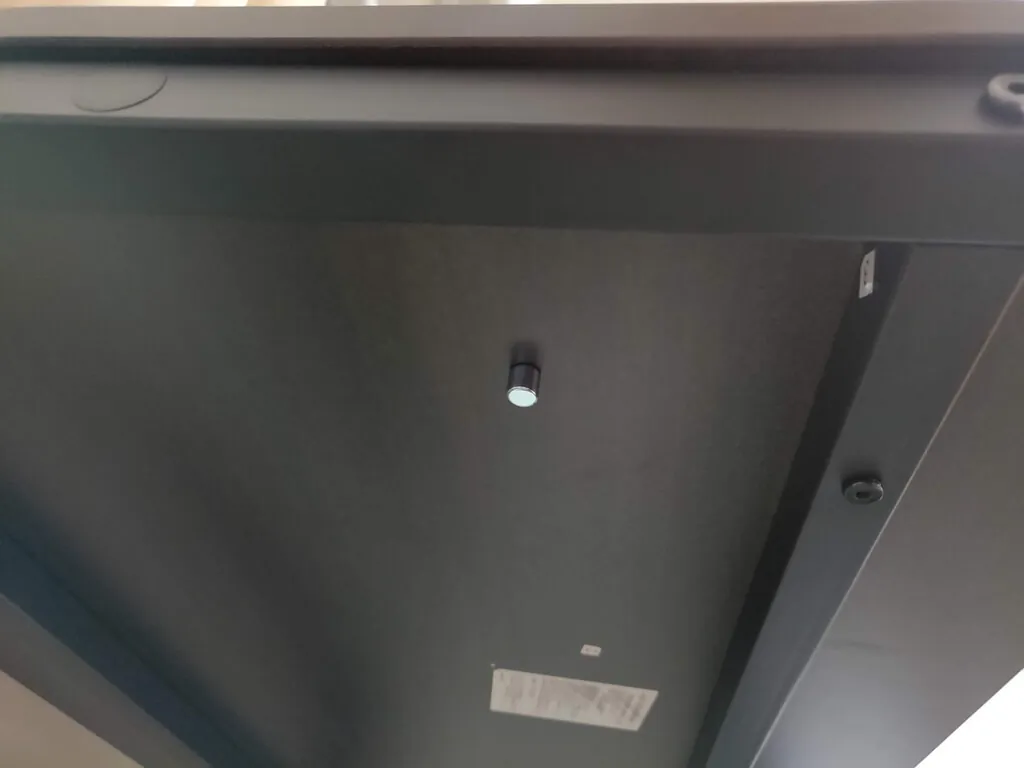
磁石は結構強力で、15mmの天板をはさんでもくっつく 表側のマグネット位置にあわせて、裏側にマグネットをくっつけます。
取付シート(裏)をデスク裏に貼り付ける
Step 3
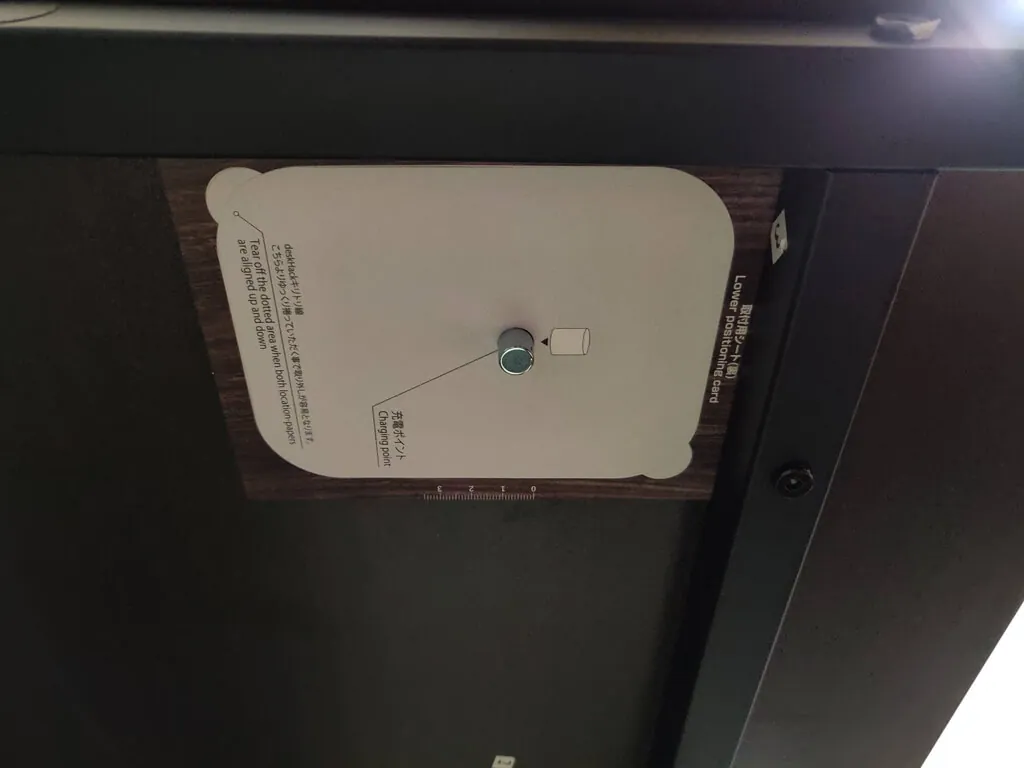
仮止め前に、マグネットを動かして位置調整すると良い 取付シート(裏)の 裏側にある両面テープを剥がし、真ん中に開けた穴にマグネットを通したうえで、デスクの裏に仮止めします。
これで、デスクの表裏両方に、位置関係がマッチした状態で取付シートが貼られたことになります。
取付シート(裏)の型紙を外す
Step 4
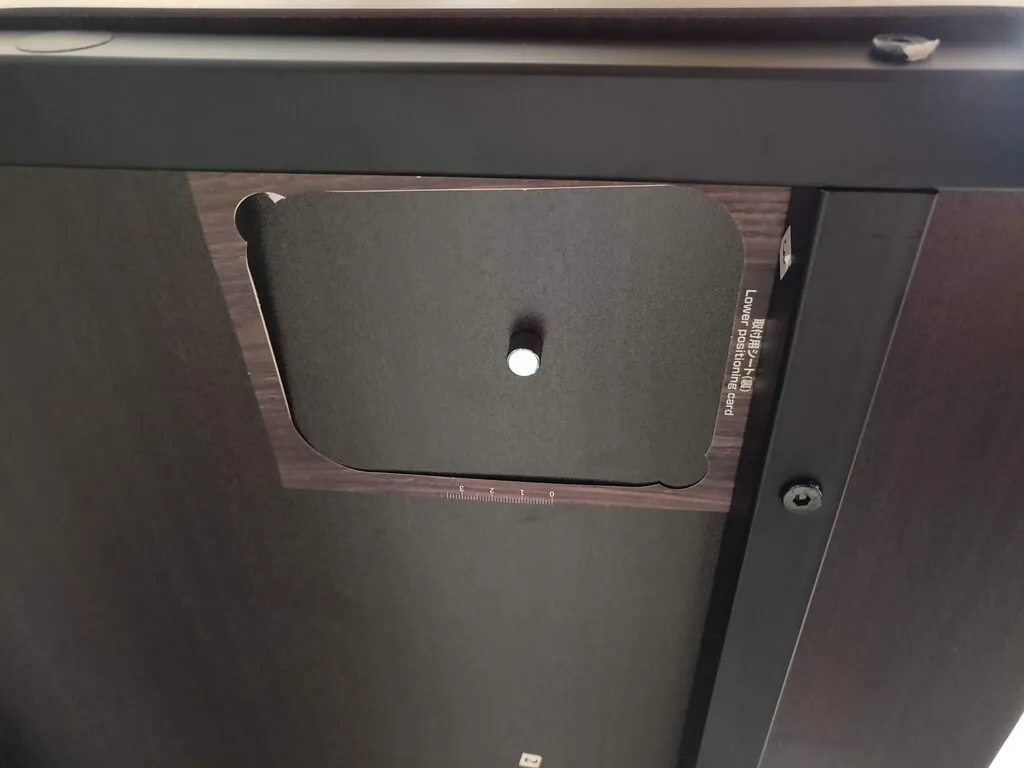
この穴にdeskHackをはめ込みます 裏側中心の型紙をペリペリ外します。仮止めした取付シート(裏)の枠がdeskHack本体取付のガイドになるので、取れないように注意しましょう。
取付シート(表)の型紙を外す
Step 5
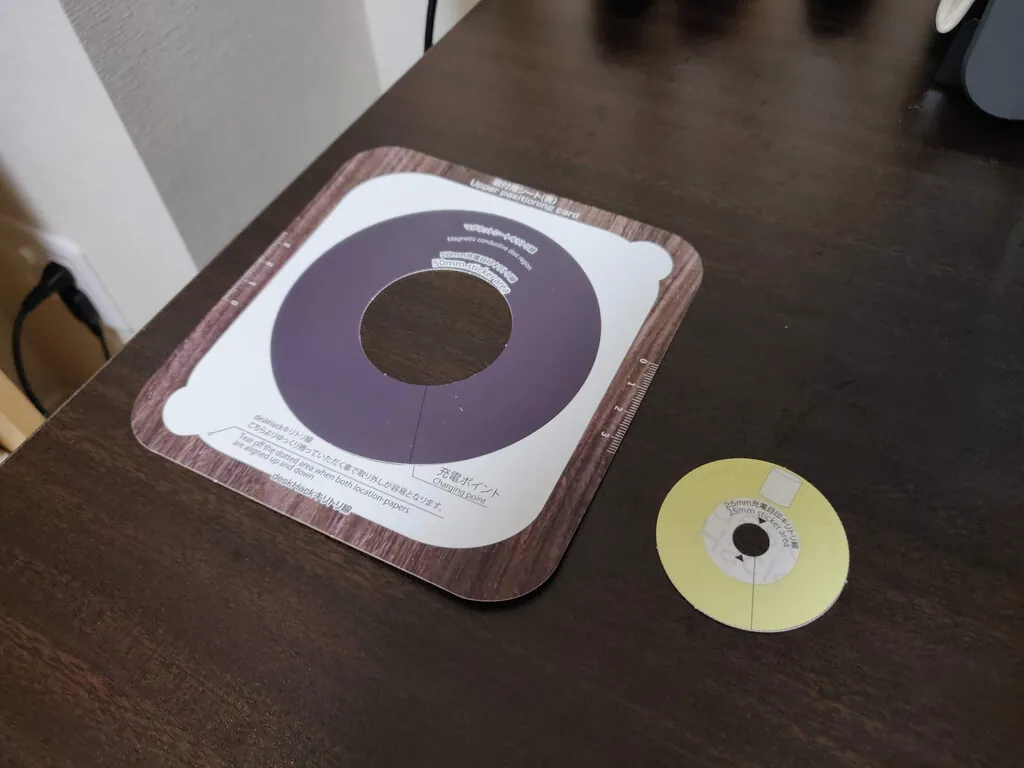
貼るシールの大きさに応じて 表側も同様に、型紙を外します。貼りたいdeskHackシールのサイズに応じて、どの大きさの型紙を外すか決めましょう。
deskHackシールをデスクの表に貼る
Step 6
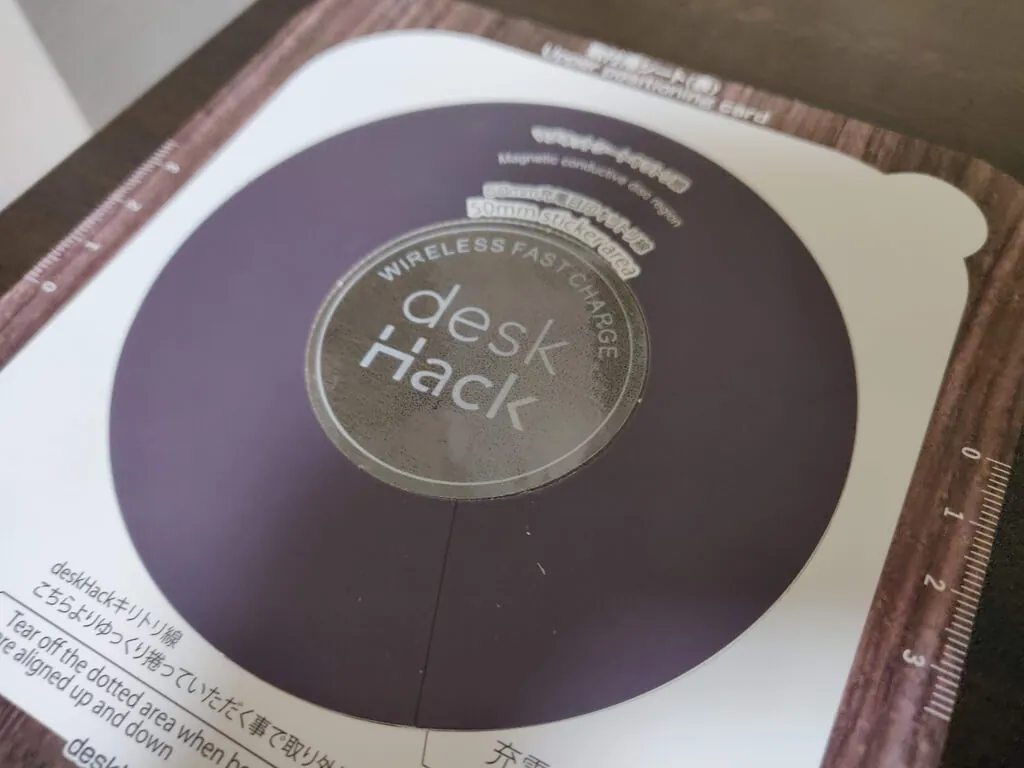
直径50mmのシールを貼りました 先ほどはがした型紙にあわせて、deskHackシールを貼ります。
「ここに置いたら充電されますよ」という目印になります。
deshHack本体をデスクの裏に貼る
Step 7
次はdeskHack本体です。
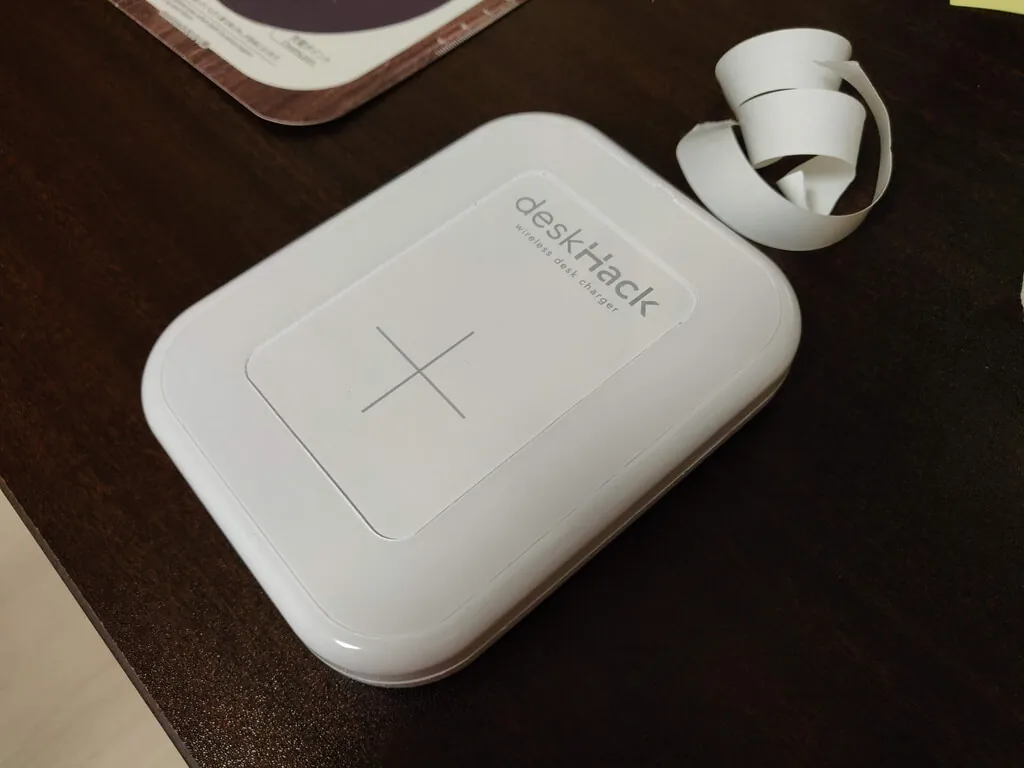
両面テープを剥がしたdeskHack本体 両面テープを剥がして……
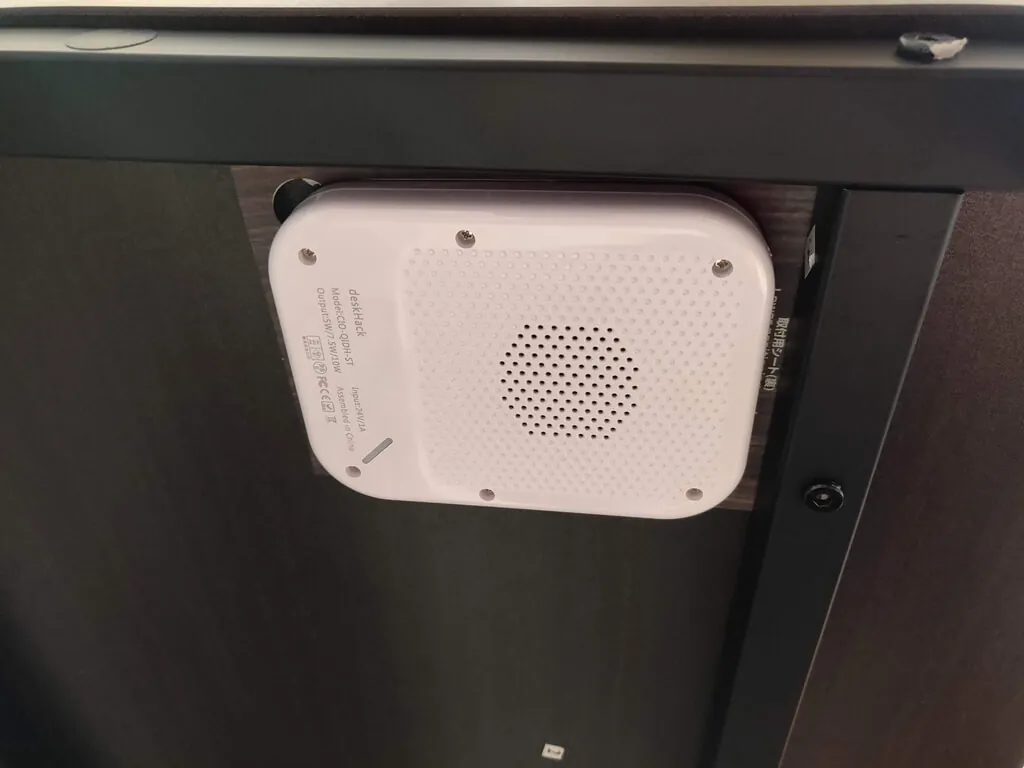
取付シートの枠にあわせて貼る デスク裏側の取付シート(裏)の枠にあわせて貼り付けます。
これで、deskHack本体の真上にdeskHackシールがある状態になります。
取付シールを取り除き、電源をつなぐ
Step 8
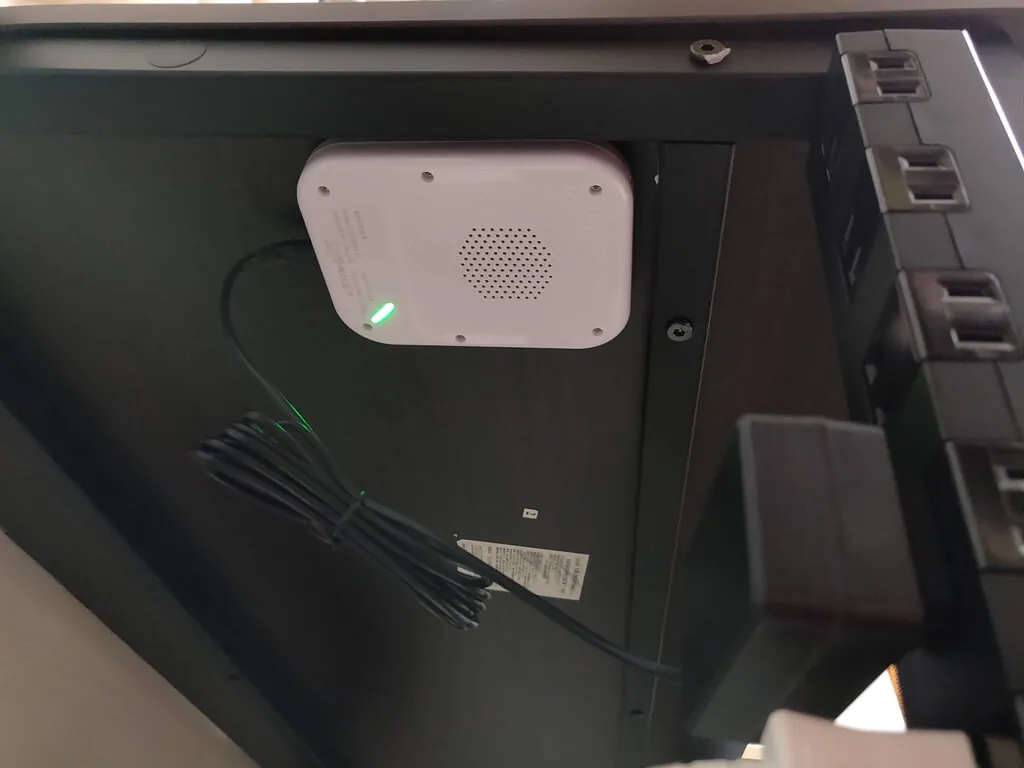
電源と近い場所に設置すると配線がキレイにまとまります 位置合わせに使った取付シールを剥がし、同梱されているDC電源と接続すれば完成です。
最終的な仕上がりはこんな感じになりました。
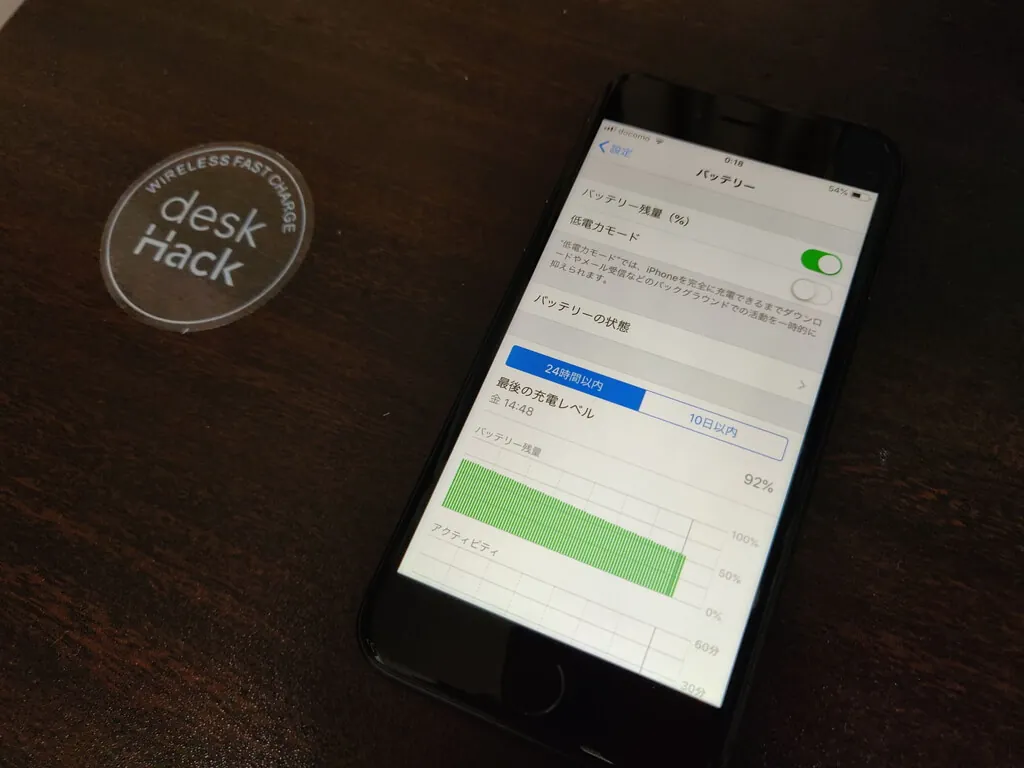
デスクの上はシール1枚だけ。スッキリしています。
充電能力:30分で20%充電#
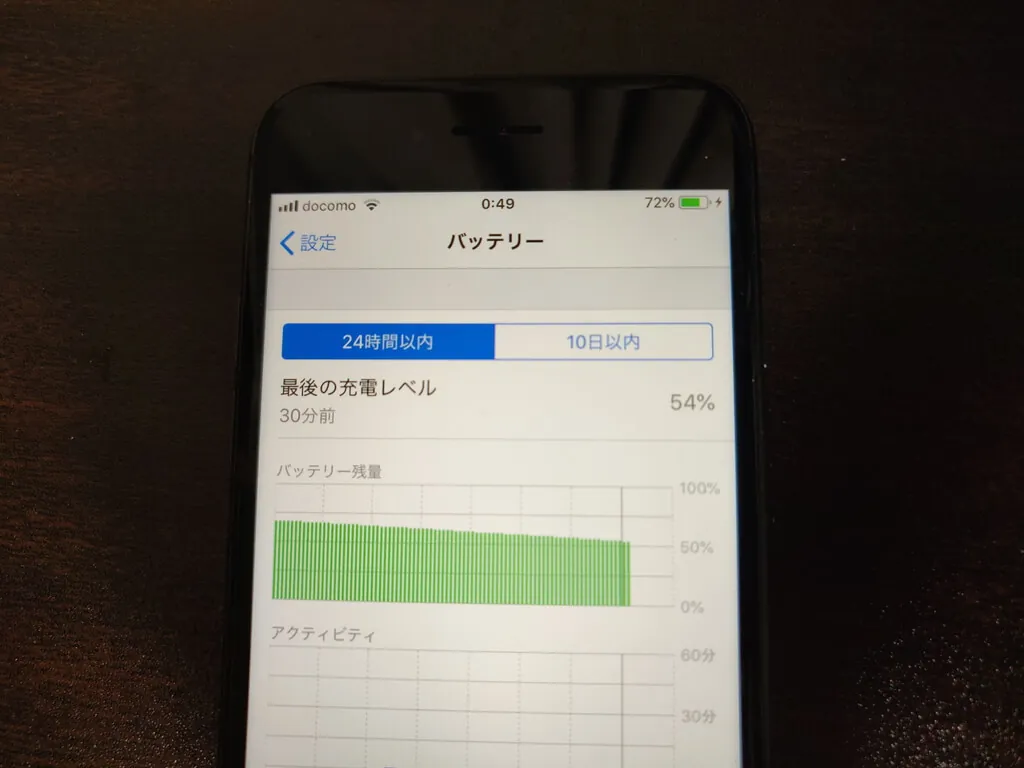
電池劣化のほぼないiPhone 8で計測した結果、30分で18%充電されました。
途中数分間deskHackからiPhoneを離したため、実際は30分で20%充電するくらいの水準です。
この結果ですが、USB-C〜Lightningケーブルを使うと30分で最大50%充電できることを考えると、充電速度としては中くらいの位置づけです。
とはいえこの水準は他のQi充電器でも同じなので、deskHackが悪いわけではありません。
充電可能距離:看板に偽りなし#
deskHackの充電可能距離は、本体から12〜32mmとされています。
そこで、本当に32mmまでいけるか実験してみました。
- 距離15mm(デスク天板のみ)
- 距離30mm(デスク天板+文庫本1冊)
- 距離45mm(デスク天板+文庫本2冊)
結果は、距離15mm〜30mmで問題なく充電できました。
デスク天板のみ(15mm)#
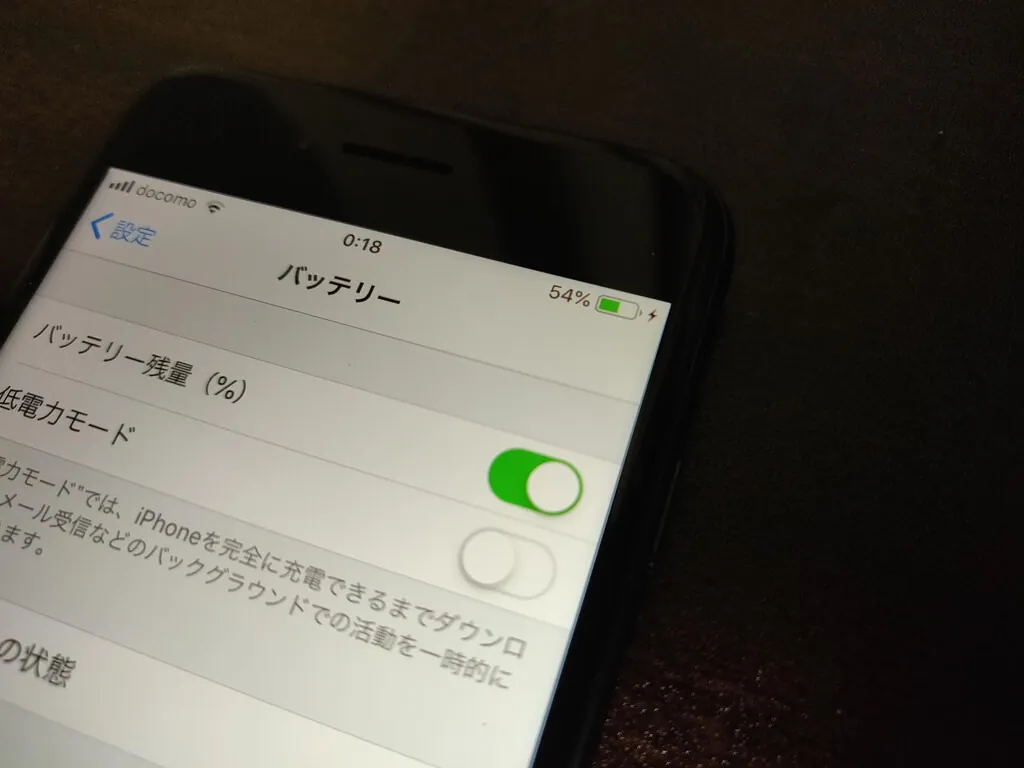
なにも問題なく充電できました。
デスク天板+文庫本1冊#
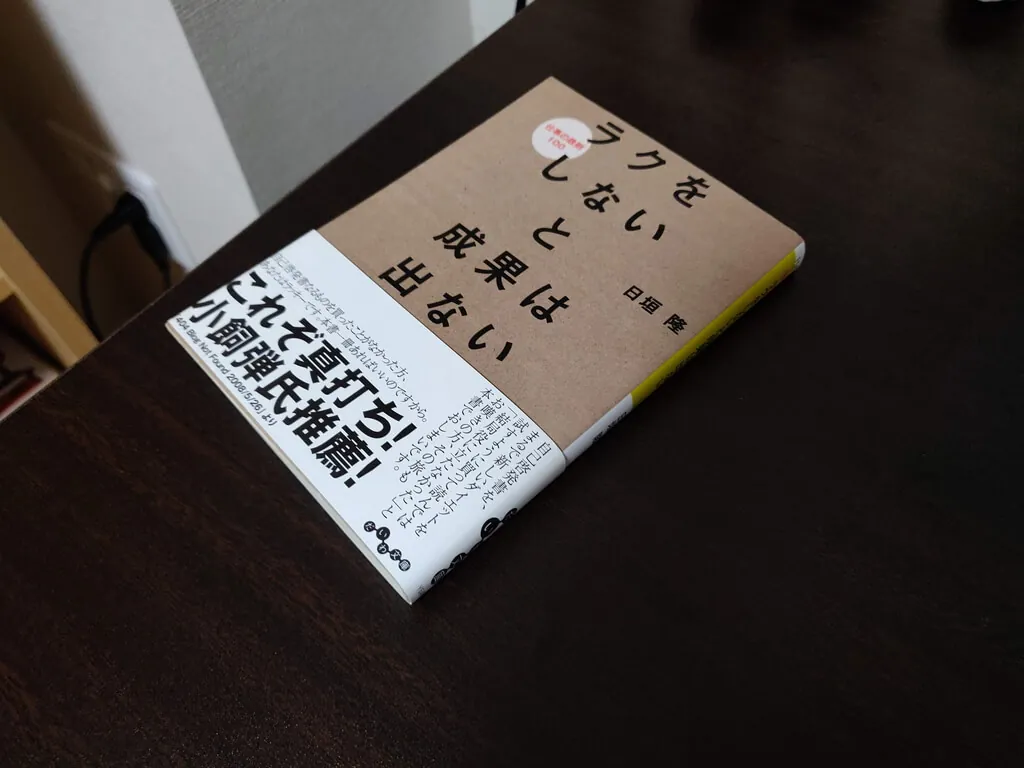
文庫本です。
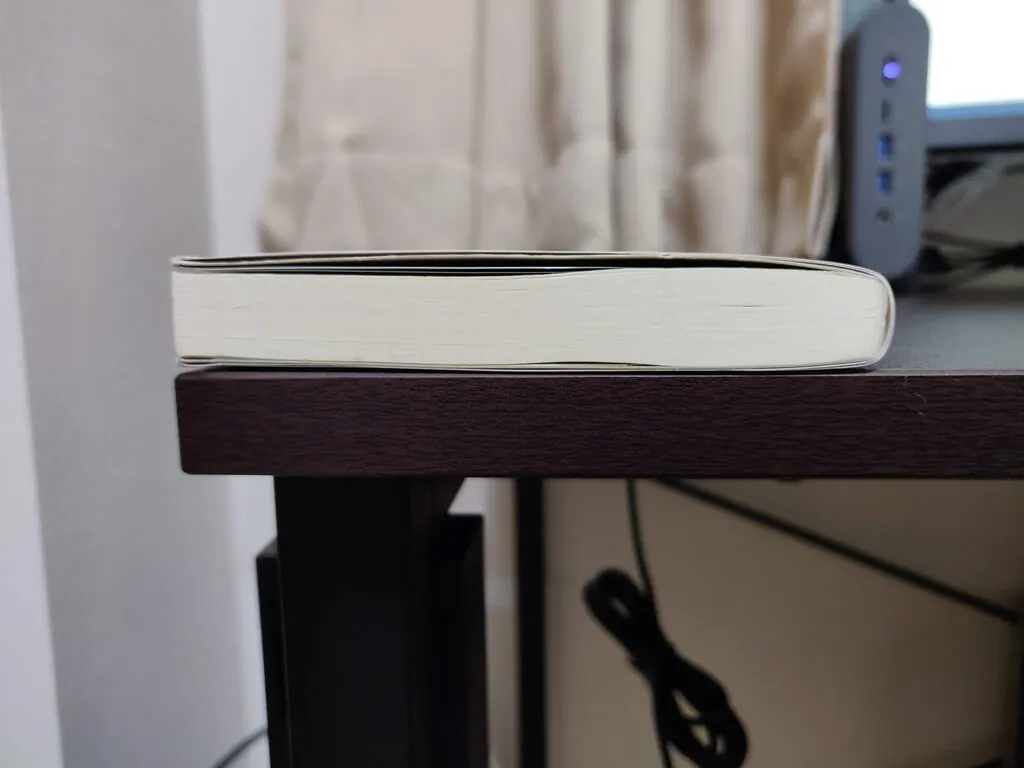
デスクの天板とほぼ同じ厚みなので、トータルで厚み30mmちょいです。
結果……
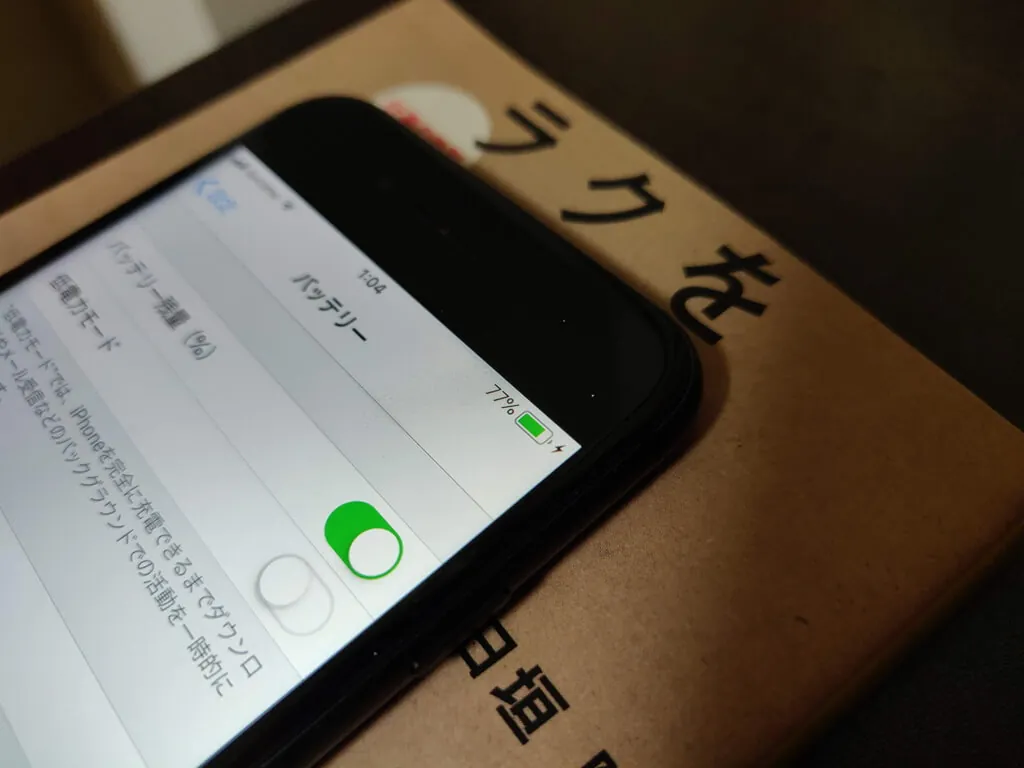
なにも問題なく充電できました。
デスク天板+文庫本2冊#
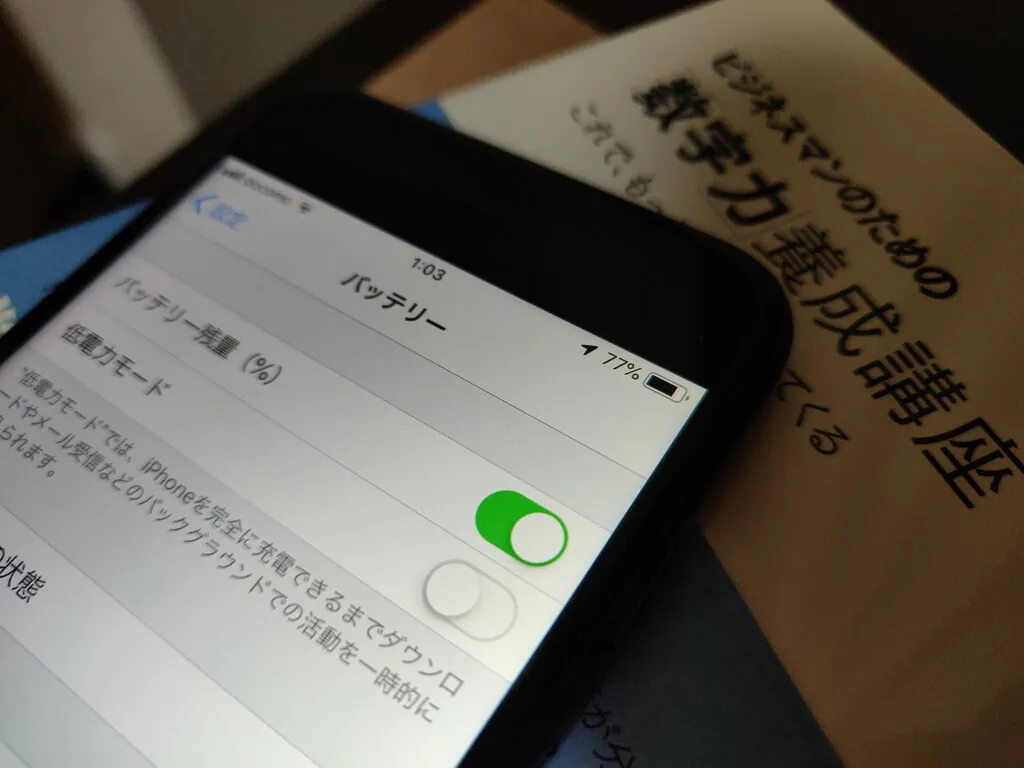
同じ厚さの文庫本をさらに重ね、その上にiPhoneを置くと、充電されず。
さすがに45mmでは無理があったようです。
deskHackを使って嬉しかったこと#
仕事用の会社携帯(iPhone)を自宅で充電するためにdeskHackを使っているんですが、結論、かなり良いです。
充電し忘れがなくなった#
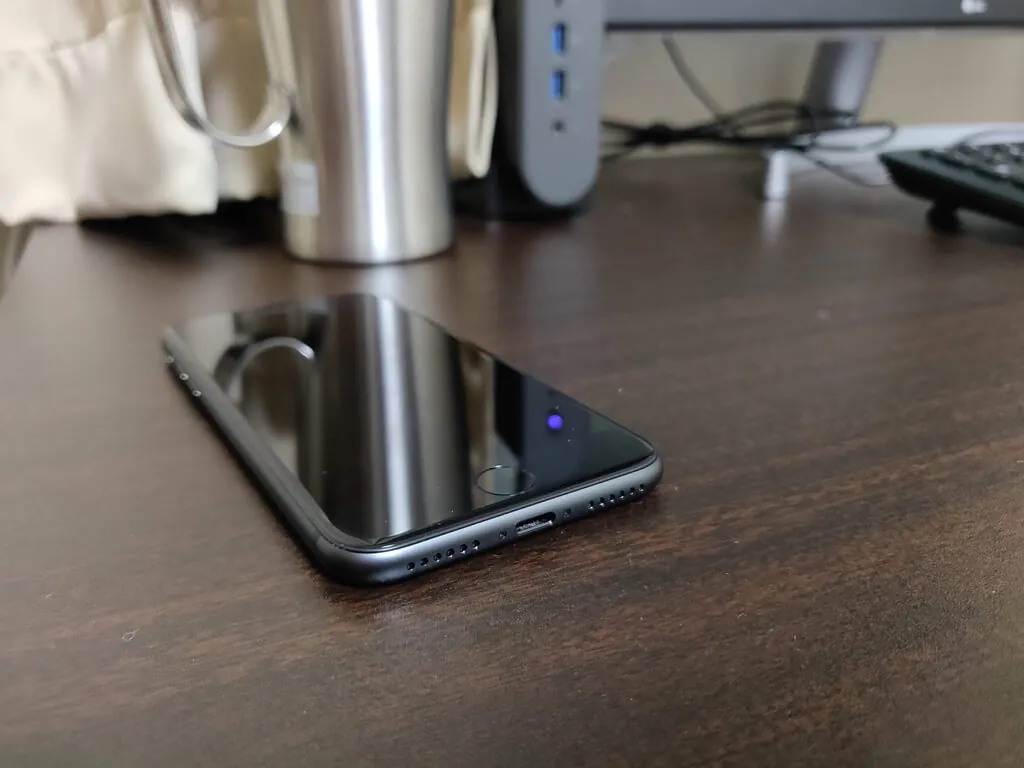
これまでずっと、帰宅後は会社iPhoneを触らないことに決めていました。(WorkとLifeは完全分断するタイプ)
そのため、会社iPhoneの電池残量が残り少しでも、仕事カバンに放り込んだままにしていたんです。
そしてそのまま翌朝を迎え、朝iPhoneでメールチェックしようと思ったら電池切れで慌てて充電……ということがよくありました。
こうなってしまう原因は、会社iPhoneを充電器に挿すのが面倒くさいからでした。
しかしdeskHackなら、ただそこに置くだけ。それで朝まで放っておけば充電完了。なんて楽なのでしょう。
おかげで朝にiPhoneが充電切れして焦ることが全くなくなりました。
書斎がミニマルに保てた#
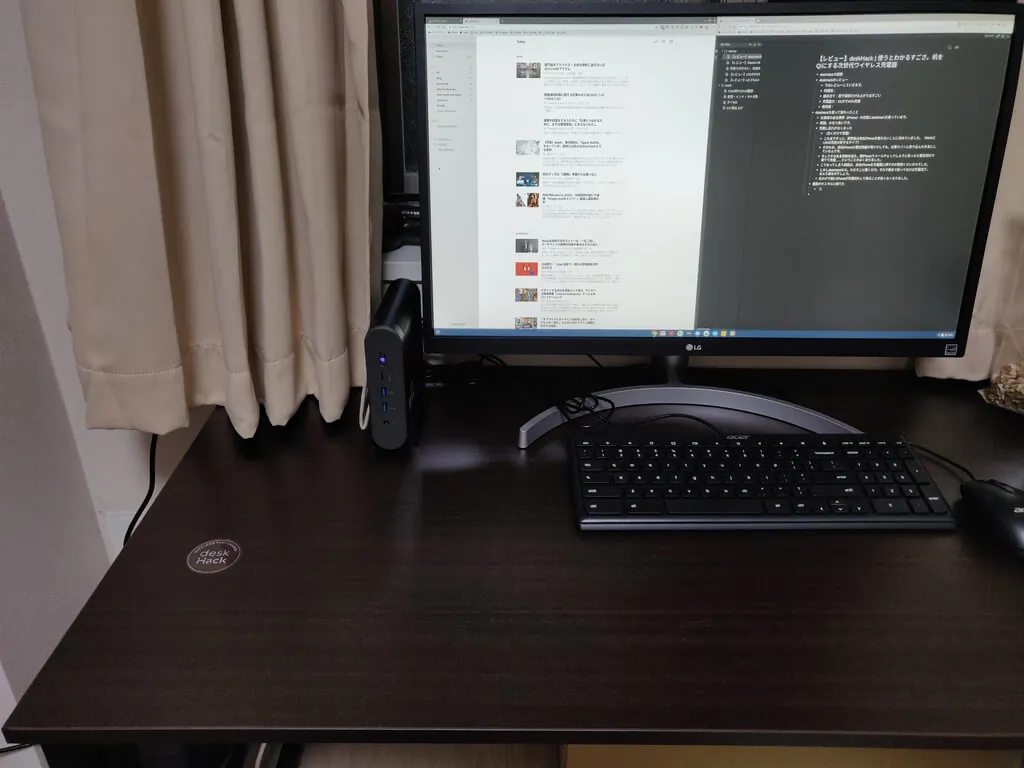
先日作った自宅の書斎。モノが少ないミニマルな環境が好きなぼくとしては、PCもディスプレイもキーボードもマウスも、なるべくミニマルなものを使うつもりです。
そんな書斎において、充電のためだけにデスクにモノを置くなんて許せません。充電用のケーブルは論外。タップやハブなどもってのほか。
その点、deskHackはすばらしい。デスクの上に増えたのはたったのシール1枚。ほかに置くものは一切ありません。
書斎をミニマルに保つことができ、非常に満足しています。
deskHackはこんな人におすすめ#
- 自分用の作業スペースを持っている人
- デスクをシンプルに保ちたい人
- Qi対応充電器を持っている人
deskHackは取付型デバイスで、移動ができません。自分専用の作業スペースなど、使う場所は決め打ちできることがdeskHackを使う前提条件です。
そのかわり、deskHackを使えばデスクの上はシール1枚。余計なモノを置かなくて良いので、デスクをシンプル&ミニマルに保ちたい人にぴったり。
特に、これまでQi対応充電器をデスクに出したままにして使っていた人ほど、deskHackを使うときっと驚くでしょう。「今までのQi対応充電器ってこんなに邪魔だったんだ」と。
まとめ:まさに次世代。お試しあれ#
総合評価:
deskHackは正直、実際に使ってみないとその価値がわかりにくいプロダクトです。
しかし一度使ったら手放せなくなるほど便利です。
iPhoneをはじめ、Qiでのワイヤレス充電ができるデバイスを持っている人や、ミニマリストな方々はお試しを。
以上「机をQiにする次世代ワイヤレス充電器、deskHackのレビュー」でした。