
Amazon Music Unlimitedへ登録する方法と解約/退会する方法をまとめました。
両方とも1分かからずサクッと完了できます。
Amazon Music Unlimited登録・加入方法#
1. Webから登録する#
Amazon Music Unlimited にアクセスします。
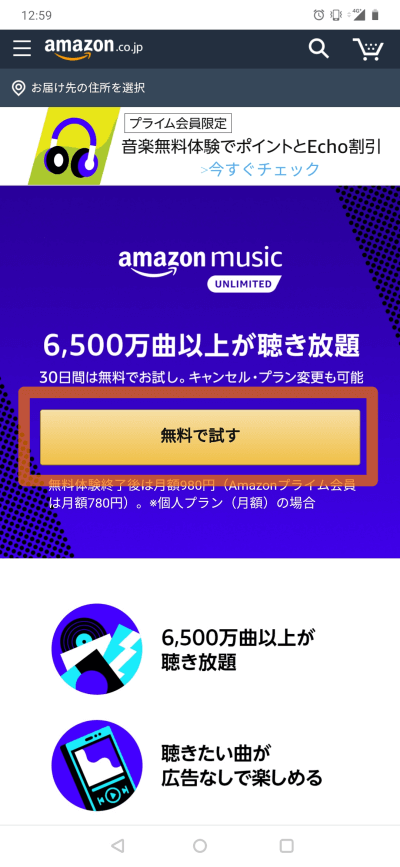
「無料で試す」ボタンをクリックします。
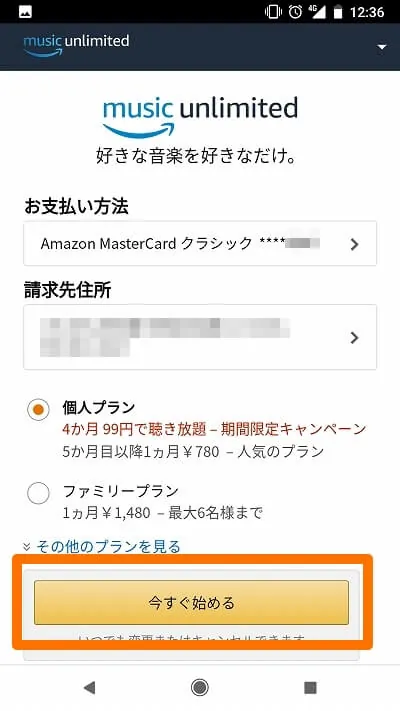
支払い方法、請求先住所、登録プランを確認し、「今すぐ始める」をクリックします。
以上で登録はおわりです。
2. Amazon Musicアプリで登録確認する#
あまりにも簡単すぎて心配になるかもしれないので、念のためAmazon Musicアプリで確認します。
まず、Amazon Musicアプリをダウンロードします。
Amazon Musicアプリをダウンロードする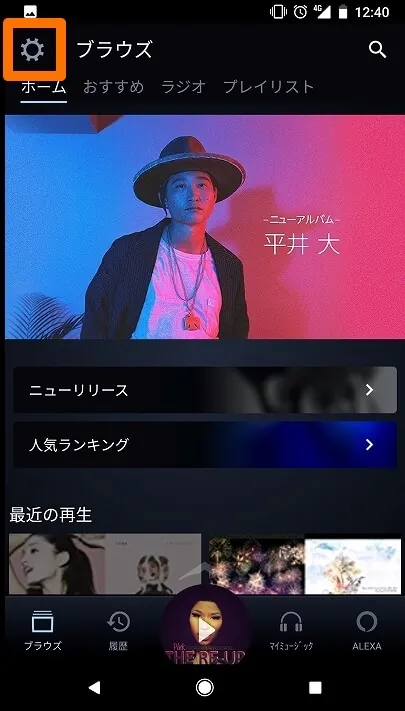
アプリを開いて、左上の歯車マークをタップ。
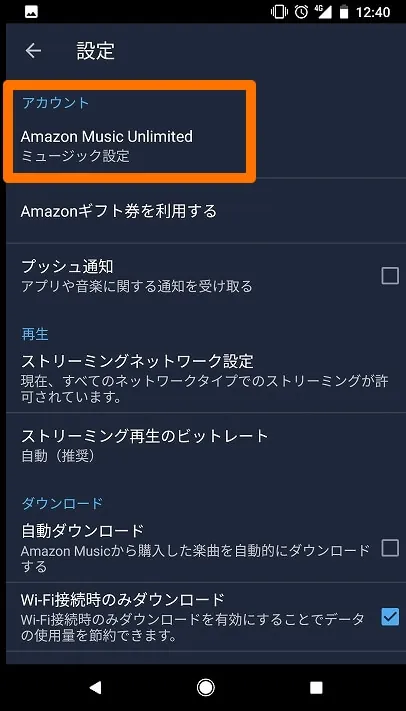
アカウント欄の「ミュージック設定」が「Amazon Music Unlimited」になっていればOKです。
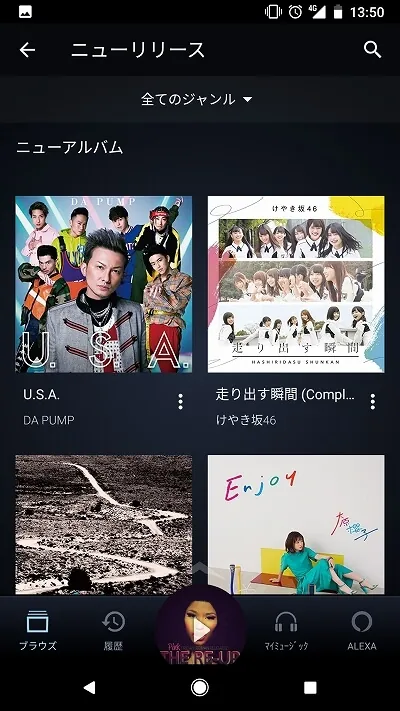
「ニューリリース」欄をチェックすると、Prime Musicでは聴けなかった最新の曲が聴けるようになってます。
これで登録完了です。
Amazon Music Unlimited解約・退会方法#
1. Webから会員登録をキャンセルする#
「Amazon Musicの設定」にアクセスします。
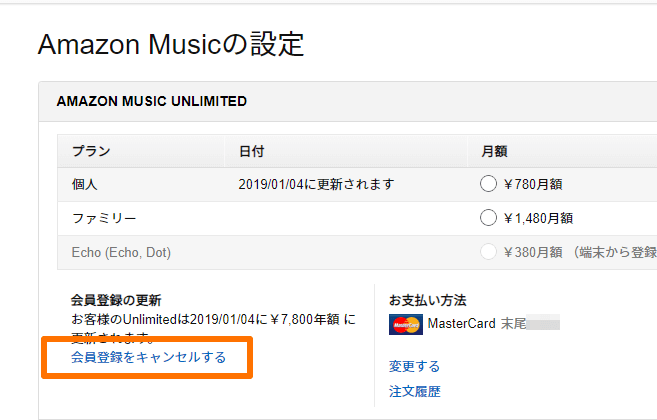
「会員登録をキャンセルする」をクリック。

キャンセル理由を選び、「理由を選択しキャンセルに進む」をクリック。
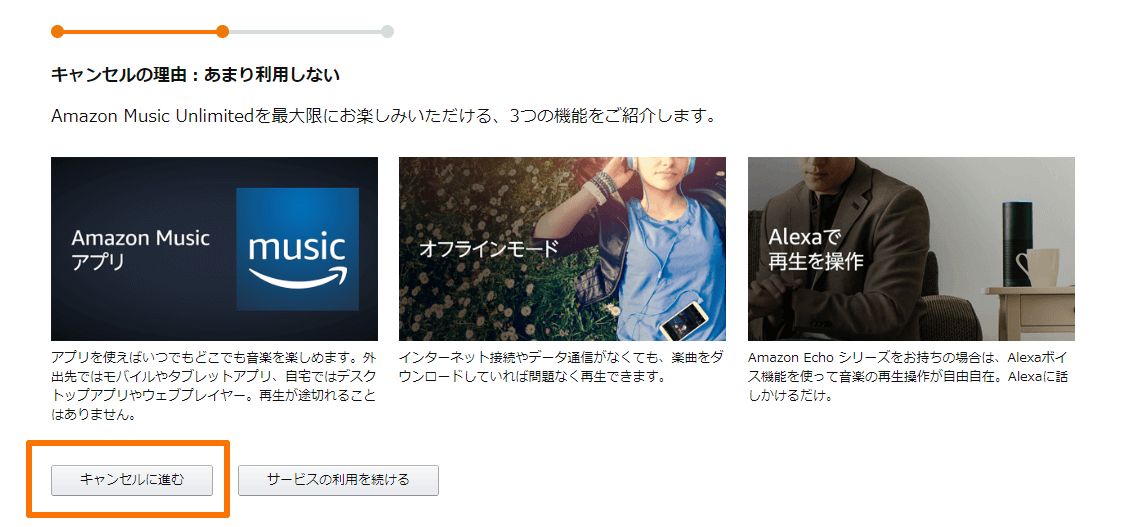
ちょっとした引き止め画面が出ますが、無視して「キャンセルに進む」をクリック。

キャンセル確認画面で「確認し、灯登録をキャンセル」をクリック。
これで解約完了です。
2. Amazon Musicアプリで退会を確認する#
Amazon Musicアプリの「ミュージック設定」が「Music Unlimited」でなくなっていればOKです。
まとめ:退会もサクッとできるのが安心#
昨今、なるべく退会させないために退会手続きを面倒くさくしているサービスが多いもの。
そんな中、退会も1分かからず簡単にできるAmazon Music Unlimitedは潔さには安心感を感じます。
「いつでもサクッと退会できる」ので、安心して登録できるサービスだと思います。
以上「1分で完了!Amazon Music Unlimitedの登録/加入、解約/退会方法まとめ」でした。
【レビュー】プライム会員がAmazon Music Unlimitedに登録したので評価してみる